Σύγκριση Μοντέλου: Εξετάστε τις Αλλαγές
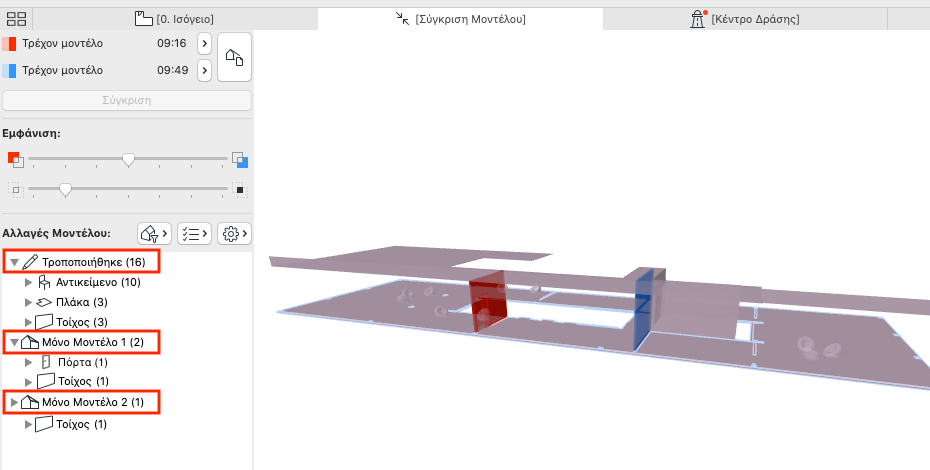
Μετά την εκτέλεση της εντολής Σύγκριση, το παράθυρο Σύγκριση Μοντέλου εμφανίζει το μοντέλο με χρωματιστές επισημάνσεις και άλλα σχόλια σχετικά με τις αλλαγές.
Η παλέτα Σύγκριση Μοντέλου είναι αγκυρωμένη στο αριστερό άκρο αυτού του παραθύρου (δεν είναι δυνατή η μετακίνηση αυτής της παλέτας).
Σημείωση: Η παλέτα Σύγκριση Μοντέλου παραθέτει όλες τις αλλαγές 3D μοντέλου που προκύπτουν από τη διαδικασία Σύγκρισης. Για να φιλτράρετε τη λίστα των αλλαγών που εμφανίζονται, δείτε Φίλτρο Αλλαγών που Εμφανίζονται στην Παλέτα Σύγκριση Μοντέλου.
Ορίστε Ορατότητα των Συγκρινόμενων Μοντέλων
Εξ ορισμού, η λίστα Αλλαγών Μοντέλου εμφανίζει όλα τα στοιχεία που έχουν αλλάξει, ομαδοποιημένα ανά Κατάσταση: (Τροποποιημένο), Μόνο Μοντέλο 1 και Μόνο Μοντέλο 2.
Για να προσαρμόσετε αυτήν τη λίστα, χρησιμοποιήστε τα κουμπιά φιλτραρίσματος και ρυθμίσεων.
Δείτε: Φίλτρο Αλλαγών που Εμφανίζονται στην Παλέτα Σύγκριση Μοντέλου.
Επιλέξτε οποιοδήποτε στοιχείο από τη λίστα Αλλαγών Μοντέλου για να επιλεγεί το αντίστοιχο στοιχείο στο παράθυρο Σύγκριση Μοντέλου, και αντιστρόφως.
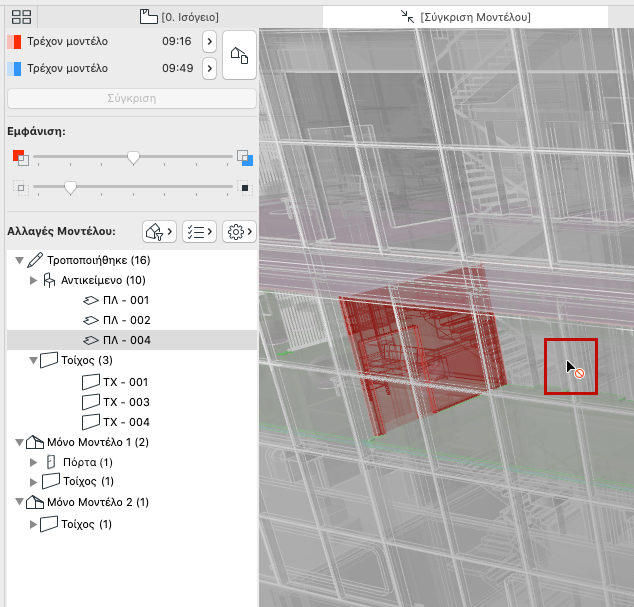
Σημείωση: Στο παράθυρο Σύγκριση Μοντέλου, μπορείτε να επιλέγετε μόνο στοιχεία που παρατίθενται και στη λίστα Αλλαγών Μοντέλου. Τα αμετάβλητα στοιχεία, ακόμη και αν εμφανίζονται στο παράθυρο, δεν μπορούν να επιλεγούν εδώ (δείτε την οπτική πληροφόρηση του κέρσορα).
Επιλέξτε Στοιχεία Ανά Ομάδα
Επιλέξτε ένα γονικό στοιχείο στη λίστα για να επιλέξετε όλα τα θυγατρικά του στοιχεία στο παράθυρο Σύγκριση Μοντέλου.
Εμφάνιση Αλλαγμένου Στοιχείου στο Μοντέλο
Για οποιοδήποτε επιλεγμένο στοιχείο της λίστας Αλλαγές Μοντέλου: χρησιμοποιήστε τις εντολές του θεματικού μενού για Εμφάνιση στην Κάτοψη ή Εμφάνιση σε 3D.
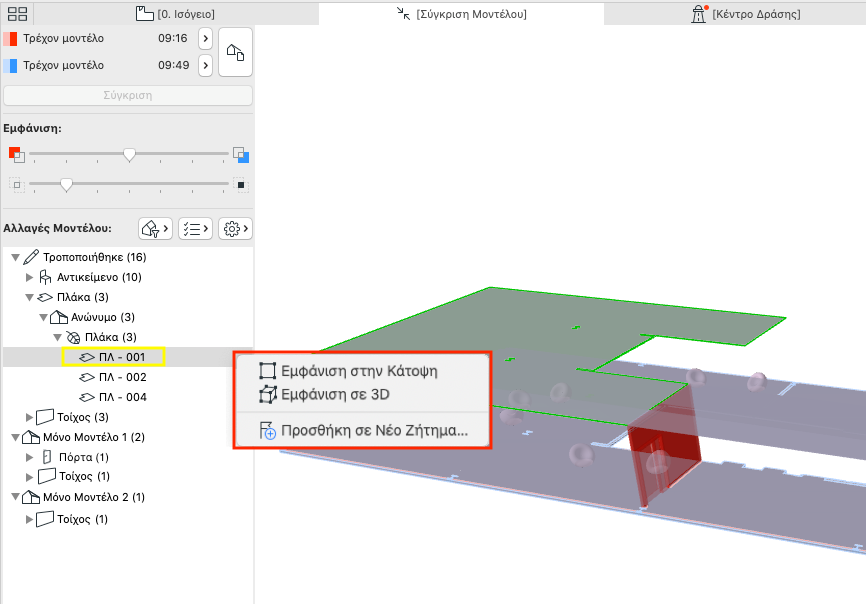
Εντολές θεματικού μενού
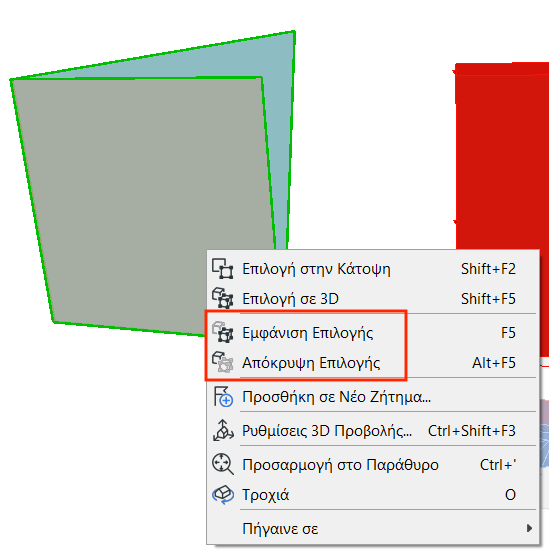
Για ένα επιλεγμένο στοιχείο στο παράθυρο Σύγκριση Μοντέλου:
•Χρησιμοποιήστε Απόκρυψη Επιλεγμένων ή Απόκρυψη Μη Επιλεγμένων για καλύτερη εικόνα του αλλαγμένου στοιχείου ή/και του περιβάλλοντός του.
•Αντιστρέψτε αυτήν την εντολή με το Αποκάλυψη Όλων, διαθέσιμη στο ίδιο θεματικό μενού.
Ορίστε Ορατότητα των Συγκρινόμενων Μοντέλων
Τα στοιχεία “Μόνο Μοντέλο 1” και “Μόνο Μοντέλο 2” εμφανίζονται με τα αντίστοιχα χρώματά τους.
Σε αυτό το παράδειγμα:
•Ο κόκκινος τοίχος είναι “Μόνο Μοντέλο 1”, επειδή διαγράφηκε.
•Ο μπλε τοίχος είναι “Μόνο Μοντέλο 2”, επειδή είναι ένα νέο στοιχείο.
•Οι Πλάκες και τα αντικείμενα καρέκλες εμφανίζονται με ανάμικτο χρώμα (μοβ), για να υποδείξουν ότι έχουν τροποποιηθεί, ενώ παραμένουν στην αρχική τους θέση.
Σημείωση: Ορίστε τα χρώματα της Σύγκρισης Μοντέλου στο Επιλογές > Περιβάλλον Εργασίας > Επιλογές για Οθόνη.
Δείτε: Χρώματα Χώρου Εργασίας για τη Σύγκριση Μοντέλου.
Στο τμήμα Εμφάνιση της παλέτας Σύγκριση Μοντέλου:
•Χρησιμοποιήστε τον άνω συρόμενο διακόπτη για να τονίσετε γραφικά το Μοντέλο 1 ή το Μοντέλο 2. (Εδώ, ο συρόμενος διακόπτης βρίσκεται στη μέση, εμφανίζοντας εξίσου και τις δύο εκδόσεις.)
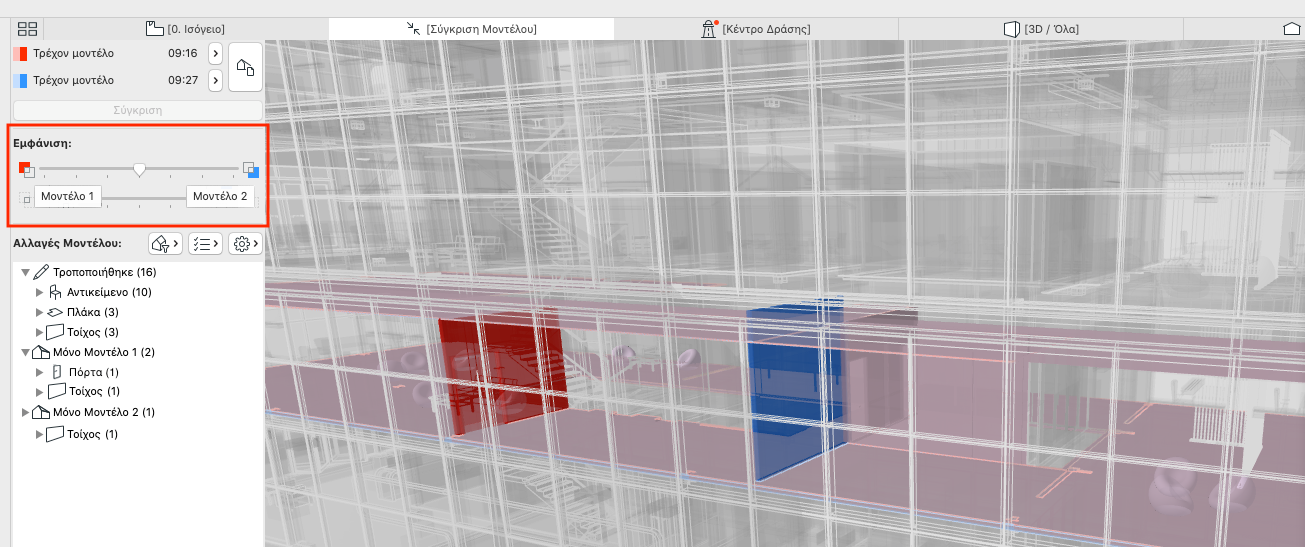
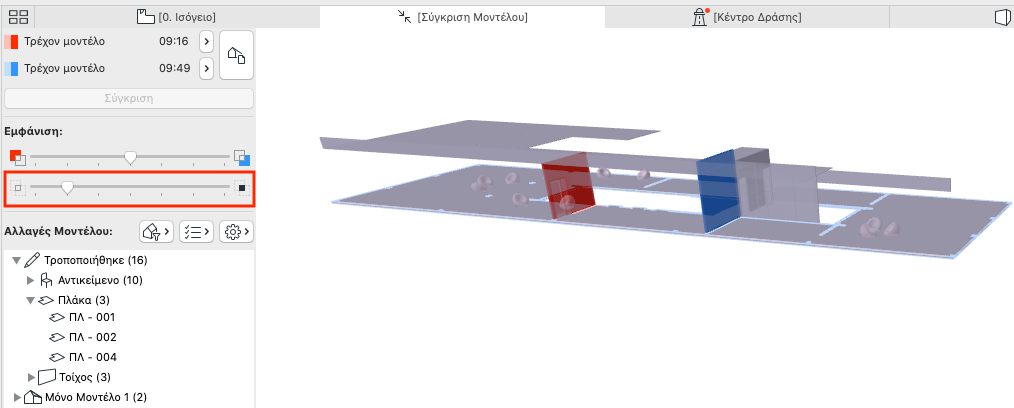
•Χρησιμοποιήστε τον κάτω συρόμενο διακόπτη για να ορίσετε τη σχετική ορατότητα του αμετάβλητου μοντέλου (το σύνολο των μη επηρεασμένων ή των μη τσεκαρισμένων στοιχείων).
Εδώ, ο κάτω συρόμενος διακόπτης είναι ρυθμισμένος στο μηδέν. Το αμετάβλητο μοντέλο δεν εμφανίζεται καθόλου, και βλέπετε μόνο τις αλλαγές:
Για το στοιχείο που επιλέξατε τελευταία, στη λίστα Αλλαγών μοντέλου:
Τα εικονίδια “Αλλαγές Επιλεγμένου Στοιχείου” υποδεικνύουν τις παραμέτρους που έχουν αλλάξει. (Αυτό ισχύει για τα “Τροποποιημένα” στοιχεία.)
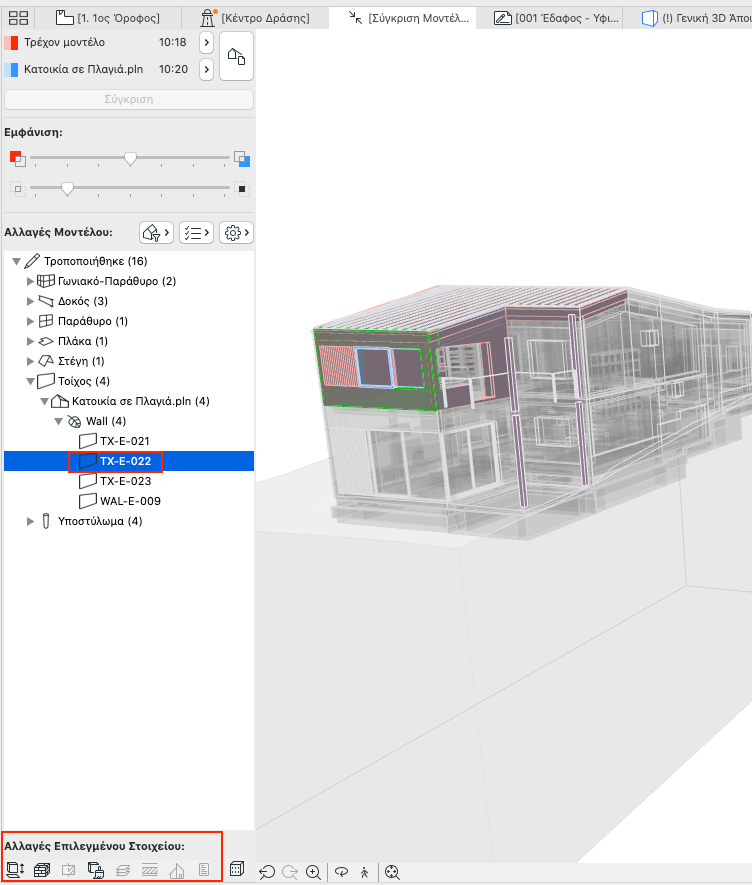
Αυτά τα σύνολα παραμέτρων είναι με τη “Λίστα Ελέγχου” που χρησιμοποιείται για το φιλτράρισμα της λίστας αλλαγών στο παράθυρο Σύγκριση Μοντέλου.
Τα διαθέσιμα σύνολα παραμέτρων διαφέρουν ανάλογα με το εάν συγκρίνετε απόψεις ενός φυσικού μοντέλου ή ενός Δομικού Αναλυτικού Μοντέλου.
Δείτε επίσης: Φιλτράρισμα ανά Σετ Παραμέτρων.