Εισαγωγή/Εξαγωγή Δεδομένων Ιδιότητας μέσω Φύλλου Υπολογισμού
Χρησιμοποιήστε αυτήν τη ροή εργασίας για να επιτρέψετε σε εξωτερικούς συμβούλους να συμπληρώσουν ένα υπολογιστικό φύλλο Excel που έχει διαμορφωθεί αυτόματα με δεδομένα Ιδιότητας, για εύκολη εισαγωγή στα αντίστοιχα στοιχεία/Δομικά Υλικά στο μοντέλο Archicad.
Για μία επισκόπηση των Ιδιοτήτων στο Archicad, δείτε επίσης Συστήματα Ταξινόμησης και Ιδιοτήτων.
1.Στο Archicad, αποθηκεύστε έναν Διαδραστικό Πίνακα Στοιχείου τον οποίο θα χρησιμοποιήσετε για την ανταλλαγή δεδομένων. Τα πεδία στις Ρυθμίσεις Σχεδίου πρέπει να συμπεριλαμβάνουν παραμέτρους ταυτοποίησης των στοιχείων (π.χ. ID Στοιχείου) και επιλεγμένες Ιδιότητες που απαιτούν δεδομένα από τον εξωτερικό συνεργάτη. Συστήνουμε να τις ρυθμίσετε ως “Ακαθόριστη”, ώστε ο εξωτερικός συνεργάτης να γνωρίζει τα δεδομένα που πρέπει να συμπληρώσει.
Δείτε: Ανάθεση Ταξινομήσεων/Ιδιοτήτων σε Πίνακα Στοιχείου.
2.Χρησιμοποιήστε την εντολή Αρχείο > Διαλειτουργικότητα > Ταξινομήσεις και Ιδιότητες > Εξαγωγή Τιμών Ιδιότητας από Πίνακα.
3.Στον διάλογο που εμφανίζεται, επιλέξτε το Σχέδιο Πίνακα Στοιχείου που προετοιμάσατε στο Βήμα 1, παραπάνω. Αυτό το σχέδιο θα λειτουργεί ως βάση για την ανταλλαγή δεδομένων.
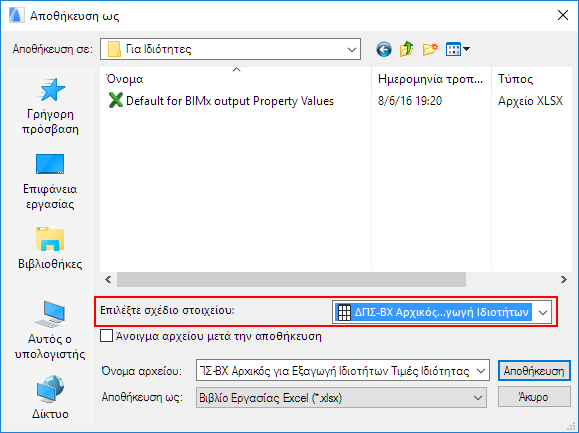
4.Εισάγετε ένα όνομα αρχείου και στη συνέχεια πατήστε Αποθήκευση για να το αποθηκεύσετε ως ένα φύλλο υπολογισμού σε διάταξη Excel (XLS ή XLSX).
5.Στείλτε το φύλλο υπολογισμού στον εξωτερικό συνεργάτη (δεν χρειάζεται να έχει Archicad ή οποιοδήποτε άλλο BIM πρόγραμμα).
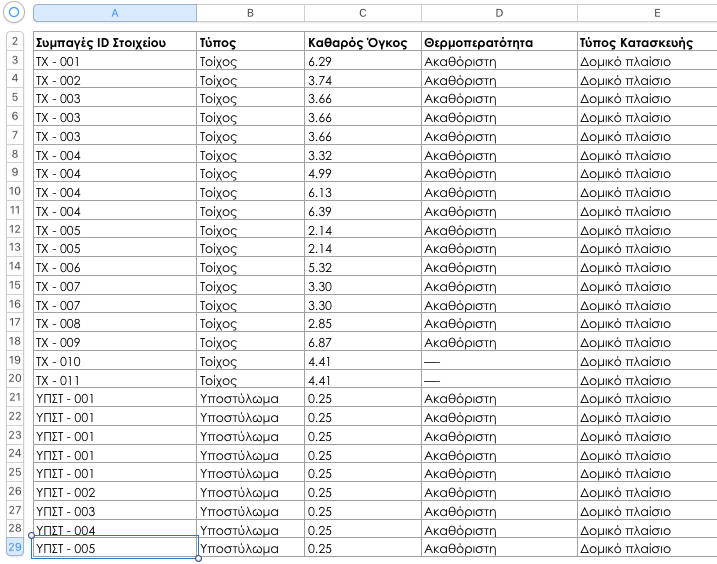
6.Στο αρχείο Excel, ο εξωτερικός συνεργάτης συμπληρώνει τα κελιά που απαιτούν τιμές, αποθηκεύει το αρχείο και το στέλνει πίσω σε εσάς.
Σημείωση: Στο φύλλο υπολογισμού, οποιοδήποτε κελί εμφανίζει μία μαύρη διακεκομμένη γραμμή σημαίνει ότι η ιδιότητα δεν είναι διαθέσιμη για αυτό το στοιχείο και μπορεί να αγνοηθεί από τον εξωτερικό συνεργάτη.
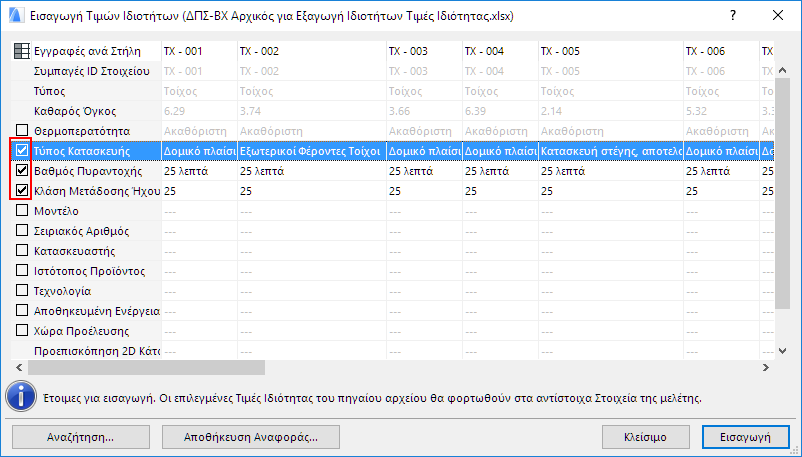
7.Στο Archicad, εισάγετε το αρχείο Excel χρησιμοποιώντας Αρχείο > Διαλειτουργικότητα > Ταξινομήσεις και Ιδιότητες > Εισαγωγή Τιμών Ιδιότητας σε Στοιχεία.
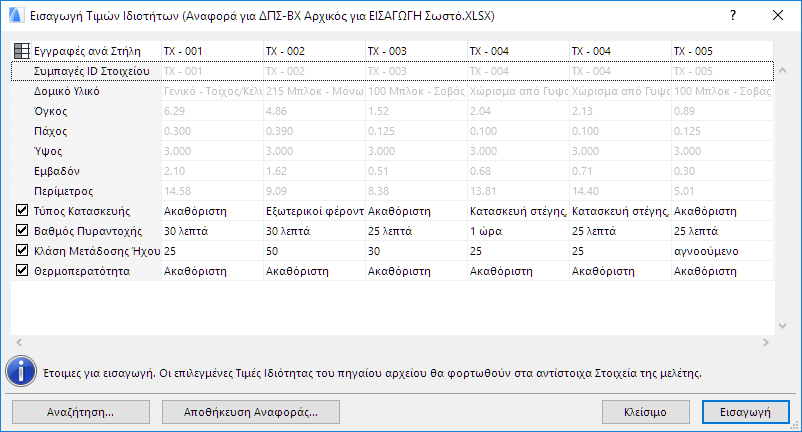
8.Ο διάλογος Εισαγωγή Τιμών Ιδιοτήτων δείχνει μία προεπισκόπηση των δεδομένων που θα εισαχθούν. Εδώ μπορείτε να φιλτράρετε τις εισαγόμενες ιδιότητες: μη τσεκάρετε καμία ιδιότητα που δεν θέλετε να εισάγετε.
Σημείωση: Μόνον Ιδιότητες Στοιχείου μπορούν να εισαχθούν στο Archicad. Οι άλλες παράμετροι αγνοούνται κατά την ανταλλαγή δεδομένων (εμφανίζονται γκρίζες σε αυτή την προεπισκόπηση).
9.Η προεπισκόπηση τονίζει σφάλματα ή ασυμβατότητες: δείτε Διαχείριση Σφαλμάτων Δεδομένων, παρακάτω. Δεν μπορείτε να εισάγετε δεδομένα όσο παραμένουν τα σφάλματα.
10.Εάν τα δεδομένα δεν έχουν σφάλματα, πατήστε Εισαγωγή για να προστεθούν αυτομάτως οι τιμές ιδιότητας συγκεκριμένων στοιχείων από το φύλλο υπολογισμού στα στοιχεία μοντέλου του Archicad.
Η Αναίρεση θα αντιστρέψει την όλη διαδικασία εισαγωγής δεδομένων.
Διαχείριση Σφαλμάτων Δεδομένων
Όταν εισάγετε δεδομένα στο Archicad χρησιμοποιώντας Εισαγωγή Τιμών Ιδιοτήτων, η προεπισκόπηση τονίζει οποιαδήποτε σφάλματα ή ασυμβατότητες. Δεν μπορείτε να εισάγετε δεδομένα όσο παραμένουν τα σφάλματα.
Το Archicad σας βοηθά στη διόρθωσή τους.
Στο παράθυρο προεπισκόπησης, αιωρήστε τον κέρσορα πάνω από τέτοια πεδία για να δείτε πληροφορίες για αυτό το πρόβλημα.
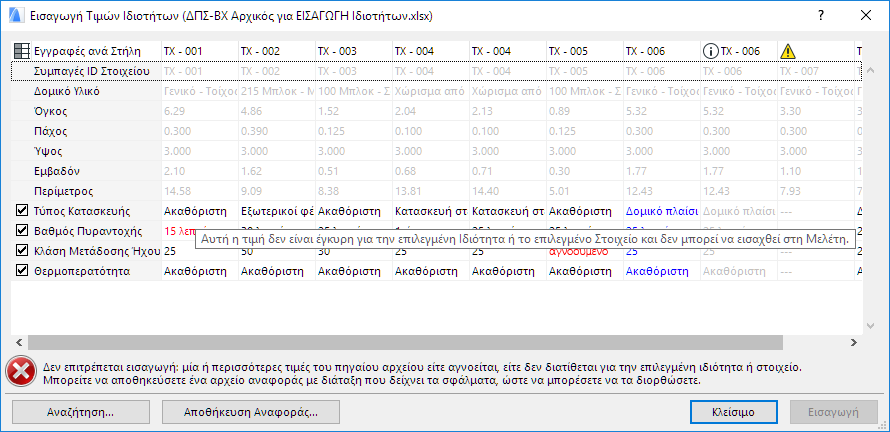
Σημειώστε την κωδικοποίηση:
•Μαύρα στοιχεία δεδομένων: Θα εισαχθούν τα έγκυρα δεδομένα, εφόσον το κουτάκι της ιδιότητας είναι τσεκαρισμένο κατά την εισαγωγή. Εάν δεν είναι τσεκαρισμένο, τέτοιες ιδιότητες είναι γκρίζες και δεν θα εισαχθούν.
•Γκρι στοιχεία δεδομένων: Δεν είναι ιδιότητες στοιχείου και δεν θα εισαχθούν.
•Κόκκινα στοιχεία δεδομένων: Μη έγκυρα ή αγνοούμενα δεδομένα. Δεν μπορούν να εισαχθούν. Πιθανά αίτια:
–Λανθασμένη διάταξη δεδομένων (π.χ. τα δεδομένα που έχουν εισαχθεί δεν αντιστοιχούν σε μία από τις ορισθείσες επιλογές της ιδιότητας ενός Συνόλου Επιλογών)
–Αγνοούμενα δεδομένα (το κελί γράφει “αγνοούμενο” με κόκκινη γραφή)
–Η ιδιότητα δεν είναι διαθέσιμη για το στοιχείο (στο κελί υπάρχει μία κόκκινη γραμμή)
–Το στοιχείο μοντέλου που εφαρμόζεται η ιδιότητα δεν είναι διαθέσιμο, επειδή είναι τοποθετημένο σε ένα κλειδωμένο ριζόχαρτο, δεν είναι δεσμευμένο στο Teamwork, ή έχει διαγραφεί
•Τα Μπλε στοιχεία δεδομένων ανήκουν σε διπλότυπες ιδιότητες ή διπλότυπα στοιχεία. Μόνον οι τιμές της πρώτης περίπτωσης αυτής της ιδιότητας θα εισαχθούν. Τα διπλότυπα στοιχεία είναι μαρκαρισμένα με ένα πληροφοριακό εικονίδιο.
•Τα Πορτοκαλί στοιχεία δεδομένων είναι κρυμμένα στο Archicad, εξαιτίας ενός Add-On (π.χ. ο Διαχειριστής freeBIM).
•Τρίγωνο Προειδοποίησης: Η ιδιότητα δεν υπάρχει στη μελέτη προορισμού.
Για να προχωρήσετε, μπορείτε είτε να μη τσεκάρετε τις ιδιότητες που είναι προβληματικές (αυτές οι τιμές θα αγνοηθούν εντελώς), είτε μπορείτε να διορθώσετε τα δεδομένα πριν τα εισάγετε.
Για να διορθώσετε τα δεδομένα:
1.Κάντε κλικ στο Αποθήκευση Αναφοράς. Αυτό θα δημιουργήσει ένα φύλλο υπολογισμού Excel το οποίο τονίζει τα σφάλματα δεδομένων και παρέχει περαιτέρω πληροφορίες για αυτά.

2.Ανοίξτε το φύλλο υπολογισμού Αναφορά και διορθώστε τα σφάλματα κατά περίπτωση. (Προσθέστε αγνοούμενα δεδομένα, διαγράψτε διπλότυπες ιδιότητες, διορθώστε μη έγκυρες διατάξεις, προσθέστε δεδομένα για Απροσδιόριστες ιδιότητες.)
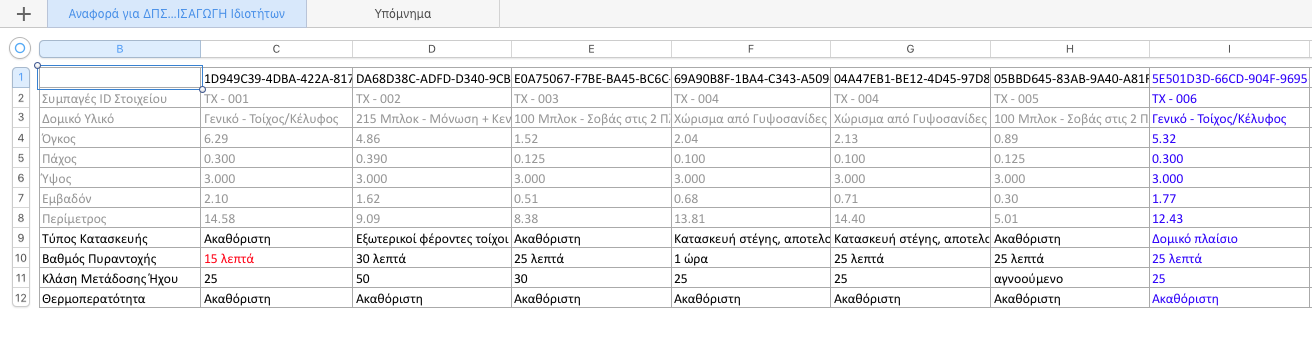
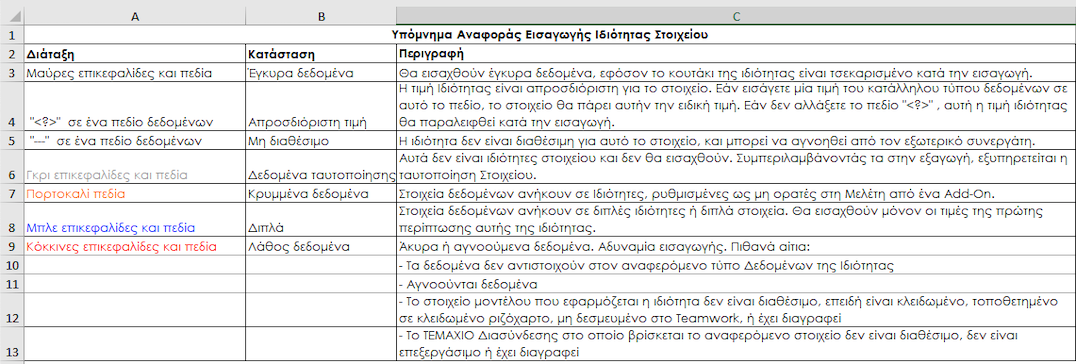
Σημειώστε ότι το φύλλο Υπόμνημα του υπολογιστικού φύλλου παρέχει πρόσθετη βοήθεια για την κατανόηση σφαλμάτων, κωδικοποίησης χρωμάτων.
3.Μόλις διορθωθούν τα σφάλματα, επιστρέψτε στο Archicad και εισάγετε την Αναφορά (φύλλο υπολογισμού).
–Εάν ο διάλογος Εισαγωγή Τιμών Ιδιοτήτων είναι ανοικτός, πατήστε Αναζήτηση για να ανοίξετε την πρόσφατα αποθηκευμένη Αναφορά (φύλλο υπολογισμού).
–Ή χρησιμοποιήστε Εισαγωγή Τιμών Ιδιοτήτων για να αναζητήσετε το φύλλο υπολογισμού.
4.Εάν όλα τα δεδομένα είναι OK, πατήστε Εισαγωγή.