
Ο Επεξεργαστής GDL Αντικειμένου περιέχει όλους τους ελέγχους που χρειάζεστε για να επεξεργαστείτε ένα GDL αντικείμενο.
Για μία λεπτομερή περιγραφή των εντολών scripting και της επεξεργασίας αντικειμένου, δείτε: GDL Reference Guide, διαθέσιμο από το μενού Βοήθεια του Archicad.
Άνοιγμα Επεξεργαστή GDL Αντικειμένου
Για να ανοίξετε τον Επεξεργαστή GDL Αντικειμένου, κάντε μία από τις εξής ενέργειες:
•Για ένα τοποθετημένο αντικείμενο: επιλέξτε το αντικείμενο και στη συνέχεια χρησιμοποιήστε το Αρχείο > Βιβλιοθήκες και Αντικείμενα > Άνοιγμα Αντικειμένου ή επιλέξτε αυτή τη συντόμευση εντολής από τη γραμμή εργαλείων Επεξεργασία GDL Στοιχείων ΒΙΒΛΙΟΘΗΚΗΣ
•Για οποιοδήποτε αρχείο αντικειμένου (και εάν δεν είναι επιλεγμένο κανένα τοποθετημένο αντικείμενο): χρησιμοποιήστε το Αρχείο > Βιβλιοθήκες και Αντικείμενα > Άνοιγμα Αντικειμένου, και στη συνέχεια αναζητήστε το επιθυμητό αντικείμενο.
•Ένας άλλος τρόπος αναζήτησης ενός αντικειμένου είναι ανά υποκατηγορία: χρησιμοποιήστε την εντολή Άνοιγμα Αντικειμένου ανά Υποκατηγορία, από τη γραμμή εργαλείων Επεξεργασία GDL Στοιχείων ΒΙΒΛΙΟΘΗΚΗΣ.

Το παράθυρο που ανοίγει είναι ο Επεξεργαστής GDL Αντικειμένου.
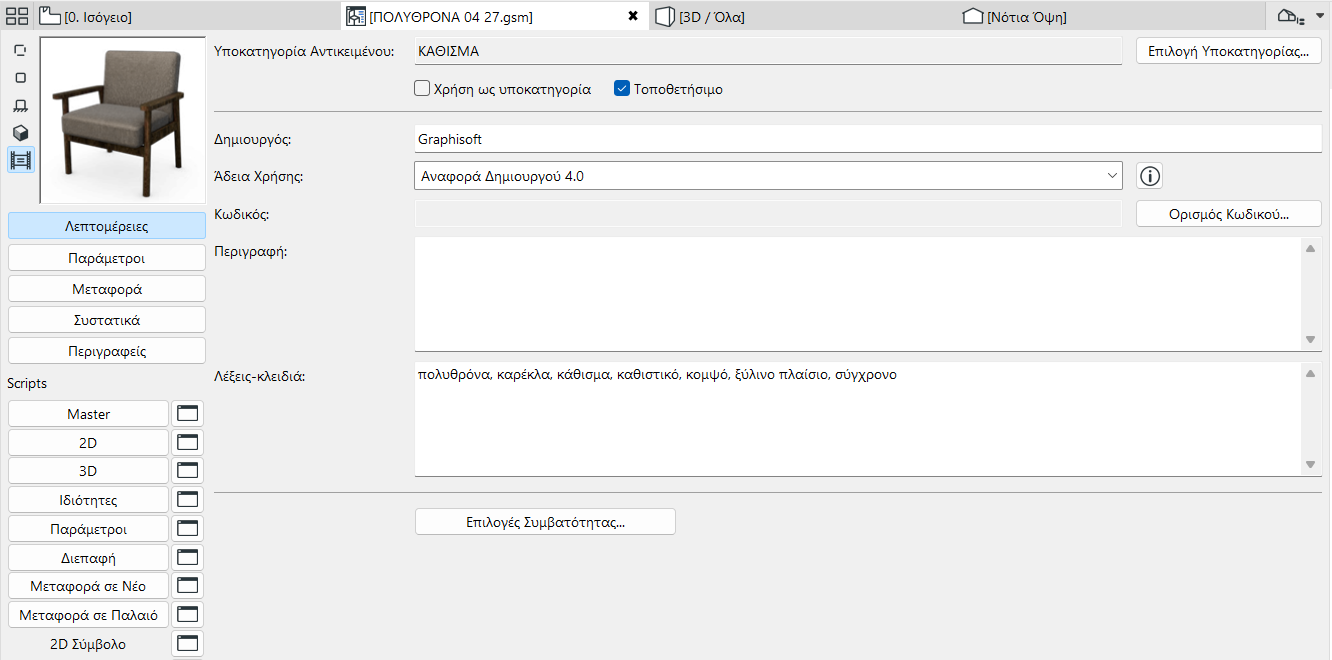
Χρησιμοποιήστε τα κουμπιά της αριστερής πλευράς για να ανοίξετε διάφορους πίνακες/λίστες προς επεξεργασία (π.χ. Λεπτομέρειες, Παράμετροι, Συστατικά) μέσα στον Επεξεργαστή GDL Αντικειμένου.
Τα παράθυρα επεξεργασίας Script (π.χ. Script Ιδιοτήτων, Script Παραμέτρων) ανοίγουν με δύο τρόπους:
•Εάν κάνετε κλικ στο ίδιο το κουμπί, η επεξεργασία θα πραγματοποιηθεί μέσα στο Γενικό Παράθυρο
•Εάν κάνετε κλικ στο εικονίδιο παραθύρου δίπλα στο όνομα του script, θα ανοίξει ένα ξεχωριστό παράθυρο για εισαγωγή ή τροποποίηση του script
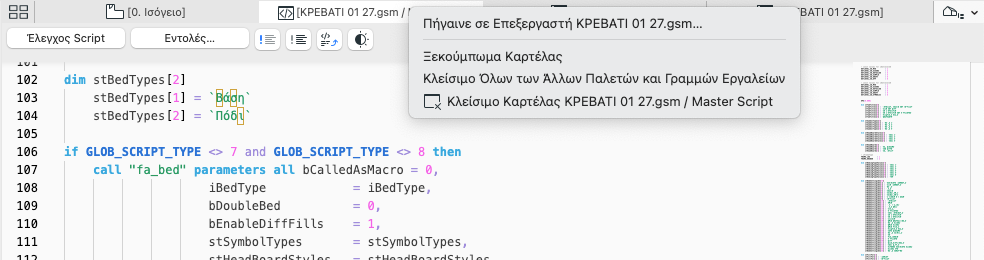
•Από οποιοδήποτε από αυτά τα ξεχωριστά παράθυρα, μπορείτε εύκολα να πάτε πίσω στο Γενικό Παράθυρο, χρησιμοποιώντας το θεματικό μενού της Γραμμής Καρτελών:
Αντικείμενα “Μόνο για Ανάγνωση” από ένα Αρχείο Κλωβού Βιβλιοθήκης
Για να επεξεργαστείτε ένα αντικείμενο, τοποθετημένο από ένα αρχείο κλωβού βιβλιοθήκης, πρέπει πρώτα να κάνετε απόσπαση του κλωβού. Διαφορετικά, το Παράθυρο Επεξεργαστή Αντικειμένου είναι “Μόνο για Ανάγνωση”.
Για περισσότερες πληροφορίες, δείτε: Αρχείο Κλωβού Βιβλιοθήκης.
Θέματα αυτού του τμήματος:
Οι έλεγχοι του Επεξεργαστή GDL Αντικειμένου περιγράφονται στα εξής τμήματα:
Εικόνα Επιθεώρησης Αντικειμένου
Επιλογές Συμβατότητας (Χρήση Μόνον από Προγραμματιστή)
Συντομεύσεις Παραθύρων GDL Script
Εμφάνιση 2D Συμβόλου (Τμήματα)
Έλεγχος 2D και 3D Απόψεων Αντικειμένου
Κλείσιμο Παραθύρου και Αποθήκευση Αλλαγών
Εικόνα Επιθεώρησης Αντικειμένου
Το παράθυρο Εικόνα Επιθεώρησης μπορεί να έχει μία από πέντε διατάξεις.
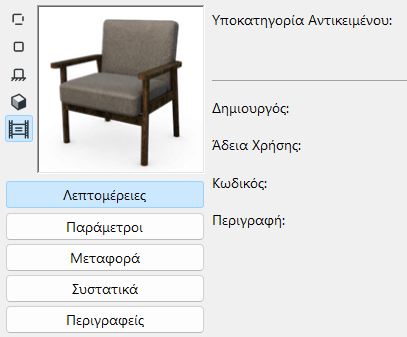
•Κάντε κλικ σε ένα από τα εικονίδια (κάτω από το παράθυρο) για να διαλέξετε μία διάταξη της εικόνας επιθεώρησης: 2D Σύμβολο, 2D Άποψη, Όψη, 3D, και Εικόνα Προεπισκόπησης.
•Στις προεπισκοπήσεις Όψης ή 3D, μπορείτε να κάνετε κλικ στο παράθυρο επιθεώρησης για στροφή της εικόνας με βήματα 45 μοιρών.
Υποκατηγορία Αντικειμένου: Εμφανίζει την υποκατηγορία του ανοικτού αντικειμένου.
•Μπορείτε να αλλάξετε την υποκατηγορία ενός αντικειμένου με κλικ στο κουμπί Επιλογή Υποκατηγορίας που ανοίγει τον διάλογο Ιεράρχησης Υποκατηγοριών. Η αλλαγή της υποκατηγορίας του Αντικειμένου τροποποιεί τη συμπεριφορά του και προσθέτει τις παραμέτρους και τη λειτουργικότητα που χρειάζεται η νέα υποκατηγορία. Για παράδειγμα, μπορείτε να αλλάξετε ένα απλό αντικείμενο σε φωτεινή πηγή αλλάζοντας την υποκατηγορία του σε ΦΩΣ.
Για περισσότερες πληροφορίες, δείτε: Ιεράρχηση Υποκατηγοριών (Γενικό Παράθυρο GDL).
Χρήση ως υποκατηγορία: Αν τσεκάρετε το κουτάκι Υπόδειγμα, το αντικείμενο θα αποθηκευτεί ως ένα Υπόδειγμα που θα συμπεριληφθεί στη λίστα με τις διαθέσιμες Υποκατηγορίες. Το νέο υπόδειγμα θα εμφανιστεί στον διάλογο Ιεράρχησης Υποκατηγοριών και οποιοδήποτε νέο αντικείμενο καταταγεί σε αυτήν την υποκατηγορία, θα πάρει όλες τις παραμέτρους της υποκατηγορίας.
Το κουτάκι Τοποθετήσιμο είναι εξ ορισμού ενεργό. Αν του αφαιρέσετε το τσεκάρισμα, το Αντικείμενο θα συμπεριφέρεται σαν ένα macro. Αν αυτό το κουτάκι δεν είναι τσεκαρισμένο, αυτό σημαίνει ότι:
•δεν θα εμφανίζεται σε κανένα διάλογο ρυθμίσεων εργαλείου,
•δεν θα είναι δυνατή η άμεση τοποθέτησή του στη Μελέτη,
•δεν θα περιλαμβάνεται σε ένα αρχείο αρχειοθετημένης μελέτης (*.pla),
•αλλά θα μπορείτε να αναφέρεστε στα scripts του από άλλα Αντικείμενα.
Πεδία Πληροφοριών Αντικειμένου
Οι επόμενοι έλεγχοι είναι χρήσιμοι, εάν θέλετε να μοιράσετε το στοιχείο βιβλιοθήκης στα BIM Συστατικά, ή εάν σχεδιάζετε να διαθέσετε εμπορικά το δικό σας αντικείμενο. Επίσης, οποιοδήποτε κείμενο εισάγετε, θα ληφθεί υπόψη στη λειτουργία Έρευνας για εντοπισμό στοιχείων βιβλιοθήκης, μέσα στον διάλογο Ρυθμίσεων ενός στοιχείου βιβλιοθήκης.
Δείτε: Έρευνα για Στοιχείο Βιβλιοθήκης.
Επεξεργαστείτε τα εξής στοιχεία, όπως θέλετε:
•Εισάγετε έναν Δημιουργό. Εάν το αφήσετε κενό, ως δημιουργός θα χρησιμοποιηθεί το όνομα της καταχώρησής σας στα BIM Συστατικά, μετά το μοίρασμα του αντικειμένου.
•Εκχώρηση μίας Άδειας Χρήσης. Για μία πλήρη περιγραφή των δυνατοτήτων επιλογής μίας άδειας χρήσης, κάντε κλικ στο κουμπί Πληροφορίες του διαλόγου.

-Εμπορική. Χρησιμοποιήστε αυτό το είδος πνευματικού δικαιώματος, εάν σκοπεύετε να πωλήσετε το αντικείμενο μέσα από το διαδίκτυο. Ένα αντικείμενο με Εμπορικό πνευματικό δικαίωμα ΔΕΝ μπορείτε να το μοιράσετε στα BIM Συστατικά.
Σημείωση: Οι ίδιοι τύποι άδειας χρήσης (εκτός της Εμπορικής) είναι διαθέσιμοι όταν μοιράζετε ένα προσαρμοσμένο αντικείμενο στο BIMcomponents.com.
Δείτε: BIM Συστατικά.
•Κωδικός. Διαθέσιμος, εάν το πνευματικό δικαίωμα είναι “Αναφορά Δημιουργού-Όχι Παράγωγα Έργα” ή “Εμπορική”. Κάντε κλικ στο Ορισμός Κωδικού για να καθορίσετε έναν προαιρετικό κωδικό. Τέτοια αντικείμενα μπορείτε να τα δείτε και να τα κατεβάσετε, αλλά δεν μπορείτε να ανοίξετε το αντικείμενο για επεξεργασία ή αντιγραφή του script, χωρίς κωδικό.
•Περιγραφή. Εισάγετε μία προαιρετική περιγραφή του αντικειμένου. Αυτό το κείμενο θα εμφανιστεί όταν κάνετε κλικ στο κουμπί Πληροφορίες του διαλόγου Ρυθμίσεων, καθώς και στα BIM Συστατικά, εάν το αντικείμενο είναι μοιρασμένο εκεί. Επίσης, το κείμενο της Περιγραφής θα ληφθεί υπόψη στη λειτουργία Έρευνας για εντοπισμό στοιχείων βιβλιοθήκης, μέσα στον διάλογο Ρυθμίσεων ενός στοιχείου βιβλιοθήκης.
Επιλογές Συμβατότητας (Χρήση Μόνον από Προγραμματιστή)
Συμβουλευτείτε το GDL Center για λεπτομερείς πληροφορίες.
Δείτε gdl.graphisoft.com.
Πατήστε αυτό το κουμπί για να εμφανιστούν στην περιοχή επεξεργασίας οι Παράμετροι του τρέχοντος GDL Αντικειμένου.
Εύρεση Παραμέτρων: Εισάγετε μία συμβολοσειρά κειμένου στο πεδίο έρευνας για να εντοπίσετε αυτή τη συμβολοσειρά μέσα στις στήλες Μεταβλητή, Όνομα, ή Τιμή. Ο κέρσορας πηγαίνει στην πρώτη περίπτωση που θα βρει. Χρησιμοποιήστε τα κουμπιά Εύρεση επόμενου/Εύρεση προηγούμενου για να πάτε στις άλλες περιπτώσεις που βρέθηκαν.
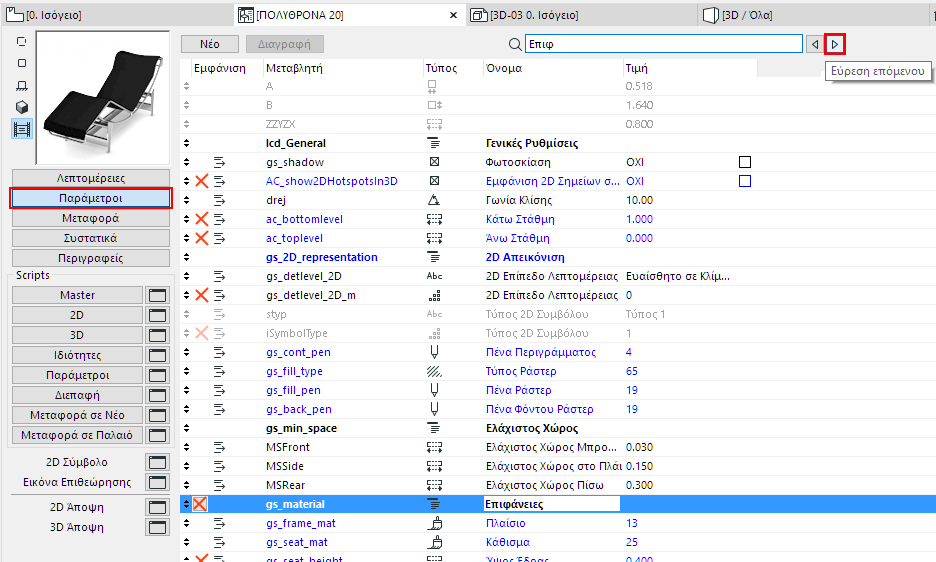
Δίνοντας τιμές στο σύνολο των μεταβλητών της Λίστας Παραμέτρων θα καθορίσετε τα χαρακτηριστικά ενός συγκεκριμένου GDL Αντικειμένου. Οι τιμές που ορίζονται σε αυτό το σημείο θα είναι οι προκαθορισμένες τιμές που θα εμφανίζονται στον διάλογο Ρυθμίσεις κατά την επιλογή ενός εργαλείου που χρησιμοποιεί GDL Αντικείμενα. Αυτές οι παράμετροι που ορίζονται τοπικά μπορούν να κληθούν και από τα διάφορα Scripts του Αντικειμένου.
Οι παράμετροι που εμφανίζονται μπλε είναι υποχρεωτικές (όπως η Α και η Β) και ανήκουν στην υποκατηγορία του Αντικειμένου που επεξεργάζεστε.
Οι προαιρετικές παράμετροι είναι διαθέσιμες προς χρήση στην GDL Περιγραφή του Αντικειμένου. Οι τιμές που θα καθορίσετε για αυτές θα γίνουν προκαθορισμένες, όταν ανοίξετε από την Εργαλειοθήκη τον αντίστοιχο διάλογο Ρυθμίσεων του Εργαλείου.
Οι πρόσθετες (προαιρετικές) παράμετροι χρησιμοποιούνται συνήθως για να καθορίσουν λεπτομέρειες, όπως τον αριθμό των καϊτιών ή του ταμπλά μίας πόρτας, τις συνήθεις επιφάνειες ενός στοιχείου, κτλ.
Πατώντας το κουμπί Νέο στη κορυφή του Κυρίου Παραθύρου μπορείτε να δημιουργήσετε νέες παραμέτρους. Ήδη υπάρχουσες παράμετροι αφαιρούνται με επιλογή τους από τη λίστα και πατώντας στη συνέχεια το κουμπί Διαγραφή, δίπλα στο κουμπί Νέο.
Η επεξεργασία κάθε παραμέτρου της λίστας γίνεται μέσα στη δική της γραμμή. Κάθε γραμμή αποτελείται από ένα εικονίδιο (απαραίτητο) που δείχνει τον τύπο της, το γράμμα ή τη λέξη της μεταβλητής, ένα προαιρετικό αλλά χρήσιμο κείμενο για περιγραφή και μία αρχική αριθμητική τιμή.
Επιλέξτε τη γραμμή που θέλετε να επεξεργαστείτε. Στις υποχρεωτικές παραμέτρους δεν μπορείτε να επεξεργαστείτε το όνομα της μεταβλητής ή το εικονίδιο τύπου. Στις προαιρετικές παραμέτρους μπορείτε να επεξεργαστείτε όλες τις παραμέτρους.
Τα εικονίδια Τύπος ελέγχουν το πώς μεταφράζονται οι τιμές από το Archicad. Κάνοντας κλικ σ’ ένα εικονίδιο τύπου, εμφανίζεται ένας διάλογος όπου μπορείτε να καθορίσετε πάλι τον τύπο της παραμέτρου, διαλέγοντας άλλο εικονίδιο.

Οι τύποι τόσο των υποχρεωτικών, όσο και των προαιρετικών παραμέτρων είναι οι εξής:
•Μήκος:

Καθορίζει τις φυσικές διαστάσεις του GDL Αντικειμένου (και κάνει μετατροπές σε οποιεσδήποτε μονάδες χρησιμοποιείτε). Πρέπει να είναι ένας θετικός αριθμός.
•Γωνία:

Καθορίζει τιμές γωνιών σε μοίρες για λειτουργίες GDL, όπως στροφή συστήματος συντεταγμένων και καθορισμός τόξων.
•Δεκαδικός:

Καθορίζει δεκαδικές τιμές (οποιοσδήποτε πραγματικός αριθμός) για χρήση, όπως ένας συντελεστής μεγέθυνσης σε κάποιο υπολογισμό στην GDL.
•Ακέραιος:

Καθορίζει ακέραιες τιμές για χρήσεις, όπως τον αριθμό όμοιων στοιχείων σε μία περιγραφή GDL ή τον αριθμό επαναλήψεων ενός τμήματος του κώδικα σε ένα GDL script.
•Boolean:

η τιμή μίας Boolean παραμέτρου μπορεί να είναι 1 ή 0 και χρησιμοποιείται για την ενεργοποίηση ή μη, μίας λειτουργίας. Οι τιμές αυτές εισάγονται είτε άμεσα σε αυτό το πεδίο, είτε τσεκάροντας το σχετικό κουτάκι που υπάρχει στο δεξί άκρο της γραμμής της παραμέτρου.
•Κείμενο:

καθορίζει σειρές από χαρακτήρες (λέξεις) μήκους έως 255 χαρακτήρων για εισαγωγή στα αντίστοιχα πεδία των παραμέτρων απλών λέξεων αντί για αριθμούς.
•Επιφάνεια:

καθορίζει μία επιφάνεια ως μία GDL παράμετρο.
•Τύπος Γραμμής:

καθορίζει έναν τύπο γραμμής ως μία GDL παράμετρο.
•Μοτίβο Ράστερ:

καθορίζει ένα μοτίβο ράστερ ως μία GDL παράμετρο.
•Χρώμα Πένας:

καθορίζει ένα χρώμα πένας ως μία GDL παράμετρο.
Σημείωση: Εάν επιλέξετε οποιαδήποτε από τις παραμέτρους Επιφάνεια, Γραμμή, Ράστερ ή Χρώμα Πένας, εμφανίζεται στα δεξιά της γραμμής της παραμέτρου ένα κουμπί που σας βγάζει στην pop-up λίστα των αντίστοιχων ρυθμίσεων. Μπορείτε να επιλέξετε οποιοδήποτε από τα διαθέσιμα χαρακτηριστικά του Archicad.
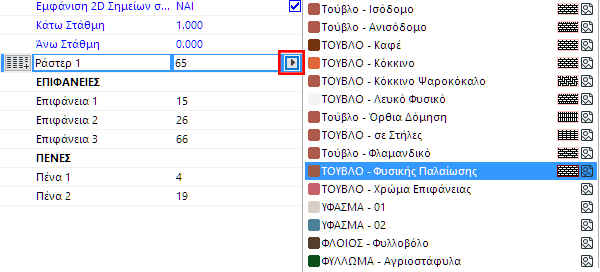
Σημείωση: Ανάλογα με τον τρόπο που γράφετε τα GDL scripts, οι παράμετροι μπορούν να επηρεάσουν τόσο το 2D όσο και το 3D του Στοιχείου.
Οι Παράμετροι διαθέτουν δύο ακόμη επιλογές: Διαχωριστής και Τίτλος.


Οι Διαχωριστές και οι Τίτλοι είναι εικονικές παράμετροι, δεδομένου ότι χρησιμοποιούνται μόνο για να εξασφαλιστεί η καλύτερη οργάνωση και η ευκολότερη επιθεώρηση της Λίστας Παραμέτρων.
Για την περαιτέρω οργάνωση και διαμόρφωση της λίστας παραμέτρων χρησιμοποιήστε οποιοδήποτε από τα εικονίδια διαμόρφωσης λίστας που είναι ορατά μόνον όταν έχει τονιστεί κάποιο στοιχείο της λίστας.

•Πατώντας το πρώτο εικονίδιο, Απόκρυψη Παραμέτρου, προκαλείτε την αφαίρεση της τονισμένης παραμέτρου από τη Λίστα Παραμέτρων στον διάλογο Ρυθμίσεις Αντικειμένου.
•Το δεύτερο εικονίδιο Υπαγωγή, δημιουργεί μία ιεραρχία μεταξύ των παραμέτρων. Η ανώτερη παράμετρος μπορεί να είναι οποιουδήποτε τύπου, ωστόσο, μία παράμετρος τύπου Τίτλος δεν μπορεί να υπαχθεί κάτω από κάποια άλλη.
•Πατώντας το τρίτο εικονίδιο, Έντονη Γραφή, το όνομα της Παραμέτρου θα εμφανιστεί με έντονη γραφή.
•Εάν είναι ενεργό το τέταρτο εικονίδιο Unique (Μοναδικό) σημαίνει ότι η τρέχουσα παράμετρος ΔΕΝ θα μεταφερθεί όταν θα μεταφερθούν οι υπόλοιπες παράμετροι αυτού του αντικειμένου σε ένα άλλο αντικείμενο.
Σημείωση: Κατά την εφαρμογή ενός Προσφιλούς σε ένα Αντικείμενο, οι “μοναδικές” παράμετροι εφαρμόζονται μαζί με το Προσφιλές - δεν εξαιρούνται.
Μπορείτε να περιορίσετε τις πιθανές τιμές μίας παραμέτρου με τον καθορισμό μίας array (μητρώο).
Όταν τονίζετε μία array στη Λίστα Παραμέτρων, τότε εμφανίζεται ένα κουμπί, δίπλα από το εικονίδιο Τύπος.

Κάντε κλικ πάνω του για να κάνετε αλλαγή μεταξύ απλού τύπου ή λίστας τιμών και μίας array. Αν έχει οριστεί η array, τότε το κλικ στο εικονίδιο θα προκαλέσει το άνοιγμα του διαλόγου Τιμές Αrray.
Σημείωση: Όταν θα έχουν οριστεί οι τιμές Array για μία παράμετρο, ο διάλογος Τιμές Αrray θα ανοίγει πατώντας το κουμπί Ορισμός που είναι στην κορυφή του Κύριου Παραθύρου.
Πατήστε τα κουμπιά Εισαγωγή και Διαγραφή για να προσθέσετε σειρές ή στήλες. Επεξεργαστείτε τα πεδία της array με κλικ στα πεδία και μετά εισάγοντας την τιμή στο αριθμητικό πεδίο στη δεξιά πλευρά. Σε μεταβλητές των οποίων ο τύπος το επιτρέπει, μπορείτε να επιλέγετε τιμές μέσα από ένα pop-up μενού.
Για την εισαγωγή ή τη διαγραφή μίας σειράς ή στήλης, επιλέξτε το κουμπί που δείχνει τον αριθμό σειράς/στήλης και μετά πατήστε το Εισαγωγή ή Διαγραφή.
Κάντε κλικ στο κουμπί Μεταφορά για να ανοίξετε έναν πίνακα στον οποίο θα καθορίσετε τα παλαιότερης έκδοσης αντικείμενα, τα οποία θα μεταφερθούν στο αντικείμενο (νεότερης έκδοσης) που είναι ανοικτό.
•Συμπληρώστε το κύριο GUID οποιουδήποτε παλαιού αντικειμένου που μπορεί να μεταφερθεί σε αυτό το νέο, ανοικτό αντικείμενο.
•Συμπληρώστε έναν αριθμό έκδοσης του παλαιού αντικειμένου (συνήθως η έκδοση ενός προηγούμενου Archicad): όταν η μελέτη αποθηκεύεται πίσω στην προηγούμενη έκδοση (και εάν έχει οριστεί το “Μετατροπή αντικειμένων βιβλιοθήκης προς τα πίσω” στις Επιλογές του διαλόγου Αποθήκευση ως), αυτό το νέο αντικείμενο θα μεταφερθεί σε ένα παλαιό αντικείμενο του πίνακα μεταφοράς που του έχει ανατεθεί ο αντίστοιχος αριθμός έκδοσης. Το Script Μεταφοράς σε Παλαιό θα λάβει υπόψη του όλες αυτές τις σειρές μέχρι το πρώτο επιτυχές τρέξιμο.
Σημείωση: εάν εισάγετε το 0 ως αριθμό έκδοσης, η μεταφορά σε παλαιό θα παρακάμψει αυτό το αντικείμενο.
Πατήστε αυτό το κουμπί για να εμφανιστούν στην περιοχή επεξεργασίας τα Συστατικά του τρέχοντος GDL Αντικειμένου. Τα Συστατικά καθορίζουν τη σύνθεση του αντικειμένου για χρήση στις λίστες και στους υπολογισμούς.
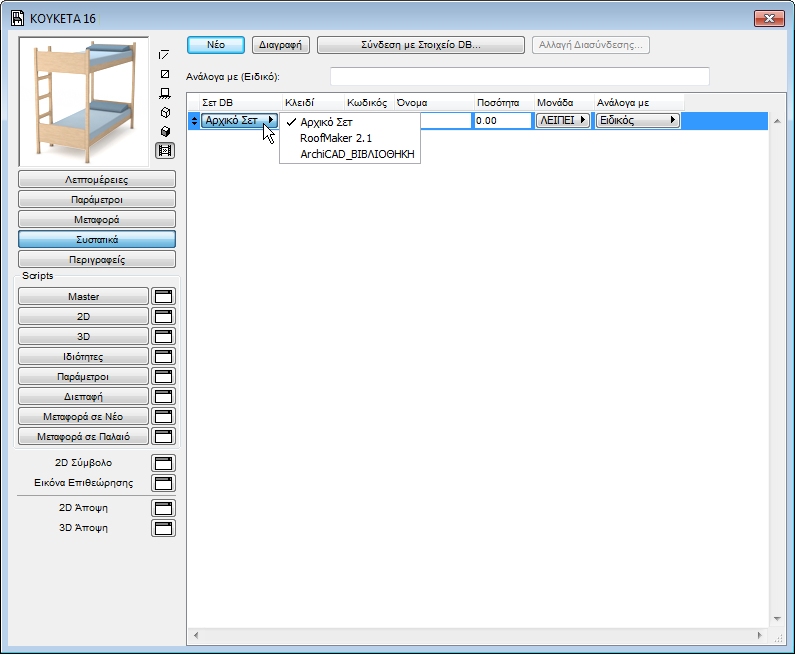
Κάντε κλικ στο Νέο για να δημιουργήσετε ένα νέο συστατικό.
Σετ DB: Από αυτό το pop-up μενού επιλέξτε Βάση Δεδομένων.
Κλειδί: Από αυτό το pop-up μενού επιλέξτε ένα από τα Κλειδιά.
Σημείωση: Αυτό το pop-up μενού είναι διαθέσιμο μόνον όταν η φορτωμένη βιβλιοθήκη περιέχει περιγραφή Κλειδιών.
Κωδικός: Σε αυτό το πεδίο ορίστε έναν Κωδικό για νέα Συστατικά ή αλλάξτε τον Κωδικό ενός επιλεγμένου.
Ποσότητα: Σε αυτό το πεδίο ορίστε την Ποσότητα για νέα Συστατικά ή αλλάξτε την Ποσότητα μίας επιλεγμένης.
Μονάδα: Από αυτό το pop-up μενού επιλέξτε μία από τις προκαθορισμένες Μονάδες.
Σημείωση: Αυτό το pop-up μενού είναι διαθέσιμο μόνον όταν η φορτωμένη βιβλιοθήκη περιέχει περιγραφή Μονάδας.
Ανάλογα με: Επιλέξτε από αυτό το pop-up μενού μία από τις προκαθορισμένες GDL expressions ή επιλέξτε το κουμπί Ειδικός για να εισάγετε οποιαδήποτε GDL expression στο παραπάνω, μεγάλου μήκους κουτί επεξεργασίας.
Λεπτομέρειες για την Επεξεργασία Συστατικού, δείτε: Οδηγός Υπολογισμών του Archicad.
Πατήστε αυτό το κουμπί για να εμφανιστούν οι Περιγραφείς του τρέχοντος GDL Αντικειμένου στην περιοχή επεξεργασίας. Οι Περιγραφείς καθορίζουν τη σύνθεση του αντικειμένου για χρήση στις λίστες και τους υπολογισμούς.
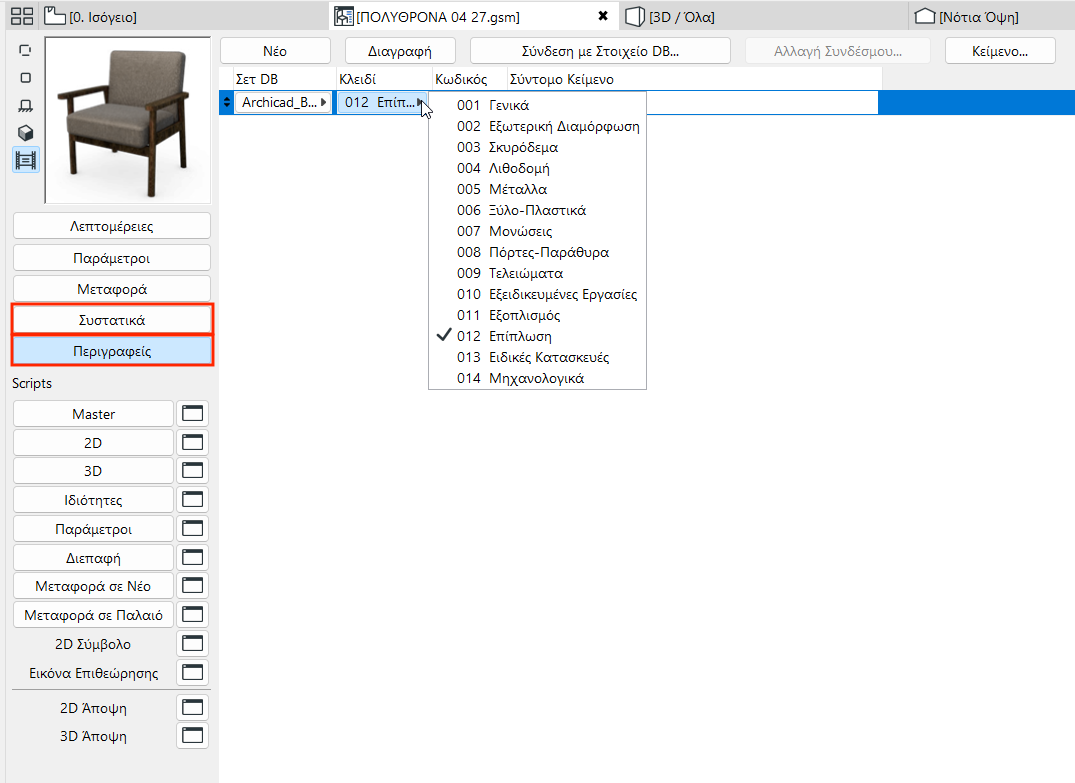
Κάντε κλικ στο Νέο για να δημιουργήσετε έναν νέο περιγραφέα.
Σύνδεση με Στοιχείο DB: Πατήστε αυτό το κουμπί για να συνδέσετε ένα Συστατικό ή έναν Περιγραφέα με μία εξωτερική βάση δεδομένων που βρίσκεται στις επιλεγμένες βάσεις δεδομένων της φορτωμένης Βιβλιοθήκης. Για όσο διάστημα ένα Συστατικό ή ένας Περιγραφέας είναι συνδεδεμένος με την επιλεγμένη βάση δεδομένων, δεν είναι δυνατή η επεξεργασία του. Για να είναι δυνατή η τροποποίησή του, πατήστε το κουμπί Αποσύνδεση με DΒ, ώστε να αποσυνδέσετε το Συστατικό ή τον Περιγραφέα.
Αλλαγή Διασύνδεσης: Κάντε κλικ για να επαναπροσδιορίσετε μία υφιστάμενη σύνδεση σε μία άλλη εξωτερική βάση δεδομένων
Κείμενο: Κάντε κλικ σε αυτό το κουμπί για να ανοίξετε τον διάλογο Πλήρους Κειμένου του Περιγραφέα και να δείτε όλο το κείμενο του Περιγραφέα.
Σύντομο Κείμενο: Εισάγετε σε αυτό το πεδίο Σύντομο Κείμενο για έναν νέο Περιγραφέα.
Για λεπτομέρειες που αφορούν την Επεξεργασία Περιγραφέα, δείτε: Οδηγός Υπολογισμών του Archicad.
Αυτά τα κουμπιά σας επιτρέπουν να προγραμματίσετε το δικό σας GDL Αντικείμενο. Αν κάνετε κλικ στο ίδιο το κουμπί, η επεξεργασία θα γίνει μέσα στο Κύριο Παράθυρο, ενώ αν κάνετε κλικ στο εικονίδιο που βρίσκεται δίπλα από το όνομα του script, θα ανοίξει ένα ξεχωριστό παράθυρο για εισαγωγή ή τροποποίηση του script.
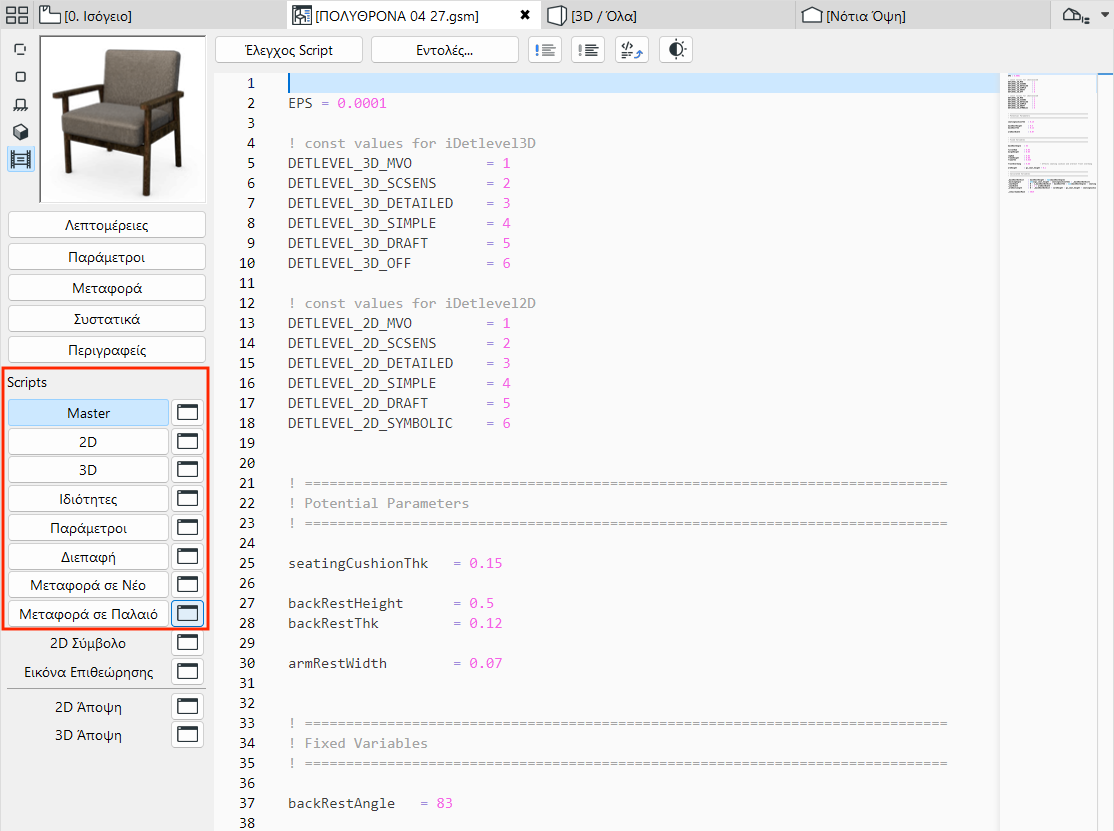
•Το Master Script θα εκτελείται κάθε φορά που εκτελείται κάποιο από τα άλλα scripts. Το πρωταρχικό όφελος αυτού του script είναι ότι μπορείτε συνολικά να καθορίσετε τις μεταβλητές, τις διαδικασίες ή την πρόσβαση εξωτερικών δεδομένων πριν από την εκτέλεση άλλων scripts.
•Στο παράθυρο 2D Script μπορείτε να δημιουργήσετε ένα παραμετρικό 2D σύμβολο, χρησιμοποιώντας τους μετασχηματισμούς και τα διαθέσιμα στοιχεία 2D σχεδίασης της GDL. Αυτό το script θα χρησιμοποιηθεί για την παραγωγή της 2D Πλήρους Απεικόνισης του Αντικειμένου.
•Στο παράθυρο 3D Script μπορείτε να βρείτε και να επεξεργαστείτε την 3D περιγραφή του GDL Αντικειμένου. Το script θα χρησιμοποιηθεί για την παραγωγή της 3D Απεικόνισης του Αντικειμένου.
•Με το Script Ιδιοτήτων μπορείτε να συνδέσετε τεχνικές περιγραφές και δεδομένα στο Αντικείμενο, χρησιμοποιώντας τις μεταβλητές του και τις σχετικές GDL εντολές και εκφράσεις. Οι ποσότητες των Συστατικών (βάρος, τιμή, χρώμα, κτλ) υπολογίζονται σύμφωνα με τις μαθηματικές εκφράσεις του Script Ιδιοτήτων και συμπεριλαμβάνονται στις λίστες ποσοτήτων. Για να χρησιμοποιήσετε το ειδικό Script Ιδιοτήτων σαν προκαθορισμένο στον διάλογο ρυθμίσεων του στοιχείου, πατήστε το κουμπί Ορισμός σαν Αρχικό που είναι στο πάνω μέρος της οθόνης.
Σημείωση: Όταν έχει καθοριστεί ένα Script Ιδιοτήτων, οι εντολές για παραγωγή λιστών θα χρησιμοποιούν αυτό το script, ακόμα και αν τα Συστατικά και οι Περιγραφείς δημιουργήθηκαν πριν από λίγο στα αντίστοιχα τμήματα του διαλόγου.
•Με το Script Παραμέτρων μπορείτε να καθορίσετε τις τιμές που θα παίρνει μία παράμετρος. Για παράδειγμα, μπορείτε να περιορίσετε την επιλογή της επιφάνειας ενός πάγκου τραπεζιού μόνον από ξύλινες επιφάνειες ή να ορίσετε τα διάφορα στυλ των πάνελ μίας Πόρτας με το όνομά τους.
•Το Script Διεπαφής σας βοηθά να ορίσετε ένα γραφικό τρόπο επικοινωνίας του χρήστη με τα GDL Αντικείμενα, όπως π.χ. τη γραφική επεξήγηση των πρόσθετων παραμέτρων. Αν υπάρχει ένα Script Διεπαφής, ο διάλογος ρυθμίσεων του δεδομένου στοιχείου ΒΙΒΛΙΟΘΗΚΗΣ θα περιλαμβάνει ένα πάνελ που λέγεται Ειδικές Ρυθμίσεις. Για να χρησιμοποιήσετε το ειδικό Script Διεπαφής σαν προκαθορισμένο στον διάλογο ρυθμίσεων του στοιχείου, πατήστε το κουμπί Ορισμός σαν Αρχικό που είναι στο πάνω μέρος της οθόνης.
•Scripts Μεταφοράς σε Παλαιό/Νέο: Κάντε κλικ στα κουμπιά Μεταφορά σε Νέο ή Μεταφορά σε Παλαιό για να καθορίσετε τον τρόπο μεταφοράς των παραμέτρων μίας παλαιάς περίπτωσης στο νέο, ανοικτό στοιχείο ή πίσω σε ένα παλαιότερο στοιχείο.
Συντομεύσεις Παραθύρων GDL Script
Στο πάνω μέρος των παραθύρων script υπάρχουν πολλές λειτουργίες με τη μορφή κουμπιών.

•Με κλικ στο πρώτο κουμπί οι επιλεγμένες γραμμές μετασχηματίζονται σε Σχόλια, δηλαδή σε γραμμές που δεν εκτελούνται μέσα στο script. Τα Σχόλια αναγνωρίζονται από ένα θαυμαστικό (!) στην αρχή της γραμμής.
Σημείωση: Μπορείτε να επιλέξετε περισσότερες από μία γραμμές.
•Το δεύτερο κουμπί έχει το αντίθετο αποτέλεσμα: κλικ σε αυτό, μετασχηματίζει οποιαδήποτε επιλεγμένα Σχόλια σε εκτελέσιμες γραμμές.
•Κλικ στο τρίτο ή τέταρτο κουμπί διατάσσει τις επιλεγμένες παραγράφους του script ένα tab αριστερά ή δεξιά.
•Το τελευταίο κουμπί ελέγχει το GDL Script του ενεργού παραθύρου.
Σημείωση: Όταν δουλεύετε σε ένα παράθυρο Script, όλες αυτές οι λειτουργίες είναι διαθέσιμες και ως εντολές μενού από το μενού Επεξεργασία, μαζί με άλλες ειδικές εντολές επεξεργασίας του παραθύρου script.
Σημείωση: Τα παράθυρα επεξεργασίας Script Ιδιοτήτων, Script Διεπαφής και Script Παραμέτρων περιλαμβάνουν ένα κουμπί Επιθεώρηση για να μπορείτε να έχετε προεπισκόπηση του ειδικού script.
Το κλικ στο στοιχείο 2D Συμβόλου ανοίγει ένα νέο παράθυρο επεξεργασίας μέσα από το Γενικό Παράθυρο.
Κάθε GDL Αντικείμενο που τοποθετείτε στη Μελέτη εμφανίζεται στο σχέδιο με ένα 2D Σύμβολο. Μπορείτε να επεξεργαστείτε ένα υφιστάμενο σύμβολο ή να δημιουργήσετε ένα νέο με τα τυπικά εργαλεία επιλογής και 2D του Archicad: Βέλος, Πλαίσιο Επιλογής, Κείμενο, Ράστερ, Γραμμή, Τόξο/Κύκλος, Spline και Χαρ. Σημείο. Μπορείτε να επικολλήσετε εδώ στοιχεία από το 3D Παράθυρο.
Το τελικό σύμβολο που εμφανίζεται στην Κάτοψη θα δημιουργείται από τα στοιχεία αυτού του παραθύρου και από το 2D Script, αν υπάρχει.
Εμφάνιση 2D Συμβόλου (Τμήματα)
Για να δείτε τα τμήματα του 2D Συμβόλου, επιλέξτε το κουμπί 2D Σύμβολο και στη συνέχεια πηγαίνετε στο Επιλογές > Χαρακτηριστικά Στοιχείου > [ΌνομαΣτοιχείου]/Ρυθμίσεις Ριζόχαρτων (2D Σύμβολο). Το παράθυρο λίστας που εμφανίζεται δείχνει τα τμήματα του 2D Συμβόλου: είναι χρήσιμα στην οργάνωση των γραφικών στοιχείων που συνθέτουν το σύμβολο (σχέδιο) του Στοιχείου Βιβλιοθήκης.
Για να αλλάξετε την ορατότητα των ριζόχαρτων του 2D Συμβόλου του αντικειμένου, ανοίξτε το παράθυρο 2D Σύμβολο και πληκτρολογήστε Ctrl+L (η συντόμευση των Ρυθμίσεων Ριζόχαρτων). Ανοίγει το εξειδικευμένο παράθυρο Ρυθμίσεων Ριζόχαρτων, το οποίο επενεργεί μόνον σε αυτό το παράθυρο (παράθυρο 2D Συμβόλου).
Κάντε κλικ σε οποιοδήποτε τμήμα για να το εμφανίσετε/κρύψετε ή χρησιμοποιήστε τα κουμπιά Εμφάνιση Όλων/Απόκρυψη Όλων.
Σημείωση: Τα κρυμμένα Τμήματα δεν είναι διαθέσιμα για αποθήκευση νέων γραφικών στοιχείων. Εάν διαλέξετε ένα τέτοιο Τμήμα στον διάλογο του εργαλείου που χρησιμοποιείτε για την επεξεργασία του συμβόλου, θα δείτε μία προειδοποίηση που σας ζητάει να αλλάξετε την επιλογή σας ή να κάνετε εμφανές το επιλεγμένο Τμήμα.
Τα Τμήματα είναι ιδιαίτερα χρήσιμα για να έχετε διαφορετικές απεικονίσεις για ένα Σύμβολο (σ' αυτήν την περίπτωση κάθε Τμήμα προκύπτει από ένα GDL script). Με τα διάφορα εργαλεία μπορείτε να σχεδιάσετε σχήματα στο παράθυρο 2D Σύμβολο και να αναφέρεστε σ' αυτά με τον αριθμό Τμήματος, μέσα σε ένα GDL 2D Script που ενσωματώνει το σχήμα στο τελικό σύμβολο σε μία ποικιλία θέσεων.
Για να ρυθμίσετε σε ποιο Τμήμα σχεδιάζετε όταν είστε στο παράθυρο του 2D Σύμβολο, επιλέξτε έναν αριθμό από το pop-up Ριζόχαρτα του διαλόγου ρυθμίσεων του εργαλείου που χρησιμοποιείτε.
Στο παράθυρο Εικόνας Επιθεώρησης μπορείτε να δώσετε χαρακτηριστικές γραφικές πληροφορίες σε ένα GDL Αντικείμενο. Το γραφικό δεν επηρεάζει τη συμπεριφορά ή την εμφάνιση του αντικειμένου καθ' οιονδήποτε τρόπο. Η επιθεώρηση αυτή εμφανίζεται ως η προκαθορισμένη αναπαράσταση του Αντικειμένου σας στον διάλογο ρυθμίσεων του εργαλείου του, καθώς επίσης και δίπλα στα αντικείμενα βιβλιοθήκης που παρουσιάζονται σε λίστα στο παράθυρο αναζήτησης.
Για να παραχθεί η επιθεώρηση ενός νέου Αντικειμένου:
1.Τοποθετήστε το Αντικείμενο στη Μελέτη.
2.Επιλέξτε το αντικείμενο και ανοίξτε το 3D Παράθυρο για να δείτε αυτή την επιλογή.
3.Πηγαίνετε στο Άποψη > Επιλογές 3D Άποψης > Ρυθμίσεις 3D Προβολής. Επιλέξτε έναν τύπο προβολής και ορίστε μία γωνία που αναδεικνύει τα τυπικά χαρακτηριστικά του Αντικειμένου. Κάντε κλικ στο OK.
4.Ανοίξτε το Ορισμός Μεγέθους Παραθύρου (από την καρτέλα 3D Παραθύρου ή από το θεματικό μενού). Ορίστε ίδια τιμή για το ύψος και το πλάτος του παραθύρου, ώστε να έχετε ένα τετράγωνο παράθυρο.
5.Επιλέξτε Έγγραφο > Δημιουργική Απεικόνιση > Ρυθμίσεις Φωτορεαλισμού. Ορίστε τέτοιες διαστάσεις pixel, ώστε να μπορέσετε να εισάγετε την προεπισκόπηση χωρίς καμία παραμόρφωση και επιλέξτε ένα ουδέτερο φόντο για το Αντικείμενο (για παράδειγμα, λευκό χρώμα τόσο για τον Ουρανό όσο και για το Έδαφος).
6.Με επιλεγμένο το Αντικείμενο, επιλέξτε Έγγραφο > Δημιουργική Απεικόνιση > Φωτορεαλιστική Προβολή. Παράγεται μία Εικόνα του Μοντέλου.
7.Επιλέξτε Επεξεργασία > Επιλογή Όλων και στη συνέχεια Επεξεργασία > Αντιγραφή.
8.Πηγαίνετε πίσω στην Κάτοψη. Με το Αντικείμενο επιλεγμένο, πηγαίνετε στο Αρχείο > Βιβλιοθήκες και Αντικείμενα > Άνοιγμα Αντικειμένου. Η εντολή αυτή θα ανοίξει το Γενικό Παράθυρο του επιλεγμένου Αντικειμένου.
9.Κάντε κλικ στο εικονίδιο Εικόνα Επιθεώρησης για να ανοίξει το αντίστοιχο παράθυρο και επιλέξτε την εντολή Επεξεργασία/Επικόλληση.
10.Αποθηκεύστε το GDL Αντικείμενο.
Μπορείτε να επικολλήσετε και άλλα δεδομένα από το Πρόχειρο, για παράδειγμα μία φωτογραφία του αντικειμένου.
Έλεγχος 2D και 3D Απόψεων Αντικειμένου
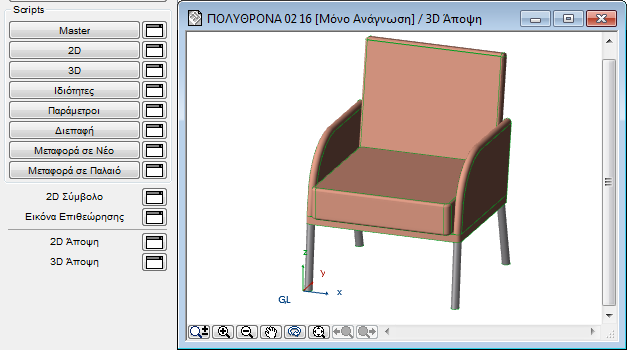
Κάτω αριστερά, τα δύο κουμπιά απόψεων σας επιτρέπουν να ανοίξετε τις αντίστοιχες απόψεις του GDL Αντικειμένου:
2D Άποψη
Το παράθυρο 2D Άποψη σας επιτρέπει να ελέγξετε το Σύμβολο που θα εμφανίζεται στην Κάτοψη.
Αν υπάρχει ένα 2D Script, η 2D Άποψη θα υπολογιστεί σύμφωνα με το script, ακόμα και αν το παράθυρο 2D Συμβόλου περιέχει σχεδιαστικά στοιχεία. Εντούτοις, το 2D Script μπορεί να αναφέρεται σε Τμήματα του 2D Συμβόλου.
Για να φύγετε από την επεξεργασία του 2D Συμβόλου κλείστε το παράθυρο επεξεργασίας συμβόλου ή επιλέξτε ένα άλλο παράθυρο, από το μενού Παράθυρα ή από το Γενικό Παράθυρο.
Σε αυτό το παράθυρο μπορείτε να δείτε την 3D απεικόνιση του GDL Αντικειμένου που προκύπτει από μετατροπή του 3D Script με αναφορά στις τρέχουσες τιμές των παραμέτρων. Το σ-άποψης και οι άλλες επιλογές ελέγχονται από τον διάλογο Άποψη > Επιλογές 3D Άποψης > 3D Στυλ ή την Παλέτα 3D Πλοήγησης.
Κλείσιμο Παραθύρου και Αποθήκευση Αλλαγών
Όταν κλείσετε το κύριο παράθυρο, εμφανίζεται ένας διάλογος που σας προτρέπει για αποθήκευση των αλλαγών. Όλα τα επί μέρους συστατικά του στοιχείου σας θα αποθηκευτούν.
Μπορείτε να αποθηκεύσετε το στοιχείο με χρήση των εντολών Αποθήκευση ή Αποθήκευση ως... από οποιοδήποτε παράθυρο του στοιχείου της βιβλιοθήκης. Από το 3D Όψη μπορείτε να αποθηκεύσετε την απεικόνιση, χρησιμοποιώντας μόνο την εντολή Αποθήκευση ως. Μετά την αποθήκευση μπορείτε να επιλέξετε την εντολή Άποψη > Ανανέωση > Ανακατασκευή για την Κάτοψη ή το 3D παράθυρο, ώστε να δείτε το τροποποιημένο GDL Αντικείμενο.
Αν κλείσετε το Γενικό Παράθυρο ενός GDL Αντικειμένου (Στοιχείο ΒΙΒΛΙΟΘΗΚΗΣ), θα κλείσουν και όλα τα άλλα παράθυρα του Αντικειμένου. Αν υπάρχουν, θα προειδοποιηθείτε να αποθηκεύσετε τις αλλαγές.
Το 2D Σύμβολο και η 3D Περιγραφή συνδέονται αυτόματα μεταξύ τους, μέσα στο GDL Αντικείμενο. Δεν υπάρχουν ενσωματωμένα μέτρα προστασίας από γεωμετρικές ασυμβατότητες μεταξύ των δύο συστατικών. Το πιο συνηθισμένο λάθος ασυμβατότητας συμβαίνει όταν το 2D Σύμβολο και η 3D Μορφή έχουν διαφορετικές θέσεις ή προσανατολισμούς, σε σχέση με την αρχή των συντεταγμένων.
Για να αποφύγετε αυτό το πρόβλημα, ακολουθήστε τα εξής βήματα:
1.Ενεργοποιήστε την 3D Άποψη του GDL Αντικειμένου.
2.Επιλέξτε Κάτοψη στο Άποψη > Επιλογές 3D Άποψης> Ρυθμίσεις 3D Προβολής > Παράλληλες Προβολές και ρυθμίστε τη γωνία σε 270°.
3.Επιλέξτε Επεξεργασία > Επιλογή Όλων και στη συνέχεια Επεξεργασία > Αντιγραφή. Ενεργοποιήστε το παράθυρο 2D Σύμβολο του GDL Αντικειμένου και επιλέξτε το Επεξεργασία/Επικόλληση. Με αυτόν τον τρόπο, στο παράθυρο του Συμβόλου θα τοποθετηθεί η κάτοψη του αντικειμένου (με Εμφανείς Ακμές ή Απόκρυψη Ακμών). Θα πρέπει να ταυτίζεται με τις διαστάσεις και τη θέση του 2D Συμβόλου.
4.Επιλέξτε Αναίρεση, μόλις διαπιστώσετε σύμπτωση του συμβόλου και της 3D απεικόνισης. Με αυτόν τον τρόπο θα αφαιρεθούν οι 3D γραμμές.
Μπορείτε να χρησιμοποιήσετε την παραπάνω δυνατότητα για να αφήσετε το Archicad να δημιουργήσει το 2D Σύμβολο. Χρειάζεται μόνο να προσθέσετε επιπλέον χαρ. σημεία, γραμμές, κ.λπ. Η διαδικασία είναι η ίδια για τις Πόρτες και τα Παράθυρα, με τις ακόλουθες τροποποιήσεις:
•Αντί για Κάτοψη επιλέξτε Πλάγια Όψη (η γωνία θα πρέπει να είναι και πάλι 270°).
•Θα τοποθετηθεί μία κατοπτρισμένη όψη. Επιλέξτε τις τοποθετημένες γραμμές και κάντε κατοπτρισμό κατά μήκος της γραμμής αναφοράς του τοίχου.
Σημείωση: Όταν τοποθετείτε μία Όψη (εμφανείς ακμές), αφαιρούνται οι περιττές γραμμές. Η Απόκρυψη Ακμών θα σας δώσει μία ακριβή άποψη, αλλά οι καλυπτόμενες γραμμές θα παραμείνουν κρυμμένες.
Μπορείτε επίσης να εξασφαλίσετε συμβατότητα μεταξύ του 2D Συμβόλου και του 3D Μοντέλου ενός GDL Αντικειμένου, με το γράψιμο μίας παραμετρικής GDL περιγραφής για το σύμβολο.