Tetők és tetőablakok verzióváltása
Verzióváltás Archicad 14-es és korábbi verzióról
Tető
Egyszerű tetők
Az Archicad 26 minden tetőt – beleértve a boltozatos és a dongatetőket is – egyszerű tetővé alakít. Külső megjelenésükben a tetők nem változnak.
Egyszerű tető/Tetőablak megjelenítési beállításai
Alapértelmezés szerint az Archicad 26-ban minden újonnan elhelyezett Tető és Tetőablak az Alaprajzon jelenik meg, a látható élek megjelenítésével, mintha a 3D nézetből lenne kivetítve (Valós 3D vetítés).
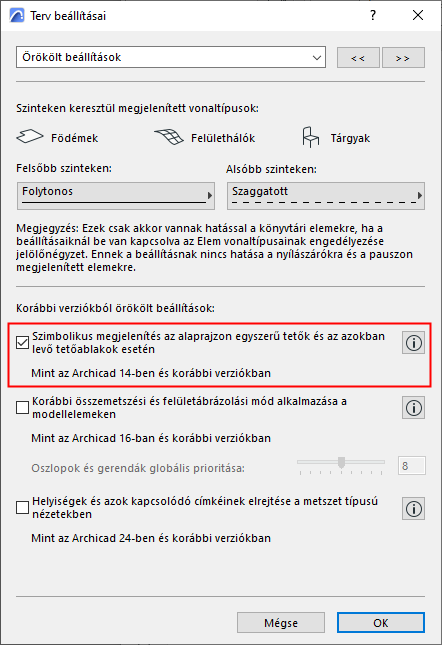
Ha úgy szeretné megjeleníteni az Egyszerű tetőket az Archicad 26-ban, mint az Archicad 14-ben és a korábbi verziókban - azaz csak a felső felületükkel (szimbolikus módban) - ezt a lehetőséget bekapcsolhatja tervbeállításként: ugorjon a Beállítások > Terv beállításai > Örökölt beállítások... menüpontra, és válassza ezt a lehetőséget preferált megjelenítési módként. Az Örökölt beállítások közül válassza a „Szimbolikus megjelenítés az alaprajzon egyszerű tetők és az azokban levő tetőablakok esetén” lehetőséget preferált megjelenítési módként.
A jobb oldalon található Infó gombra kattintva megtekintheti a megjelenítésbeli különbségek illusztrációját.
Tetőablakok
A Tetőablak eszköz használatával elhelyezett Tetőablakok
Ha a Tetőablak eszköz használatával elhelyezett tetőablakokat tartalmazó régebbi verziójú terv verzióváltását végzi, a tetőablakokat az alkalmazás átalakítja Archicad 26 Tetőablakokra, megtartva minden paraméterüket, és ellátva az Archicad 26-ban elérhető összes Tetőablak funkcionalitással. Ugyanakkor az Alaprajzon való megjelenítésük alapértelmezés szerint továbbra is „szimbolikus” marad, a korábbi tervváltozathoz hasonlóan. A Tetőablakok külső megjelenése nem változik, és az Alaprajzi megjelenítés paraméterei is megmaradnak, bár ezek az Archicad 26-ban nem érhetők el a tetőablakok esetében.
A Tárgy eszköz használatával elhelyezett Tetőablakok
A Tárgy eszköz használatával elhelyezett tetőablakok tárgyak maradnak, és nem rendelkeznek az Archicad 26 tetőablakok minden funkciójával.