Szerkezetelemzési modellnézetek összehasonlítása
Itt hasonlíthatók össze a szerkezetelemzési (és nem a fizikai) modell nézetei. Ehhez a Modellek összehasonlítása funkció használata előtt engedélyezni kell a szerkezeti modellt a „Nézet kiválasztása” párbeszédablakban, a lentiek szerint.
Megjegyzés: amikor a Modellek összehasonlítása funkcióval nyitunk meg egy SAF fájlt, az aktuális terv SAF fordítóra vonatkozó beállításai érvényesek. Ellenőrizze, hogy az aktuális terv SAF fordítóra vonatkozó beállításai Önnek megfelelőek-e. Módosításukhoz importáljon egy másik fordítófájlt az aktuális tervbe. Lásd SAF fordítók importálása/exportálása.
Példa a munkamenetre
Használja ezt az eljárást, ha a statikus visszaküldte az ellenőrzött elemzési modellt a szerkezetelemzés elvégzése után.
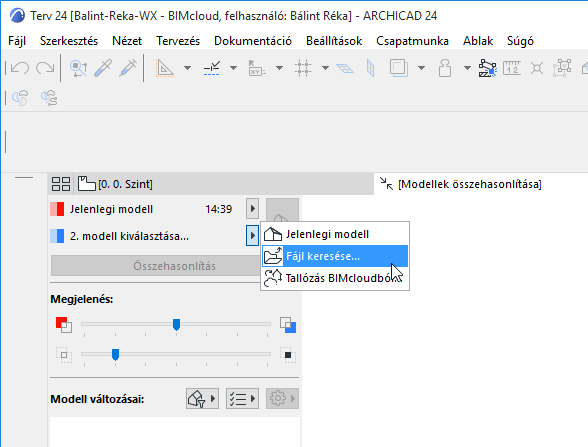
1.Használja a Tervezés > Modellek összehasonlítása menüpontot.
2.A Modellek összehasonlítása palettán:
Válassza a Jelenlegi modell lehetőséget az 1. modellhez
3.A 2. modellhez keresse meg a statikus által küldött SAF fájlt (formátum: szerkezetelemzési fájl, .xlsx).
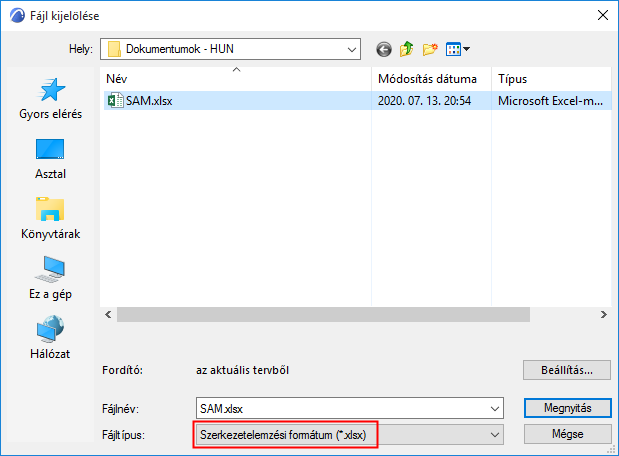
4.Kattintson a Megnyitás gombra.
5.Kattintson a Nézetválasztó gombra a Modellek összehasonlítása palettán.
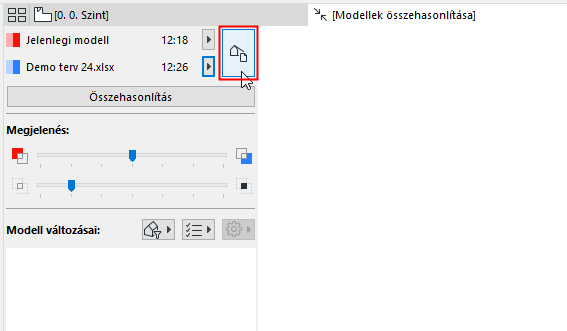
6.Megnyílik a Nézet megadása párbeszédablak.
Megjegyzés: ha egy vagy több összehasonlítandó modell SAF fájl, a nézet nem választható ki.
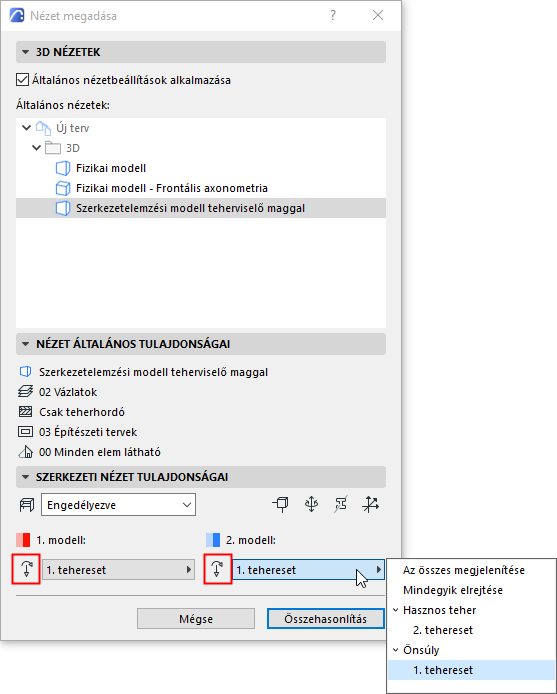
7.Engedélyezze a Szerkezetelemzési modell lehetőséget a Szerkezeti nézet tulajdonságai panelen.
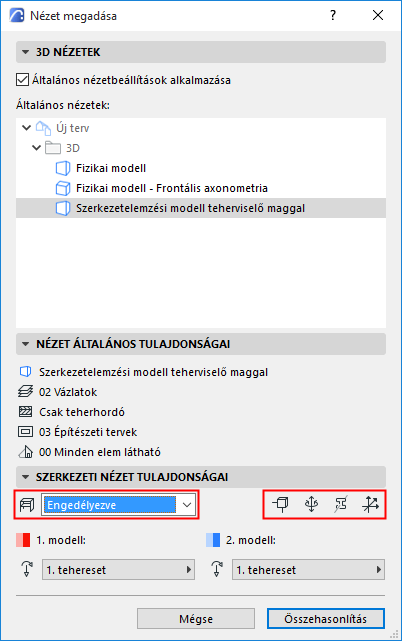
•Kattintson a négy ikon egyikére (csomópontok, csomóponti kényszerek, profil, helyi koordináta-rendszer) az adott szerkezeti összetevők Összehasonlítás ablakban történő megjelenítéséhez.
•Tetszés szerint az egyes nézetek adott teheresetei is összehasonlíthatók. (Lásd még Teheresetek a modellek összehasonlításánál, lejjebb.)
8.Kattintson az Összehasonlítás gombra.
•A modellek összehasonlítási eredményeinek elkészültéig tetszőleges lapra vagy ablakra válthat.
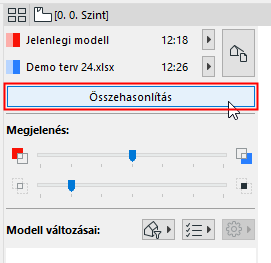
9.Az eredmények a Modellek összehasonlítása ablakban láthatók.
10.Szűrjön azokra a paraméterekre, amelyeket látni kíván. Az elérhető paraméterkészletek a szerkezetelemzési modelltől függnek.

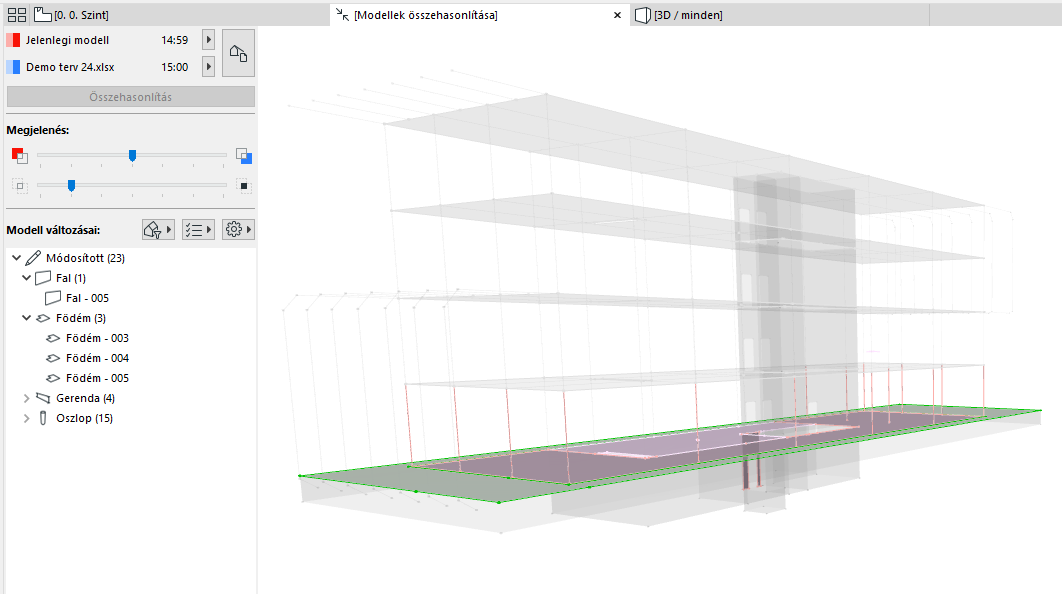
11.Hozza létre a feladatokat szükség szerint.
Lásd Feladat létrehozása a Modellek összehasonlítása módosítási listájáról.
Teheresetek a modellek összehasonlításánál
A Nézet kiválasztása párbeszédablakban (Szerkezeti nézet tulajdonságai panel):
•Mindkét modellnél jelölje be a Tehereset vezérlőket. Megjelenik a modell mentett teheresete (a Nézet beállításainak része).
•A teheresetek tetszés szerint be- és kikapcsolhatók az egyik vagy mindkét modellnél. A tehereset kikapcsolásakor a rendszer az adott modellnél nem veszi figyelembe a teherre vonatkozó adatokat.
•Egy vagy mindkét modellnél választható másik tehereset a Modellek összehasonlítása funkcióhoz.
Mi történik, ha módosultak a tehereset paraméterei?
Ha a két összehasonlított nézet teheresetének neve ugyanaz, de azok beállításai módosultak (pl. a tehereset állapota állandóról változóra módosul): a Modellek összehasonlítása funkciónál ez módosult teherparaméterként jelenik meg.
Ha feladatot hoz létre, és elfogadja a módosítást, az Archicad megkérdezi, hogyan kezelje a tehereset módosításait: felülírja a tehereset meglévő beállításait vagy hozzáadja azokat új teheresetként.