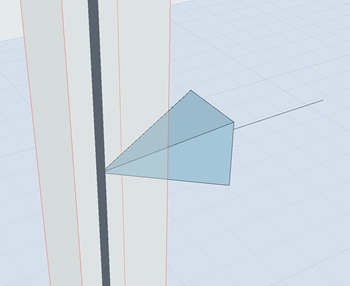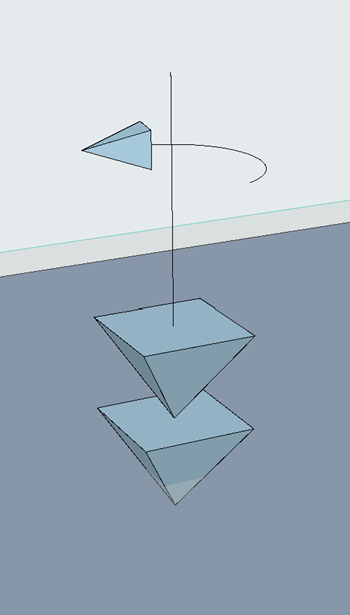
A terhek a tartószerkezeti elemek szerkezeti elemére helyezhetők alaprajz vagy 3D nézetben. Ezért a Szerkezetelemzési modell funkciót be kell kapcsolni.
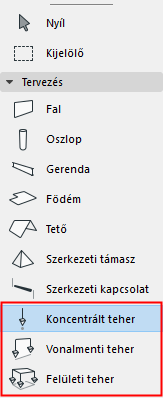
Teher elhelyezéséhez használja a három Teher eszköz egyikét:
•Koncentrált teher
•Vonalmenti teher
•Felületi teher
Eszköz bekapcsolásához jelölje ki azt az eszköztáron.
Koncentrált teher elhelyezése
Koncentrált teher a következő helyekre helyezhető:
•1D elemek (csomópont vagy él)
•2D elemek (csomópont, él vagy felület)
1.Kapcsolja be a Koncentrált teher eszközt.
2.Az Eszköz beállításainál vagy az Infótáblán: válassza ki a teheresetet (lásd: Teher eszköz beállításai).
3.A teherelem elhelyezésekor a lehetséges fogadó elem (szerkezetelemzési elem) ki van emelve. A teher előnézete is látható – ezt fogjuk látni az elhelyezés után.
Megjegyzés: Ha több fogadó elem fölé áll a kurzorral, a tabulátorral lépkedhet közöttük a megfelelő elem kiemeléséig.
4.Kattintson a lehelyezéshez.
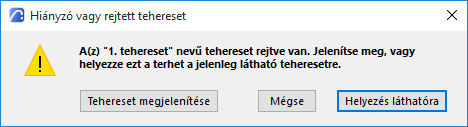
Megjegyzés: A terhek csak akkor láthatók, ha az éppen látható teheresethez tartoznak. Ha olyan teherelemet kíván elhelyezni, amely nem az aktuálisan látható teheresethez tartozik, a program értesíti erről.
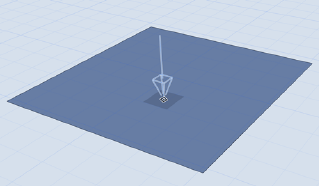
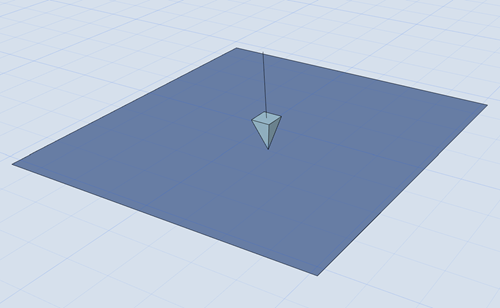
Koncentrált teher elhelyezése
|
|
|
|
Pontban ható erő |
Pontban ható nyomaték |
Vonal menti teher elhelyezése
Vonal menti teher a következő helyekre helyezhető:
•1D elemek (csomópont vagy él)
•2D elemek (csomópont vagy él)
Megjegyzés: Az Archicad támogatja a felületekre helyezett vonal menti terhek importálását (SAF-en keresztül).
1.Kapcsolja be a Vonal menti teher eszközt.
2.Az Eszköz beállításainál vagy az Infótáblán: válasszon teheresetet az új teherelemhez (lásd: Teher eszköz beállításai)
3.A teherelem elhelyezésekor a lehetséges fogadó elem (szerkezetelemzési elem) ki van emelve. A teher előnézete is látható – ezt fogjuk látni az elhelyezés után.
Megjegyzés: Ha több fogadó elem fölé áll a kurzorral, a tabulátorral lépkedhet közöttük a megfelelő elem kiemeléséig.
4.Kattintson az egyik elemre a kezdőpont megadásához.
5.Húzza a kurzort ugyanazon elem egy másik pontjára vagy élére a vonal meghatározásához.
6.Kattintson a vonal menti teher elhelyezéséhez.
Megjegyzés: A terhek csak akkor láthatók, ha az éppen látható teheresethez tartoznak. Ha olyan teherelemet kíván elhelyezni, amely nem az aktuálisan látható teheresethez tartozik, a program értesíti erről.
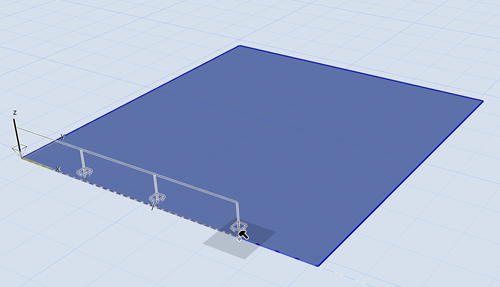
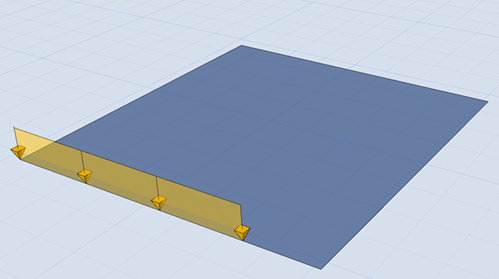
Vonal menti teher elhelyezése
Több vonal menti teher a 2D elemnél
2D elemet alkotó sokszög esetén: helyezzen el több vonal menti terhet úgy, hogy a sokszög egymással szemközti sarkaira kattint.
Kattintson a lapra a vonal menti teher alternatív útvonalainak előnézetéhez
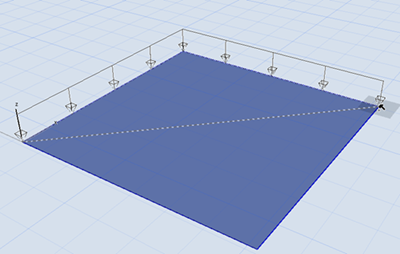
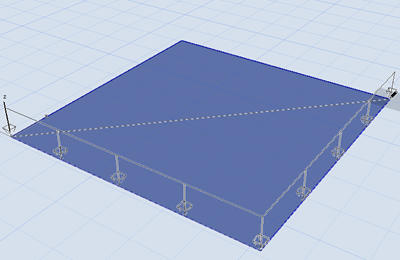
Kattintson a lapra az alternatív elhelyezési lehetőségekhez
Kattintson a lehelyezéshez:
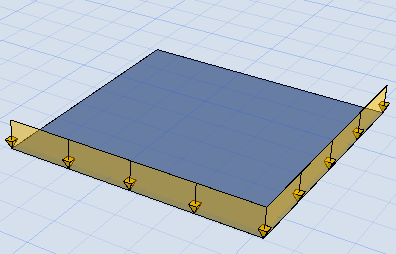
Vonal menti teher minden élnél (gyorsbillentyű)
A „Space + kattintás” paranccsal hozzon létre vonal menti terheket a 2D elem összes élénél.
Felületi teher elhelyezése
A felületi terhek a 2D elem teljes felületére helyezhetők.
1.Kapcsolja be a Felületen megoszló teher eszközt
2.Az Eszköz beállításainál vagy az Infótáblán: válasszon teheresetet az új teherelemhez (lásd: Teher eszköz beállításai)
3.A teherelem elhelyezésekor a lehetséges fogadó elem (szerkezetelemzési elem) ki van emelve. A teher előnézete is látható – ezt fogjuk látni az elhelyezés után.
Megjegyzés: Ha több fogadó elem fölé áll a kurzorral, a tabulátorral lépkedhet közöttük a megfelelő elem kiemeléséig.
4.Kattintson a felületi teher elhelyezéséhez.
Megjegyzés: A terhek csak akkor láthatók, ha az éppen látható teheresethez tartoznak. Ha olyan teherelemet kíván elhelyezni, amely nem az aktuálisan látható teheresethez tartozik, a program értesíti erről.
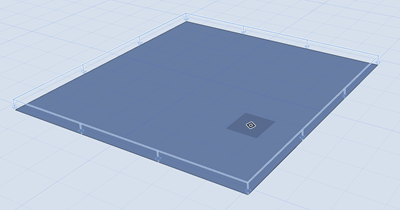
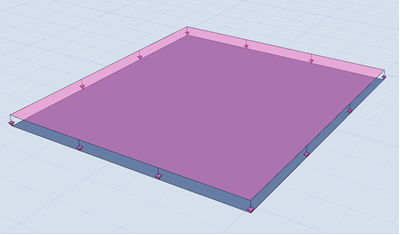
Felületi teher elhelyezése
A helyiségekre automatikusan generálható hasznos teher is.