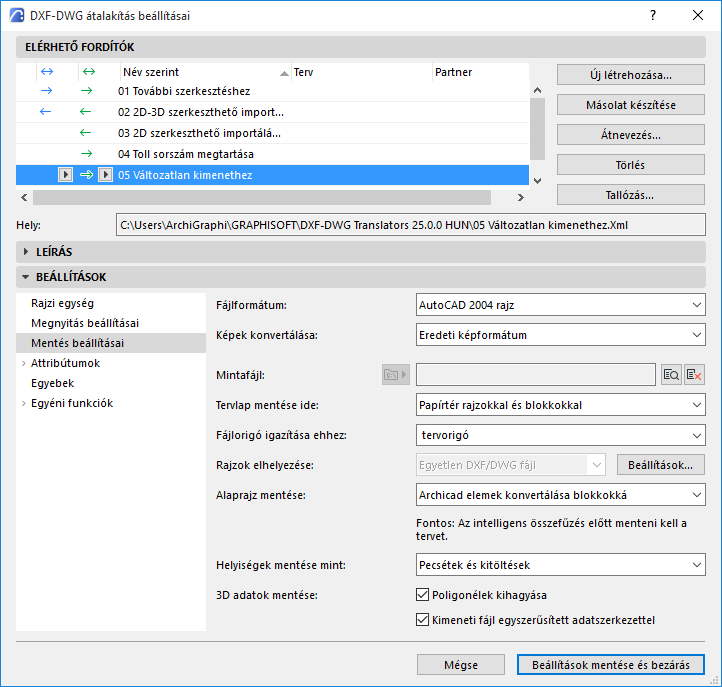
Mentés beállításai (DXF-DWG átalakítás beállításai)
Ezek az opciók a DXF/DWG átalakítás beállításainak párbeszédablakában jelennek meg.
Lásd DXF/DWG átalakítás beállításai.
További mentési lehetőségeket ld. Egyéni funkciók (DXF-DWG átalakítás beállításai).
Fájlformátum
Adja meg, milyen verziószámú AutoCAD-be menti a fájlokat. Valamennyi esetben elérhető az Intelligens összefűzés.
Képek konvertálása
Válasszon egy formátumot az AutoCAD-be elmentett képek legördülő listájából.
Alapértelmezés szerint a kép eredeti formátuma van kiválasztva. Ebben az esetben nem történik átalakítás.
Mintafájl
Az AutoCAD bizonyos beállításai nem alkalmazhatók az Archicadre, és fordítva. Például, az Archicadben a fóliákhoz nem tartozik szín és vonaltípus, míg az AutoCAD-ben igen. E beállítások konvertálásához ad megoldást a sablonfájl használata. A sablonfájl egy olyan DXF/DWG fájl, melyben ezeket a megfeleltetéseket és változtatásokat már elvégezték.
Kattintson a Tallózás gombra a sablonfájl kiválasztásához.
Megjegyzés: ezek a sablonfájlok származhatnak társtervezőktől. Miután elmentette a DXF/DWG fájlt a társtervező részére, ő megnyitja és módosítja azt (pl. fóliák, tollak stb.), majd visszaküldi Önnek. Ekkor Önnek rendelkezésére áll egy sablonfájl, amelyet legközelebb fel tud majd használni, ha DXF/DWG adatokat ment el ezen társtervező számára.
Keresse meg és jelölje ki a sablonfájlt, amelynek elérési útvonala megjelenik.
A sablonfájl törléséhez kattintson a „Sablonfájl törlése” gombra.
Ha a kiválasztott sablonfájl nem elérhető, dőlt betűvel jelenik meg, és figyelmeztető ikon látható mellette a fordítók listájában. Keresse meg a fájlt és/vagy győződjön meg arról, hogy elérhető.
Tervlap mentése ide
Meghatározza, hogy a tervlap tartalma hogyan és a DXF/DWG fájl mely terébe lesz elmentve.
Papírtér rajzokkal és blokkokkal: A tervlapra rajzolt minden elem plusz az összes adat az AutoCAD rajz papírterében kerül mentésre. A Tervlapra helyezett minden Rajz AutoCAD tömbökké alakul át, és ezek úgy lesznek összetűzve, hogy a blokkoknak csak azok a részei maradnak láthatók az AutoCAD Papírtérben, amelyek láthatók voltak a Tervlapon az Archicadben. A cél az, hogy amit a Tervlapon láttunk, azt tökéletesen reprodukáljuk. Ezzel az opcióval az AutoCAD rajz modelltere üres lesz.
Megjegyzés: ha rajzként helyezett el Archicad alaprajzokat a Tervlapokon, az alaprajzokon található könyvtári elemek, helyiségek, ablakok/ajtók csak akkor alakíthatók át intelligens AutoCAD tömbökké, ha a rajzok állapota „OK” a Rajzkezelőben (vagyis ha naprakészek).
Lásd A lehelyezett rajzok kezelése és frissítése.
Modelltér: A tervlapra rajzolt minden elem plusz az összes adat mentésre kerül az AutoCAD rajz modellterében. A tervlap minden rajza AutoCAD blokkokká lesz átalakítva, és ezek úgy lesznek szerkesztve, hogy csak azok a blokkok láthatóak az AutoCAD modelltérben, amelyek az Archicad tervlapon is látszottak. A cél az, hogy amit a Tervlapon láttunk, azt tökéletesen reprodukáljuk. Ezzel a beállítással alapértelmezett, üres papírtér jön létre az AutoCAD rajzban.
-Olyan Rajzok esetén, melyeknek forrása a tervben van, és amelyek Rajz állapota frissített: elemeik az AutoCAD-ben azonos fóliára kerülnek, a DXF-DWG átalakítás beállításai bármilyen fóliaátalakítási beállításának függvényeként.
-Olyan Rajzok esetén, melyeknek forrása a tervben van, de amelyek Rajz állapota nem frissített (pl. kézileg frissített rajz a modelltől elválasztva): elemeik az AutoCAD-ben külön fóliákra kerülnek, melyeknek neve a Rajz nevéből és Azonosítójából képződik.
-Ha a Rajzok külső tervekből származnak: elemeik az AutoCAD alapértelmezett „Rajzok és Képek” fóliájára kerülnek.
•Papírtér vágott nézeti tartalommal: A tervlapon szereplő kézzel rajzolt elemeket a program az AutoCAD rajz papírterébe menti. A tervlap kinézete az AutoCAD rajz papírterében kerül újraépítésre. A tervlapon lévő rajzokat először a befoglaló poligon körbevágja a tervlapon (ez azt jelenti, hogy csak a behatárolt területen szereplő elemek és elemrészek kerülnek exportálásra), majd ezeket a program DXF/DWG formátumban elmenti.
•Papírtér teljes nézeti tartalommal: a tervlapon szereplő rajzi elemeket a program az AutoCAD rajz papírterébe menti. A tervlap kinézete az AutoCAD rajz papírterében kerül újraépítésre. A program a tervlapon szereplő rajzokat teljes tartalmukkal elmenti DXF/DWG formátumban.
Fájlorigó igazítása ehhez:
Válassza a tervorigót vagy a felmérési pontot.
A mentett DWG fájl AutoCAD-be történő importálásakor a felmérési pont beállítása biztosítja azt, hogy a modelltér tartalmának elforgatása az Archicadben beállított koordináták alapján, megfelelően történik.
Ha azt az opciót választotta, hogy a tervlapokat Papírtérbe menti, a Rajzok elhelyezése mező aktív. Itt adhatja meg, hogyan mentse a program az elhelyezett rajzokat:
•Egyetlen DXF/DWG fájl: Az összes rajzot (vágott vagy teljes – a Tervlap mentése ide mező értékétől függően) egyszerű DXF/DWG fájlba menti. A fájl modellterében egymás mellé kerülnek, és nézetek készülnek az AutoCAD rajz papírterében, hogy a papírtér úgy nézzen ki, mint az Archicad tervlapja.
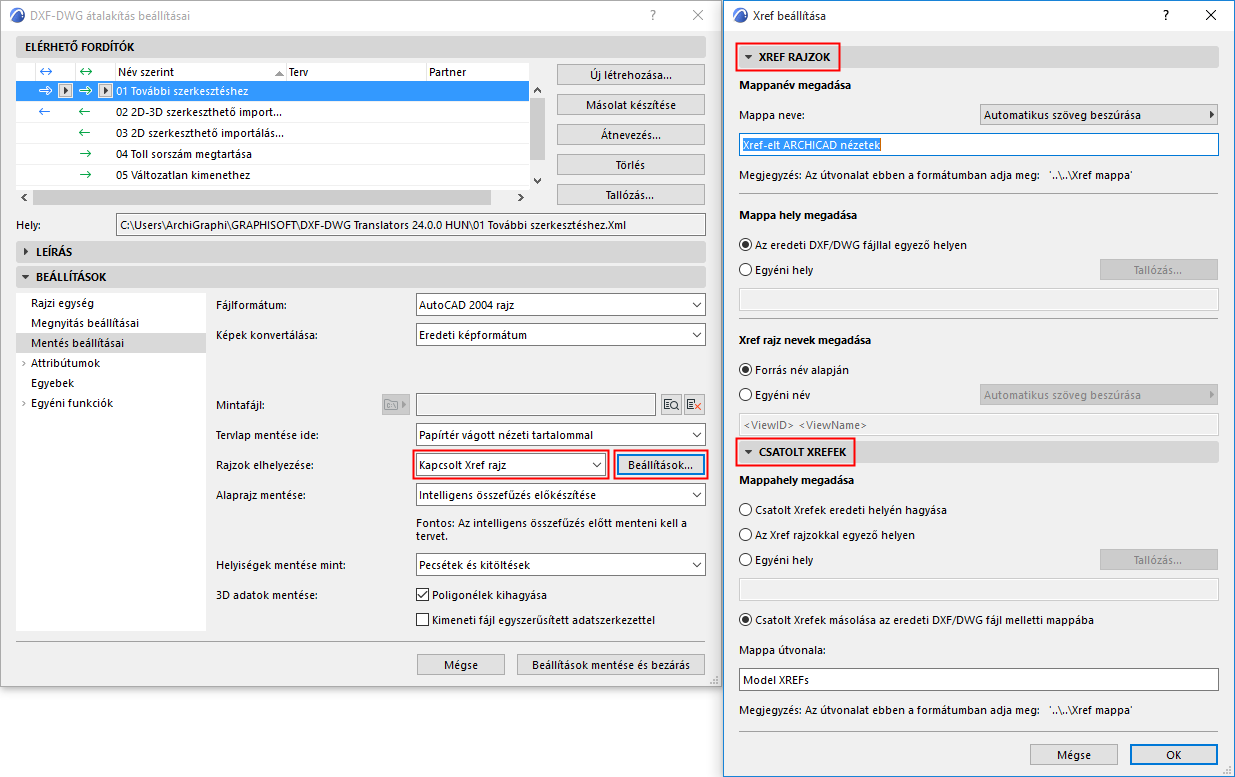
•Kapcsolt Xref rajz: Minden fájl különálló DXF/DWG fájlként lesz elmentve, és ezek a fájlok az első DXF/DWG fájlba Xref-ként kerülnek. Az első fájl modellterében egymás mellé kerülnek, és nézetek készülnek az AutoCAD rajz papírterében, hogy a papírtér úgy nézzen ki, mint az Archicad tervlapja.
Kattintson a jobb oldali Beállítások opcióra az Xref beállítások párbeszédpanel megnyitásához.
•Az Archicadből mentett Xref rajzok nevének/helyének meghatározása (akkor van jelentősége, ha mentéskor a „Kapcsolt Xref rajz” opciót használja)
•A tervhez csatolt külső Xref fájlok nevének/helyének meghatározása
Az alábbi lehetőségek csak az Alaprajzok mentése esetében érhetőek el:
•Archicad elem mentése blokként: az elemeket az AutoCAD által felismerhető blokkokká alakíthatja át, így nincs szükség szétbontásukra. (A létrejövő blokkok több 2D-s rajzi elemből állnak.)
•Csak tárgyak konvertálása blokkokká: Ezzel az opcióval a GDL elemek konvertálhatók blokká. A többi elem rajzi elemként lesz exportálva.
•Archicad elemek szétbontása: Minden elem külön 2D-s rajzi elemekre bomlik. Ezt az opciót abban az esetben használhatja, ha DXF fájlt ment Archicadből egy olyan programba, amely nem tudja feldolgozni a blokkokat.
•Intelligens összefűzés előkészítése: Használja ezt a lehetőséget, ha a DXF/DWG fájlt úgy szeretné összefűzni, hogy importálás után exportálható maradjon. Az elemek konvertálása személyre szabható konfigurációs fájl alapján történik.
Fontos: Az intelligens összefűzés előtt a tervet el kell menteni.
További információkért lásd a Oda-vissza konverzió (Intelligens összefűzés).
A Helyiségek mentése mint opció lehetővé teszi, hogy a helyiségpecséteket kétféleképpen mentse el: Csak pecsétek vagy Pecsétek és kitöltések.
Az alábbi lehetőségek csak 3D-s adatok mentésekor érhetőek el:
•Poligon élek kihagyása: a poligon élek színe az Archicad 3D ablakában általában különbözik a felületek színétől. Ha ugyanezt szeretné látni AutoCAD-en belül is, ezt az opciót ne válassza ki. Ha mégis kiválasztja, az éleket ábrázoló vonalakat a program nem exportálja.
•Kimeneti fájl egyszerűsített adatszerkezettel: az opció eredménye hasonló az „Összetett Archicad elemek szétbontása” parancséval – minden adat a rajzelemmé alakul át, kivéve a blokkokat.