


Per ciascun lucido, si possono definire i seguenti stati:
•Blocca/Sblocca
•Mostra/Nascondi
•Modalità Vista 3D
•Gruppo Intersezione Lucidi
In tutta l'interfaccia di Archicad, le icone indicano lo stato di ciascun lucido.
Modificare questi stati in Impostazioni Lucido: selezionare uno o più lucidi o cartelle e fare clic sulle icone per cambiare il loro stato.
Nota: il lucido Archicad non può essere cancellato, nascosto o bloccato. Questo lucido accoglie tutti quegli elementi che possono aver perso la propria definizione di lucido.
Blocca/sblocca
Blocca un lucido per evitare che il suo contenuto venga modificato accidentalmente Se un lucido è bloccato, gli elementi che contiene non possono essere editati o cancellati e su di esso non possono essere posizionati nuovi elementi.
Lo stato "misto" è visibile sulle cartelle che comprendenti contenuti con diversi stati.


Imposta lo stato mostra o nascondi del lucido. Gli elementi su un lucido nascosto non vengono visualizzati.
Lo stato "misto" è visibile sulle cartelle che comprendenti contenuti con diversi stati.
Mostra tutti i lucidi
Procedere in uno dei seguenti modi:
•Usare Documento > Lucidi > Mostra tutti i lucidi o lo stesso comando dalla barra degli strumenti Disponi Elementi.
•Nella vista elenco: selezionare tutti i lucidi con Ctrl+A e fare clic sull'icona occhio.
•Nella vista cartella: seleziona la prima cartella "Lucidi" in alto, selezionare tutto nella lista, poi fare clic sull'icona dell'occhio.
Modalità Vista 3D


Scegliere la modalità di visualizzazione Ombreggiato o Filo di ferro per gli elementi del lucido nelle viste 3D.
Per esempio, si possono impostare gli elementi operatori di Operazione Solida su lucidi Filo di ferro, e gli elementi di destinazione dell'operazione su lucidi solidi.
Nota: questa impostazione è indipendente dallo Stile 3D corrente nel menu Visualizza > Opzioni Vista 3D.
Un altro modo per cambiare lo stato dei lucidi: usare le scorciatoie nella palette Lucidi veloci.
Vedere Lucidi veloci.
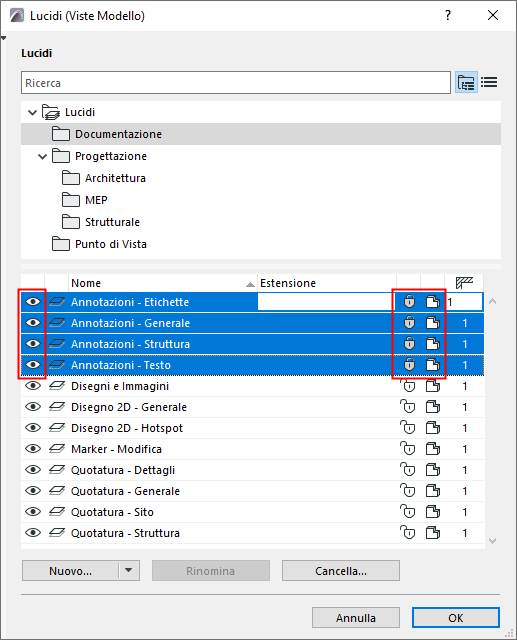
Selezionare e modificare i singoli lucidi
Modifica lo stato di tutti i lucidi in una cartella
Nella vista cartella: si può selezionare una sottocartella dall'elenco in basso. In questo modo è possibile modificare lo stato di tutti i lucidi all'interno di tale cartella.
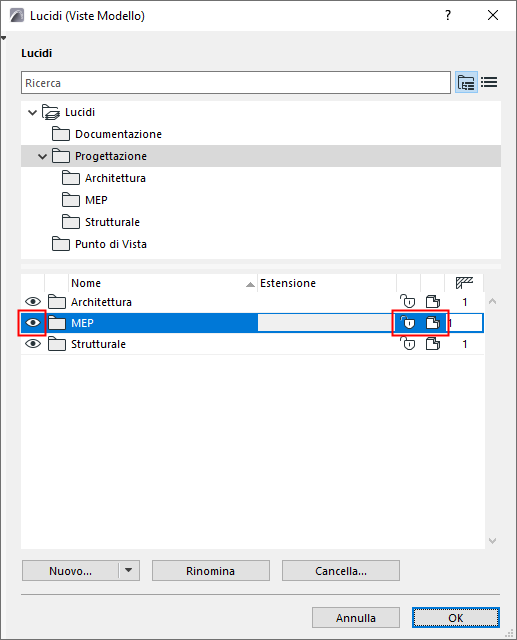
Selezionare e modificare lo stato dei lucidi - per cartella