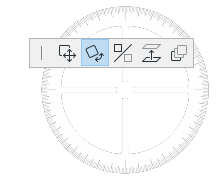
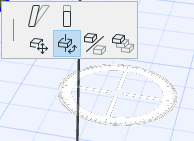
È possibile ruotare gli elementi selezionati nella Pianta o nella finestra 3D.
Nelle finestre Sezione/Alzato/AI, Documento 3D e Dettaglio/Foglio di lavoro possono essere ruotati solo gli elementi di disegno.
Nella Finestra 3D, la rotazione è effettuata su un piano orizzontale.
Nota: alcuni elementi – Facciate Continue, Shell, Forme – possono essere ruotati liberamente (cioè su un piano non orizzontale).
Vedere anche Ruotare Travi e Pilastri
1.Selezionare uno o più elementi e eseguire una delle azioni elencate sotto.
–Selezionare l'icona Ruota della pet palette
–Selezionare Modifica > Muovi > Ruota
–Selezionare Muovi > Ruota dal menu contestuale
–Usare la scorciatoia del comando Ruota - Ctrl (Cmd) + E.
2.Definire il centro di rotazione degli elementi selezionati.
3.Fare clic per definire il punto di inizio dell'arco di rotazione e il suo raggio.
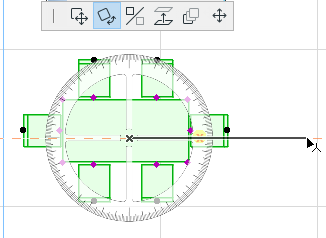
•Muovere il cursore e fare clic per terminare la rotazione.
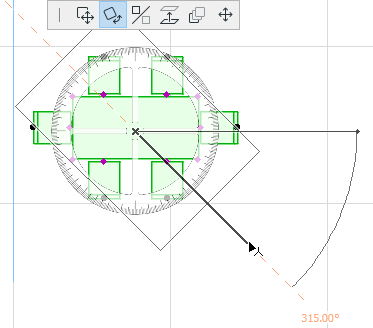
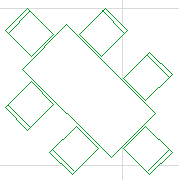
Ruota una copia
1.Selezionare uno o più elementi e eseguire una delle azioni elencate sotto.
–Premere Ctrl durante l'esecuzione del normale comando Ruota
–Selezionare Modifica > Sposta > Ruota una copia >
–Selezionare Muovi > Ruota una copia dal menu contestuale.
2.Definire il centro di rotazione degli elementi selezionati.
3.Fare clic per definire il punto di inizio dell'arco di rotazione e il suo raggio.
4.Muovere il cursore e fare clic per terminare la rotazione.
L'elemento o gli elementi originali rimangono in posizione.
Ruota multiple copie
Per ruotare più copie di un elemento:
1.Selezionare uno o più elementi e eseguire una delle azioni elencate sotto.
–Premere Ctrl (Cmd) + Alt durante l'esecuzione del normale comando Ruota
–Selezionare Edita > Muovi > Ruota multiple copie
–Selezionare Muovi > Ruota multiple copie dal menu contestuale
2.Definire il centro di rotazione degli elementi selezionati.
3.Fare clic per definire il punto di inizio dell'arco di rotazione e il suo raggio.
4.Muovere il cursore e fare clic per terminare la rotazione. Ripetere tante volte quanto necessario.
5.Fare un doppio clic per completare.
L'elemento o gli elementi originali rimangono in posizione.
Ruotare i profili della Shell
I profili della Shell possono anche essere ruotati graficamente, usando il comando Ruota profilo dalla pet palette delle Shell selezionate.
Vedere Editazione Grafica delle shell.