Nota: Parte dell'add-on Library Part Maker. Vedere Library Part Maker.
Tutti i comandi necessari per la creazione di un Elemento di Libreria sono disponibili su una singola palette di Library Part Maker.
Aprire la Palette Library Part Maker
Aprire la Palette usando uno di questi comandi:
•Design > Extra design > Library Part Maker
•Finestre > Palette > Library Part Maker
Selezione ed Evidenziamento
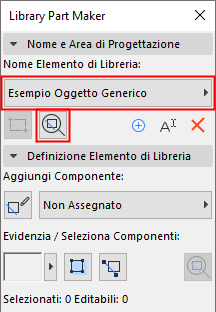
Utilizzare le icone della Palette per facilitare l'identificazione e la selezione di particolari componenti e Elementi di Libreria:
Adattare lo zoom a un'Area di progettazione
1.Selezionare un Nome Elemento di Libreria dal menu di scelta rapida.
2.Fare clic sul pulsante Zoom per ingrandire l'Area di progettazione in Pianta
Selezionare componenti per tipo
1.Selezione un tipo di componente dal (per esempio, 2D Symbol Medium) a comparsa.
2.Fare clic sul pulsante Seleziona Componenti.
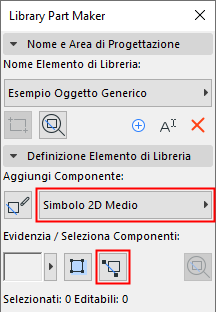
Tutti i Componenti di questo tipo sono ora selezionati sul piano.
Evidenziare componenti per tipo
1.Selezionare un tipo di componente dal menu a comparsa (per es. Modello 3D Completo).
2.Fare clic sul pulsante di commutazione Evidenzia Componenti.
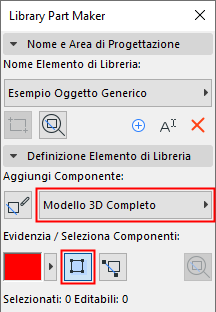
Tutti i Componenti del tipo selezionato sono ora evidenziati nel piano.
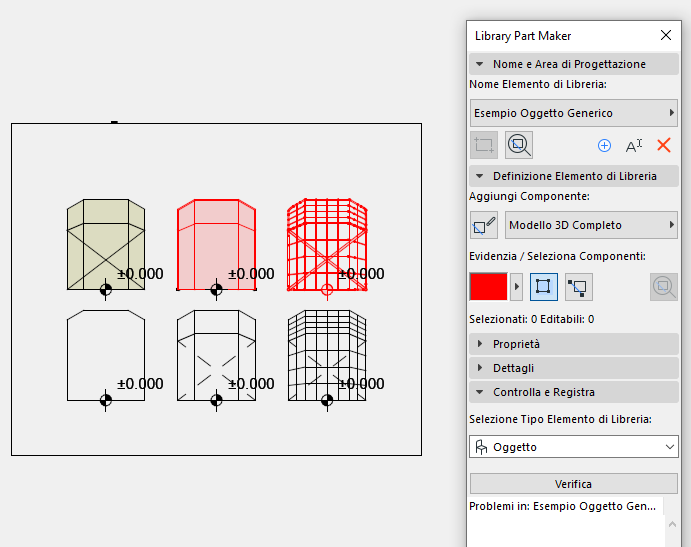
Per rimuovere l'evidenziazione fare nuovamente clic sul pulsante Evidenzia Componenti.
Evidenziare Componenti non assegnati
•Selezionare il tipo di componente "Non assegnato" dall'elenco a comparsa
•Fare clic sul pulsante di commutazione Evidenzia Componenti.
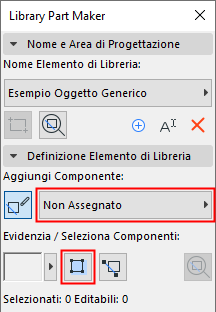
Tutti i Componenti del piano a cui non è stato assegnato un tipo sono ora evidenziati.
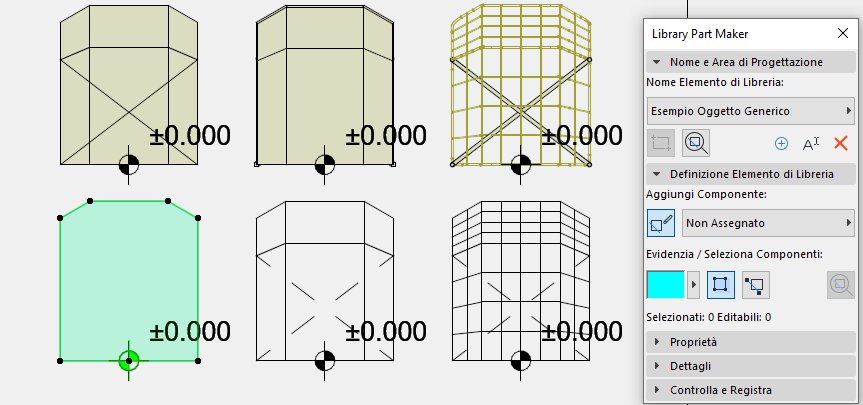
Per rimuovere l'evidenziazione fare nuovamente clic sul pulsante Evidenzia Componenti.
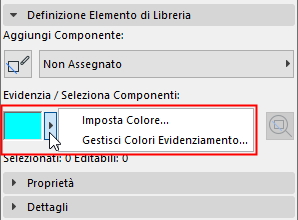
Configura Colori Evidenziamento
Fai clic sul menu di scelta rapida accanto all'anteprima di evidenziazione per accedere all'interfaccia delle impostazioni colore. È possibile impostare un colore separato per i componenti non assegnati, nonché per la Trasparenza (cosa utile nella finestra 3D).