Pubblicare un Singolo Set di Pubblicazione
1.Andare alla Mappa del Publisher nel Navigatore o nell'Organizzatore.
2.Selezionare un Set di Pubblicazione.
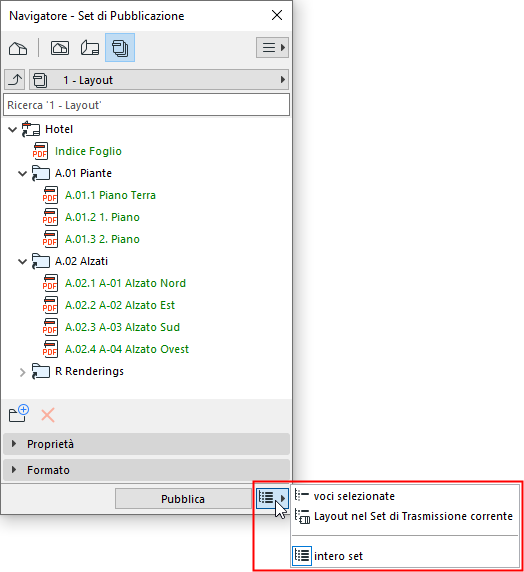
3.Scegliere quale/i articolo/i pubblicare.
•Intero set: l’intero insieme di pubblicazione attivo
•Voci selezionate: solo gli i contenuti correntemente selezionati nell’insieme corrente
•Layout nel Set di Trasmissione corrente: tutti i layout del Set di Pubblicazione attivo che fanno parte del Set di Trasmissione corrente. (Tali layout sono elencati in verde.)
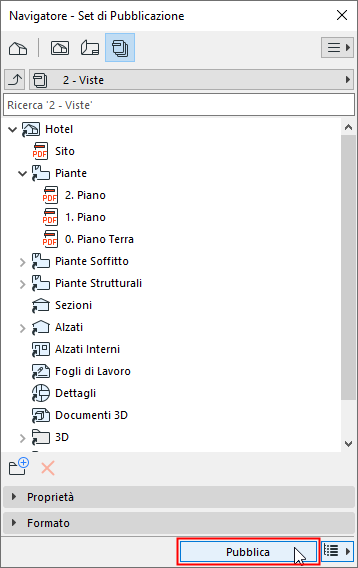
4.Fare clic su Pubblica.
5.La finestra di dialogo sull'avanzamento della pubblicazione notifica lo stato di ciascun contenuto.
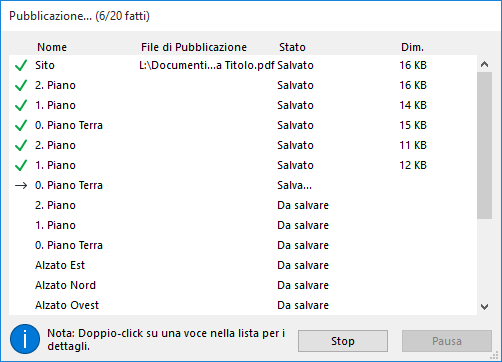
•Doppio clic su qualsiasi contenuto elencato per maggiori informazioni
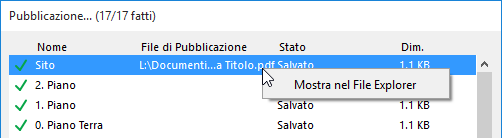
•Fare clic con il tasto destro del mouse per navigare alla sua posizione pubblicata
Un file di log che contiene le informazioni sul procedura di pubblicazione viene salvato nella posizione specificata in Opzioni > Ambiente di Lavoro > Pubblicazione ("Posizione log del Publisher").
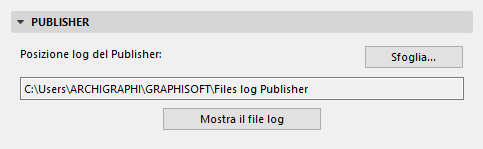
Per visualizzare il log, fare clic sul pulsante Mostra il file log.
Pubblicare più di un Set di Pubblicazione
1.Andare alla Mappa del Publisher nel Navigatore o nell'Organizzatore.
2.Andare all'elenco dei Set di Pubblicazione. (Vedere Elenco dei Set di Pubblicazione.)
3.Se necessario: selezionare i Set di Pubblicazione da mandare all'output.
4.Scegliere quale set (o quali set) pubblicare:
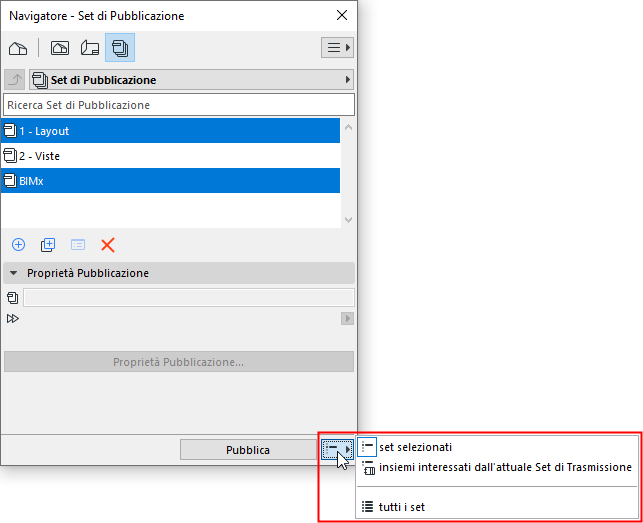
•set selezionati
•Set interessati dal Set di Trasmissione corrente: tutti i set di pubblicazione che contengono almeno un layout che fa parte del Set di Trasmissione corrente. (Come i set di pubblicazione che sono elencati in verde.)
Vedere anche Revisioni nel Publisher.
•tutti i set
Revisione di Voci di pubblicazione
Può essere necessario produrre una voce di pubblicazione più volte per tenere il passo con le revisioni. Potrebbe essere preferibile mantenere i vecchi file pubblicati per documentazione.
Il nome del file di ciascuna Voce di pubblicazione prodotta è identico al nome della Voce di pubblicazione stessa. Ciò significa che se si produce una Voce di pubblicazione, e poi si cambia il nome di quest'ultima per riflettere una nuova revisione, è possibile ripubblicare sotto il nuovo nome senza sovrascrivere i file prodotti in precedenza.
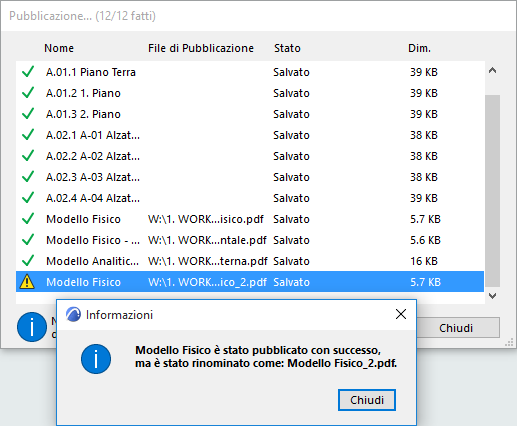
Se si pubblicano simultaneamente più voci con lo stesso nome, un triangolo giallo di avviso viene visualizzato nella finestra Processo di pubblicazione; fare doppio clic per leggere il messaggio, come mostrato sotto. Archicad modificherà automaticamente il nome di tali file.
Vedere anche Ripubblicare l'Iper-Modello.