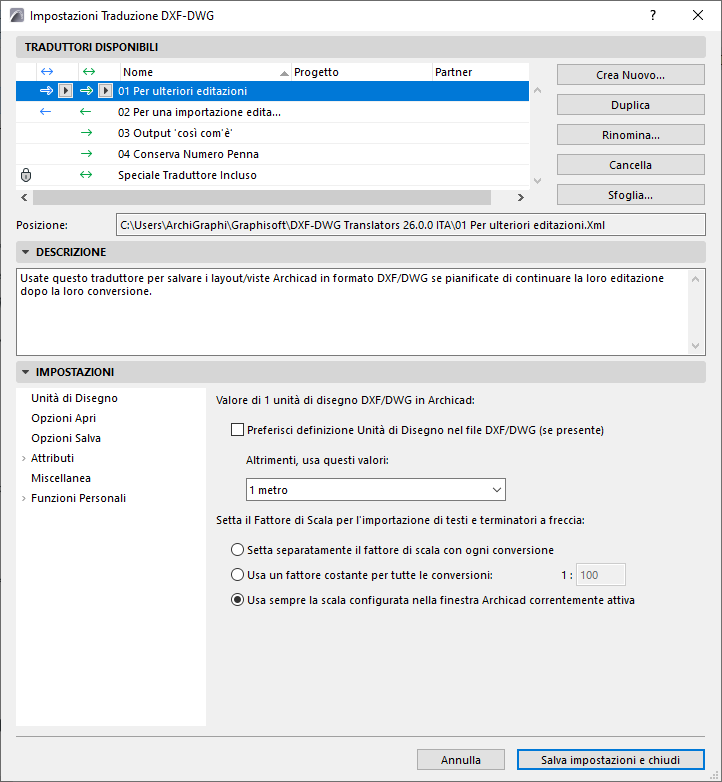
Impostazione Traduttore DXF-DWG
Questa finestra di dialogo elenca i Traduttori DXF-DWG predefiniti e personalizzati. Utilizzarli per decidere come gli elementi di Archicad saranno interpretati quando esportati come file DXF/DWG, e viceversa: ovvero come gli elementi in un file DXF/DWG saranno interpretati quando importati in Archicad.
I Traduttori DXF-DWG vengono salvati nella cartella Defaults del programma Archicad. Così i Traduttori aggiunti o rimossi in questa lista saranno disponibili per tutti i progetti creati con la stessa versione principale di Archicad.
Nota per utenti TeamWork: l'uso di Traduttori comuni consente a tutti gli utenti di accedere alle medesime opzioni di conversione. È quindi raccomandabile che la persona che ricopre il ruolo di CAD Manager gestisca l’insieme dei Traduttori e li posizioni su un server. Per utilizzare i traduttori, ogni utente deve prima aggiungerli alla propria lista utilizzando Sfoglia... nella finestra di dialogo Impostazioni Traduttore DXF/DWG.
Tale finestra di dialogo è accessibile:
•Per salvare o aprire i file DXF/DWG: fare clic sul tasto Impostazioni nelle finestre di dialogo Salva, Apri o Unisci o nella finestra di dialogo Collega XREF
•da Archivio > Interoperabilità > DXF-DWG > Impostazione Traduzione DXF-DWG
•quando si apre un file DXF o DWG con il comando Archivio > Librerie e Oggetti > Apri Oggetto,
•da Archivio > Librerie e Oggetti > Importa Blocchi da DXF/DWG
I traduttori sono elencati con i seguenti campi di dati: Nome, Progetto e Partner.
Un traduttore bloccato non può essere modificato, ma è possibile crearne un duplicato e poi modificare il duplicato.
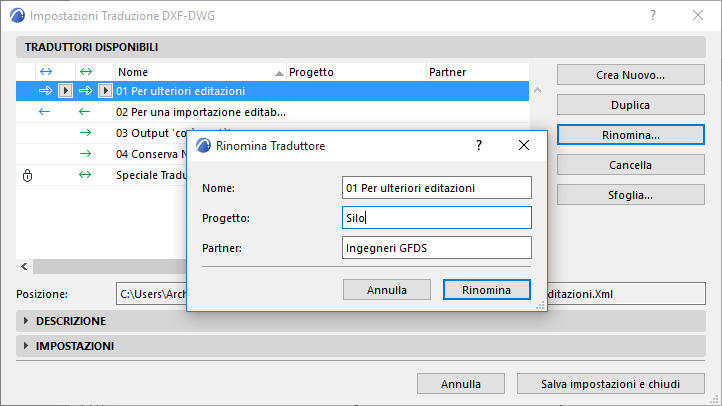
Per modificare questi campi, fare doppio clic su un contenuto della lista per aprire la finestra di dialogo Rinomina Traduttore, oppure fare clic sul pulsante Rinomina.
Cancella (disponibile se il traduttore non è bloccato):
Fare clic per rimuovere i traduttori non necessari:
•Cancellare l'XML del traduttore. Questa opzione elimina tutte le impostazioni del traduttore in modo permanente. Basta rimuovere il traduttore dalla lista nella finestra di dialogo. (Per aggiungerlo di nuovo all'elenco, fare clic su Sfoglia.)
Crea Nuovo: utilizzando le impostazioni predefinite, creare un nuovo file Traduttore XML e aggiungerlo alla lista. Questo file XML può essere salvato in qualsiasi posizione, ad esempio in un file server dell’ufficio.
Duplica: duplicare il Traduttore selezionato. Sarà creato un nuovo XML nella stessa posizione del Traduttore selezionato.
Rimuovi (disponibile se il traduttore è bloccato/non disponibile/mancante): questa azione rimuove il traduttore dalla lista nella finestra di dialogo, ma non elimina il file XML traduttore dal sistema. (Per aggiungere di nuovo il traduttore all'elenco, fare clic su Sfoglia.)
Sfoglia: fare clic per accedere ad un file Traduttore esistente.
Posizione: questo campo visualizza il percorso del file traduttore selezionato e non può essere editato.
Nota: se un file XML viene rinominato, spostato o cancellato, esso sarà visualizzato in corsivo nella lista dei Traduttori e indicato come non disponibile.
Perché i miei traduttori non sono modificabili?
Il traduttore è bloccato
Un traduttore bloccato non può essere modificato, ma è possibile crearne un duplicato e poi modificare il duplicato.
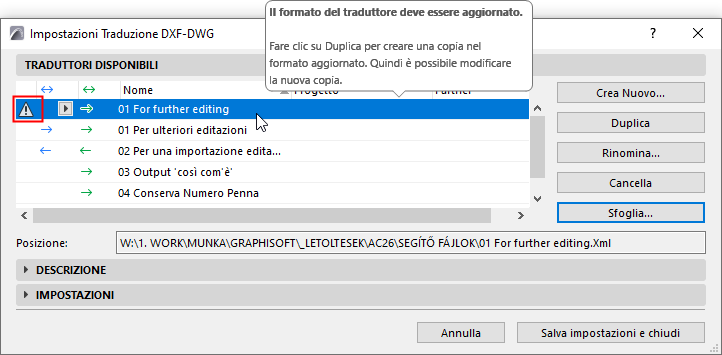
Il traduttore deve essere aggiornato
A partire da Archicad 26, il file traduttore DXF-DWG (formato xml) utilizza un formato file aggiornato.
I traduttori importati da progetti Archicad di versioni precedenti sono elencati nelle Impostazioni Traduttore DXF/DWG, ma sono obsoleti e quindi non modificabili. Sono contrassegnati da un'icona e da un suggerimento. Basta creare un duplicato - la nuova copia è aggiornata al nuovo formato.
Il file Template del Traduttore è inaccessibile
Se il traduttore non aggiornato (e quindi non modificabile) usa un file modello che è inaccessibile, anch'esso è contrassegnato con un'icona e un suggerimento con le istruzioni.
1.Aprire prima il traduttore in una versione precedente (pre-26) di Archicad: ora le impostazioni del traduttore sono modificabili
2.Cercare il file del modello: ora il file del modello e le sue impostazioni sono accessibili
3.Riaprire il traduttore in Archicad 26: ora è possibile aggiornare il traduttore (creare un duplicato), sulla base del file modello corretto.
Questa è una casella di editazione su più righe contenente informazioni sul traduttore selezionato. È possibile editarne i contenuti con un singolo clic.
Pannello impostazioni DXF/DWG
Le regole di conversione per l’interscambio dei dati ricadono in sei gruppi principali:
•Unità Disegno
•Opzioni Apri
•Opzioni di salvare
•Attributi
•Miscellanea
•Funzioni personali
Unità Disegno (Impostazione Traduzione DXF/DWG)
Opzioni Apertura (Impostazione Traduzione DXF/DWG)
Opzioni di salvare (Impostazione Traduzione DXF/DWG)
Attributi (Impostazione Traduzione DXF/DWG)
Lucidi (Impostazione Traduzione DXF/DWG)
Penne & Colori (Impostazione Traduzione DXF/DWG)
Tipi linea (Impostazione Traduzione DXF/DWG)
Retini (Impostazione Traduzione DXF/DWG)
Conversione di Font (Impostazione Traduzione DXF/DWG)