Questo pannello è disponibile in
•>>Impostazioni Testo Quotatura
•>>Impostazioni Quota Altimetrica
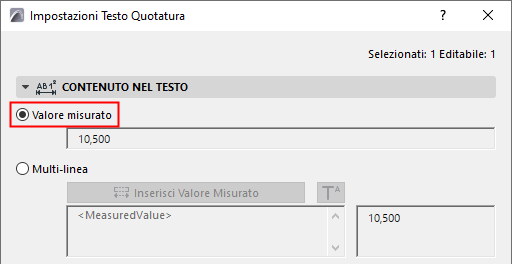
Valore misurato (Testo di Quota)
Mostra il valore misurato della quota selezionata.
Valore singolo (Quota altimetrica)
Opzione di base per visualizzare l'altitudine della parte superiore visibile dell'elemento.
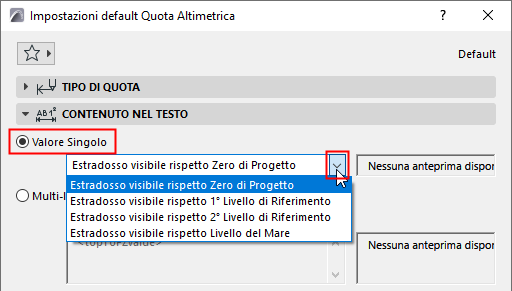
Nota: "Parte superiore visibile" significa la parte superiore correntemente visibile dell'elemento (che dipende da Visualizzazione Parziale Struttura).
Scegliere un livello di riferimento da cui misurare la parte superiore visibile dell'elemento:
•>>Zero di Progetto
•>>Livello del Mare
•>>Altro livello di riferimento
Definire i livelli di riferimento in Opzioni > Preferenze Progetto > Livelli di Riferimento.
Multi-linea
Opzioni aggiuntive per i valori misurati e i livelli di riferimento. È anche possibile aggiungere testo personalizzato, caratteri in apice e testo formato multilinea.
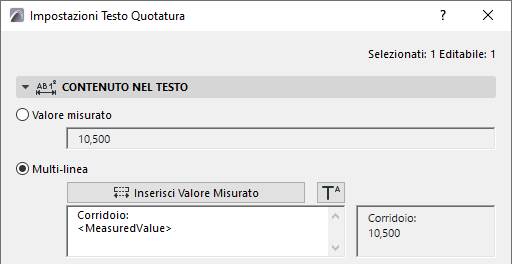
Valore misurato (Testo Quota)
Fare clic per immettere il valore misurato della quota nel campo di testo multilinea.
Immettere testo automatico (Quota altimetrica)
Fare clic per scegliere un altro livello di altitudine (diverso dalla parte superiore visibile) e un livello di riferimento.
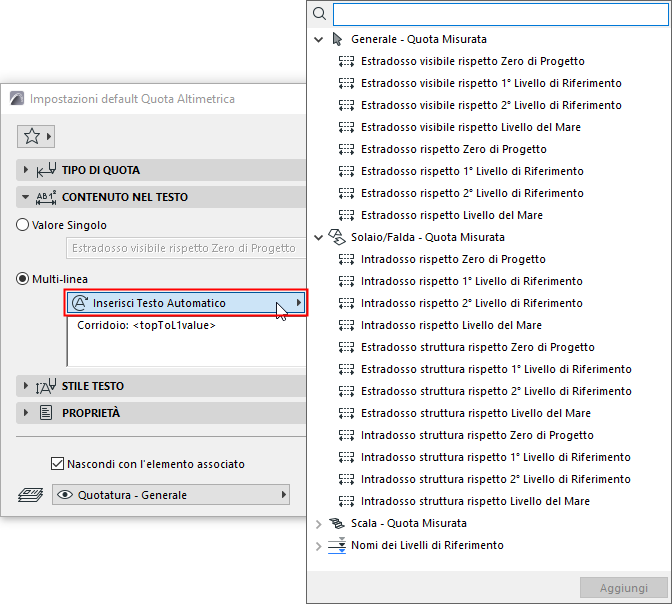
•>>Quando si modifica una quota altimetrica posizionata: i Testi automatici disponibili dipendono dal tipo di elemento.
•>>È possibile visualizzare i nomi dei livelli di riferimento con il Testo Automatico (sono stringhe di testo)
•>>È possibile visualizzare diverse righe di testo (usare il tasto Invio per l'interruzione di riga), e/o aggiungere un testo personalizzato.
Aggiungere caratteri in apice al testo di quota
Fare clic su Inserisci Simbolo Apice, e poi aggiungere il testo da visualizzare in apice. (Il simbolo è visualizzato nella finestra di dialogo come un accento circonflesso.)
Per continuare il testo con il carattere regolare, fare nuovamente clic su Inserisci Apice.
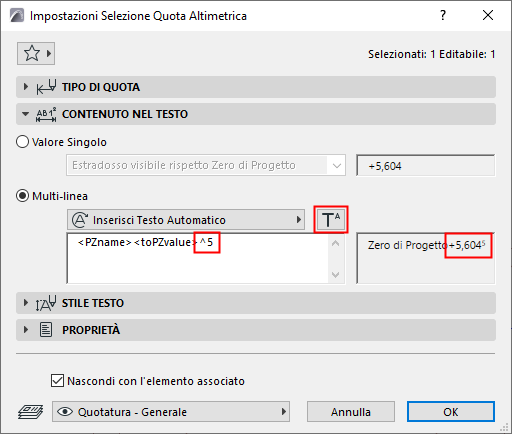
Nota: se la quota include già un carattere in apice - perché si sta utilizzando la precisione Extra definita in Opzioni > Preferenze Progetto > Quotatura - aggiungere uno spazio prima di inserire l'accento circonflesso di attivazione dell'apice. In caso contrario l'accento circonflesso sarà visualizzato come testo normale.
Impostare l'unità di misura in Preferenze di Quotatura (Opzioni > Preferenze Progetto > Quote).
Vedere Preferenze di Quotatura.