Archicad 26では、8.1以降の全ての旧バージョンのプロジェクトが開きます。
Archicadバージョン18-25から26に移行する場合、次の問題が関連することがあります。問題をクリックして詳細を参照してください。
注記:18より前のバージョンのプロジェクトに影響を及ぼすその他の問題については、 「旧バージョンからの移行(Archicad 8.1から17まで)」も参照してください。
|
移行のトピック |
25 |
24 |
23 |
22 |
21 |
20 |
19 |
18 |
|
+ |
+ |
+ |
+ |
+ |
+ |
+ |
+ |
|
|
+ |
+ |
+ |
+ |
+ |
+ |
+ |
+ |
|
|
|
+ |
+ |
+ |
+ |
+ |
+ |
+ |
|
|
|
|
|
+ |
+ |
+ |
+ |
+ |
|
|
|
|
|
|
+ |
+ |
+ |
+ |
|
|
|
|
|
|
+ |
+ |
+ |
+ |
|
|
|
|
|
|
+ |
|
|
|
|
|
|
|
|
|
|
+ |
+ |
+ |
|
|
|
|
|
|
|
+ |
+ |
+ |
|
|
|
|
|
|
|
+ |
+ |
+ |
|
|
|
|
|
|
|
|
+ |
+ |
|
|
|
|
|
|
|
|
|
+ |
Archicad 25以前からの移行
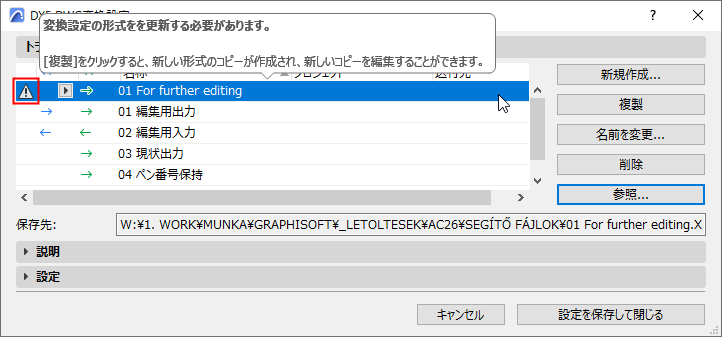
DXF-DWG変換設定ファイル(xml形式)は、更新されたファイル形式を使用するようになりました。ダイアログレベルのフィードバックは、必要なときにいつでもスムーズに移行できるよう、変換設定の変換をサポートします。
•以前のバージョンのArchicadプロジェクトからインポートされた変換設定は、DXF/DWG変換設定設定にリストされますが、古いため編集することはできません。アイコンとツールチップで示されます。複製を作成するだけで、新しい複製は新しい形式にアップデートされます。
•古くなった(つまり編集できない)変換設定が、アクセスできないテンプレートファイルを意図せず使用した場合、そのファイルにもアイコンとツールチップが表示されます。
1.まず、Archicadの以前のバージョン(26より前)で変換設定を開きます。 変換設定の設定が編集可能になります。
2.テンプレートファイルを参照して、テンプレートファイルとその設定にアクセスします。
3.Archicad 26で変換設定を再度開きます。そうすると、テンプレートファイルの設定に基づいて変換設定を更新(複製を作成)することができます。
ライブラリを移行して旧バージョンの材質とテクスチャを保持する
Archicad 25以前からの移行
旧バージョンのプロジェクトを開いたときに、「ライブラリを移行」して旧バージョンの材質とテクスチャを確実に保持できます (Archicad を起動すると、デフォルトでライブラリが移行されます)。Archicad 25以前のバージョンの全ての材質が移行ライブラリに含まれています。
「ライブラリのArchicad 26への移行」を参照してください。
プロジェクト内の旧バージョンの材質をAC25のライブラリの材質カタログの新しい材質に置き換えるには、以下の手順を実行します。
1.[材質]ダイアログを開きます([オプション]→[属性設定]→[材質])。
2.[新規作成]→[カタログから新規作成]ラジオボタンを使用して、新規材質をカタログに追加してから新規材質を既存の要素に適用します (あるいは、[新規作成]→[カタログから設定を置換]を使用して、旧バージョンの材質を新規材質に置き換えます)。
Archicad 24以前からの移行:
変換設定ファイルが(以前のACバージョンのように)XMLファイルではなく、テンプレート(.TPL)ファイルに保存されます。XML形式の変換設定ファイルはインポートできなくなりました。
旧バージョンのプロジェクトからのXML形式の変換設定を使用するには、次の手順を実行します。
1.ACバージョン21~24でプロジェクトを開きます。
2.[ファイル]→[相互運用性]→[IFC]→[IFC変換設定]に移動します
3.IFC変換ダイアログボックスで[インポート]をクリック
4..XMLファイル形式を選択し、変換設定を参照します。
5.プロジェクトを保存して、AC26でそれを開きます。変換設定データが認識されます。
Archicad 20以前からの移行:
•IFC一覧表設定は変換設定固有のプロパティマッピングに置き換えられています。
–「プロパティマッピング」プリセットには、旧バージョンのプロジェクトの一覧表設定が含まれます。
•タイプマッピングをユーザーがカスタマイズできます。
–「タイプマッピング」プリセットには、旧バージョンのプロジェクトで使用していたデフォルトの分類マッピングが含まれます。
Archicad 22以前からの移行
旧バージョンのプロジェクトを開いたときに、枠が「手動でサイズ変更された」図面(図面の設定を参照)がクロップされます。
図面内容のクロップは、パフォーマンスを向上させるためのArchicad 23の新機能です。クロップされた内容は、ソースが利用可能であるかぎり、いつでも復元できます。
詳細は「図面枠」を参照してください。
カーテンウォールフレーム/パネルの置き換え
Archicad 21以前からの移行
既存のGDLフレームおよびパネルはそのままArchicad 26に移行されます。
Archicad 26のライブラリで提供される、対応するパネルおよびフレームに置き換えることをお勧めします。
メリット:
•Archicad 26では、これらのコンポーネントをビルディングマテリアルに個別に割り当てることができます
•角度を持って交差するフレーム(六角形パターンなど)を含めてAC 26フレームは高度に交差できます
•AC 26フレームおよびパネルは、カーテンウォールで使用可能な新しいモデル表示オプションを使用できます(スキーム、簡略、詳細)。
注記:一度GDLフレーム-パネルをArchicad 26のフレーム-パネルに置き換えると、GDLベースの要素に戻せません。
•AC 26へ移行されたプロジェクトでは、「メイン」および「サブ」パネルクラスは、同じ名前のユーザー生成クラスになります。
•「マリオン」、「トランザム」、「境界」フレームクラスは、同じ名前のユーザー生成クラスになります。
Archicad 21以前からの移行
編集したMVOセットは「カスタム」ではなくなります。常に名前が変更されます。
前のバージョンから自動的に移行された「カスタム」MVOセットは、MVOセットという名前に変更されます。
Archicad 21からの移行
AC 21プロジェクトを開くと、[階段お気に入り]でカスタマイズした2D属性が、標準のデフォルトにリセットされることがあります。
これは、お気に入りとして保存される階段の場合、階段設定の平面図表示/見上げ図で設定される全ての属性(破断線、移動線、番号付けなど)に影響を及ぼします。
必要に応じて、[階段お気に入り設定]を開いて2D属性を再調整します。
(この問題は、階段のデータ構造で異常を修復するために必要な修正に起因します。)
Archicad 20以前からの移行
StairMakerアドオンは、サポートされなくなりました。
旧バージョンのプロジェクトのStairMaker階段は、GDL階段タイプオブジェクトに変換され、限られたGDLパラメータだけをオブジェクト設定で使用できます。
Archicad 20以前からの移行
旧バージョンのIDタイプのラベル(IDラベル、ユニークIDラベル)は、自動テキストを使用して要素のIDを表示する、更新されたテキスト/自動テキストタイプのラベルに変換されます。
Archicad 20以前からの移行
3Dビューでの表示は3Dスタイル(表示オプションの1つ)に依存します ([表示] →[3D表示設定]→[3Dスタイル])。
これらの設定で、旧バージョンの3Dウィンドウ設定が置き換えられます。
さまざまな設定の3D設定がプロジェクトに多数含まれている場合は、それぞれの名前を持つ多数の3Dスタイルが生成される場合があります。
[モデル表示]の[塗りつぶし]オプションに代わる[表現の上書き]
Archicad 18以前からの移行
[モデル表示オプション]の[塗りつぶし表示を上書き]パネルが廃止されました。代わりに、上書きは[表現の上書きルール]で処理されます。これらのルールは、表現の上書きセットとして個々のビュー/ビューポイントに適用されます。
(以前のACバージョンの)[リノベーション上書きスタイル]が[表現の上書きルール]として事前に定義されるようになりました。
Archicad 18以前からの移行
•以前「要素全体」と呼ばれていたスナップ点設定は「ノード間」に名前が変更されました。
•移行したファイルの参照線オン/オフのステータスは、スナップガイドのオン/オフとして解釈されます。
関連トピック