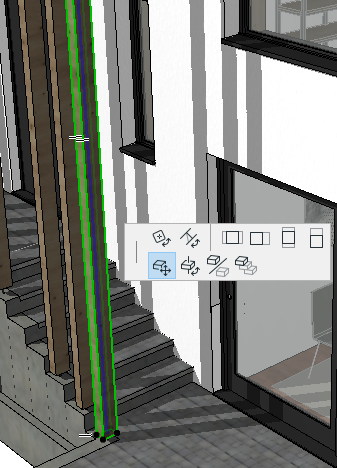
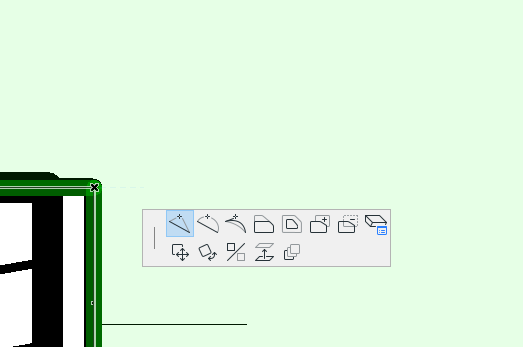
ペットパレットを使ってその場で要素を編集可能:ペットパレットには、特定の要素に必要な関連編集コマンドが常に表示されます。
ペットパレットにアクセスするには、以下の手順を実行します。
1.要素を選択します。
2.編集可能な辺、点、または面にカーソルを動かします。
3.クリックするとペットパレットが表示されます。
4.必要なコマンドをクリックします。
入力中にペットパレットが表示されることがあります(ポリライン入力時など)。
ペットパレットコマンドは、以下によって異なります。
•選択した要素
•選択部分のタイプ(辺、点、面)
•ウィンドウ(例:3D vs. 見下げ)
現在のペットパレットの次/前のアイコンに移動するには、ショートカット「F」およびShift+F(Option+F)を使用します。
ペットパレットの内容はカスタマイズできません。
編集操作を完了しない限り、編集中でも別の機能を選択することができます。
操作が終了すると、ペットパレットは自動的に閉じます。
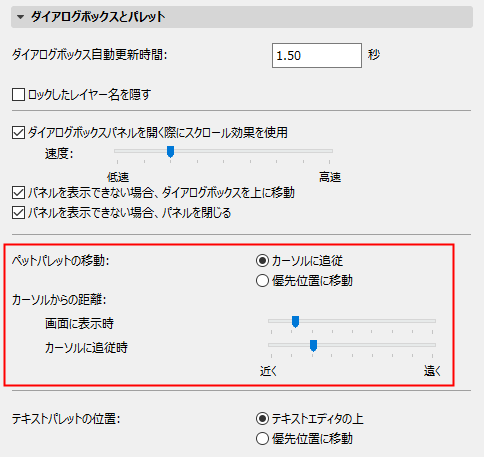
ペットパレットの移動
指定されたペットパレットの移動オプションに従って、ペットパレットは作業中カーソルに追従(リードに繋がれたペットのように)したり、指定した場所で待機(「待て」と命令されたペットのように)したりします。
これらの環境設定を[オプション]→[作業環境]→[ダイアログボックスとパレット]で設定します。
「ダイアログボックスとパレット」を参照してください。