新規のシンボル線種を作成するには、次の手順に従います。
1.線、円弧、およびホットスポットを使用して、テンプレートとしての図形を平面図または他のウィンドウに描写します。
2.テンプレートとしての図形の全ての構成要素を選択します。
3.[編集]メニューで[コピー]を選択します。
4.[線]ダイアログ([オプション]→[属性設定]→[線])を開きます。
5.[新規作成]をクリックします。
6.[新しい線]ダイアログボックスで[シンボル]オプションを選択し、[OK]をクリックします。
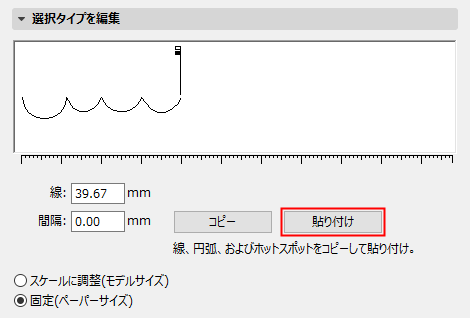
7.[線]ダイアログで、図面編集セクションの下にある[貼り付け] をクリックします。
すでに取り込まれている線要素が、グラフィック編集ウィンドウに表示されます。このウィンドウで小さなフラグをドラッグするか、その下の数値ボックスの値を編集して、線要素と間隔の寸法を編集できます。線要素は、全体がスケール変更されます。
注記:シンボル線の定義では、円弧、線、およびホットスポットのみを使用できます。ウィンドウからコピーして選択した要素にスプライン、塗りつぶし、テキストなどの要素が含まれている場合、[線]ダイアログボックスには貼り付けできません。貼り付けたグラフィックの境界ボックスは、シンボル線の中心線を中心として描かれます。プロジェクト原点がコピーした要素の境界ボックス内に存在する場合、そのプロジェクト原点は整列に使用されます。
コピーして貼り付けるという通常の操作は、このダイアログボックスでは行えません。
コピー元の要素を平面図から削除した後にシンボル線を変更するには、[線]ダイアログボックスで編集する線を選択し、[コピー]をクリックします。次に、平面図にそのコピーした要素を貼り付けて編集します。
画面、プリンタ、またはプロッタにおける線種の出力表現は、以下のオプションで決まります。
•[スケールに調整(モデルサイズ)]:このオプションを使用すると、現在の線種を全ての出力でモデルと同じスケールで表示することができます。
注記:プロジェクトスケールが線種のスケールと異なっている場合は線種が変形するため、スケールされた線種の編集は行わないでください。
•[固定(ペーパーサイズ)]:このオプションを使用すると、現在の線種の定義が、出力スケールに関係なく、固定サイズで表示、プロットおよび印刷されます。

線の太さの表示
デフォルトで、全ての線は極細線(1ピクセル幅)で表示されます。
また、[切断線のみ太線]([表示]→[表示オプション])を使用すると、全ての切断線が太字(実際のペンの太さに関係なく2ピクセル幅)で表示されます。その他の線は全て極細線で表示されます。
極細線で表示する代わりに、それぞれのペンの実際の太さの線を表示することもできます[実際の太さの線]([表示]→[表示オプション])。各線のペンの太さ([ペンとカラー]ダイアログボックスで定義されたペンの太さの値に依存)が正確に表示されます。
「表示オプション」を参照してください。