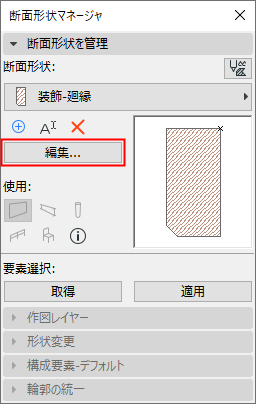
断面形状を編集するには、[断面形状編集]を使用します。これは、断面形状を開いて編集するときに、自動的に表示される2D編集ウィンドウです。
1.断面形状マネージャを開いて、編集する断面形状を選択します。
2.[編集]をクリックします。
選択した断面形状が[断面形状編集]に表示されます。
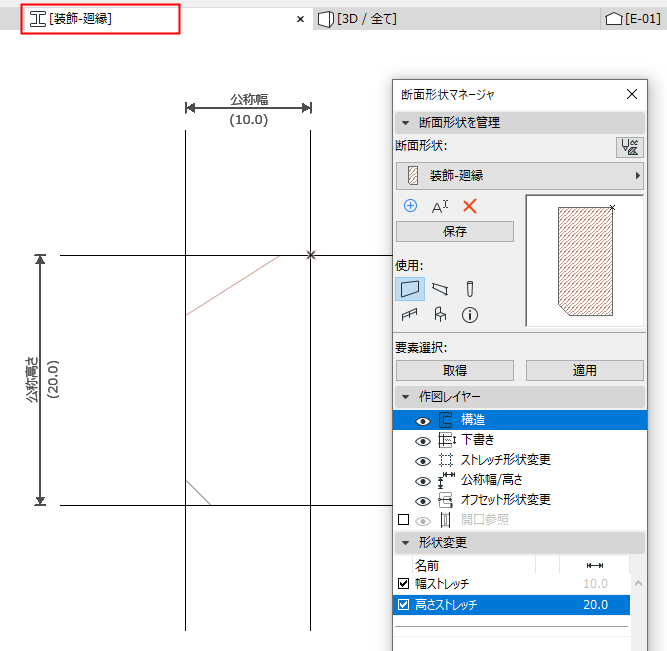
[断面形状編集]で以下の手順を実行します。
1.[編集]をクリックします。
2.1つまたは複数のアイコンをクリックして、この断面形状を特定のツール(壁、柱、梁、手摺構成部品、ライブラリ部品)で使用できるようにします。
注記:ライブラリ部品の断面形状は、カーテンウォールや階段構成要素などの断面形状選択オプションを含むGDL要素にのみ使用できます。
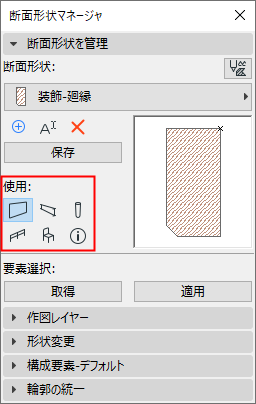
[断面形状編集]で以下の手順を実行します。
断面形状の断面を描画または編集するには、塗りつぶしツールを使用します。2D図面ツールのみ使用することができます。
塗りつぶし要素を選択し、[選択した塗りつぶしの設定]を使用して、ビルディングマテリアルおよび切断線種を割り当てます。
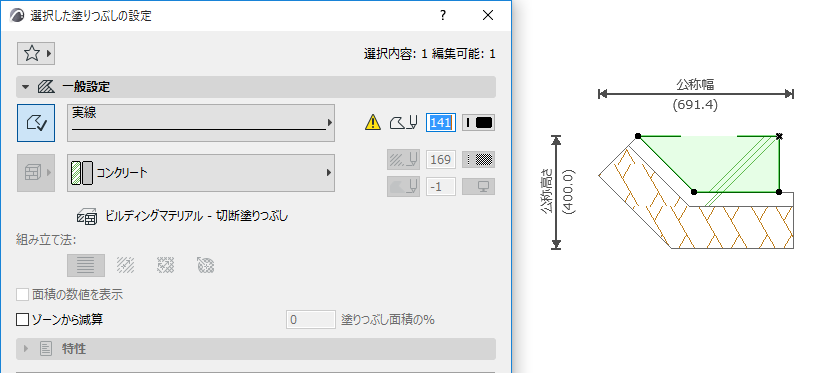
•ホットスポットおよび塗りつぶしツールを使用して描画した塗りつぶしのみが、保存されている断面形状の一部になります。
•[断面形状編集]に追加したその他の2D要素(直線や寸法など)は、ローカルの作図補助として使用できますが、断面形状の最終的な外観には影響しません。この作図補助は、断面形状マネージャの「下書き」作図レイヤーに配置されます。
•塗りつぶしが重なり合っている場合、配置された要素レベルでビルディングマテリアルの優先度に基づいて切り取られます。
•断面形状原点は重要な基準点です。「断面形状編集ウィンドウの断面形状原点」を参照してください。
断面形状マネージャのその他のコントロールを使用して、断面形状および動作を編集します。
参照: