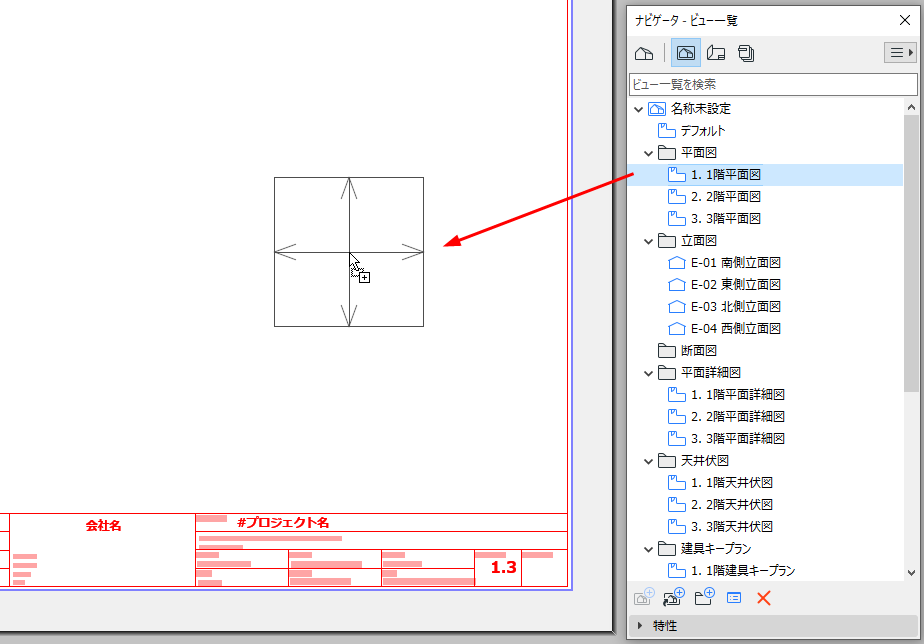
以下のものを図面としてレイアウトに配置することができます。
•現在のArchicadプロジェクトからのモデルビュー
•外部Archicadプロジェクトからのモデルビュー
•PDFまたはその他の図面フォーマットの外部の図面形式ファイル
外部Archicadプロジェクトからビューを配置(メニューコマンド)
外部Archicadプロジェクト(ナビゲータ、プロジェクト選択)からビューを配置
オーガナイザを使用して図面を配置(レイアウトエディタモード)
1.レイアウトを開きます。
2.ナビゲータから、項目(ビューポイントまたはビュー)を直接レイアウトにドラッグ&ドロップします。現在は図面になっています。
注記:
–レイアウトに追加されたビューポイントもビューに変換され、ビュー一覧に追加されます。
–複数の項目をレイアウトにドラッグ&ドロップすると、[マスタレイアウトの設定]の[図面配置]の設定に基づき配置されます。
レイアウト上にビューをドラッグすると、図面になります。
1.レイアウトを開きます。
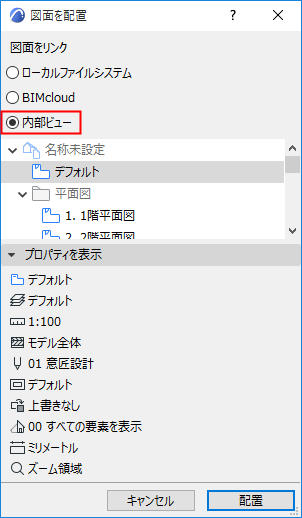
2.図面ツールをアクティブにし、レイアウトをクリックします。
3.表示されたダイアログから[内部ビュー]を選択し、ビューを選択します。
4.[配置]をクリックします。
外部Archicadプロジェクトからビューを配置(メニューコマンド)
1.[ファイル]→[外部参照]→[外部図面を配置]を使用します。
2.ダイアログボックスが表示されたら、Archicadプロジェクト(PLAまたはPLN)を選択します。
3.次のダイアログで、インポートするビューと、ビューをレイアウトブックに追加する方法を選択します。
4.[配置]をクリックします。
注記:別のArchicadプロジェクトファイルのビューを配置すると、Archicadの別のインスタンスが開きます。これを避けるには、[オプション]→[作業環境]→[追加オプション]に移動して、[ビューをレイアウトに配置する際、別途Archicadを起動しない]をオンにします。
外部Archicadプロジェクト(ナビゲータ、プロジェクト選択)からビューを配置
1.有効なプロジェクトのナビゲータまたはオーガナイザを開きます。
2.[プロジェクト選択]ボタンから、[プロジェクト表示]または[チームワークプロジェクトを表示]をクリックします。
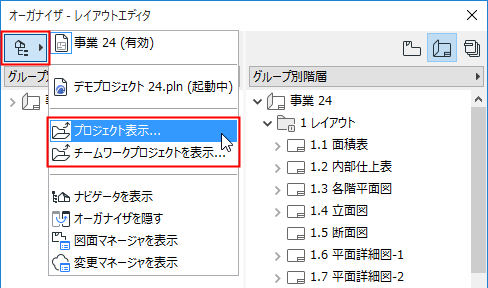
3.外部のArchicadプロジェクトを選択します。
チームワークプロジェクトを検索する場合:BIMcloudを選択し、必要なプロジェクトを選択します。
4.[開く]をクリックします。
ナビゲータにプロジェクトのツリー構造が表示されるようになりました。
5.アクティブなウィンドウのレイアウトにビューをドラッグ&ドロップします。
注記:別のArchicadプロジェクトファイルのビューを配置すると、Archicadの別のインスタンスが開きます。これを避けるには、[オプション]→[作業環境]→[追加オプション]に移動して、[ビューをレイアウトに配置する際、別途Archicadを起動しない]をオンにします。
1.レイアウトを開きます。
2.ファイルシステムから図面ファイルをドラッグ&ドロップ(1つずつ)します。
または、これらの方法のいずれかを使用して、ファイルシステムまたはBIMcloudを検索します。
•図面ツールをアクティブにし、[レイアウト]をクリックします。
[ローカルファイルシステム]を選択し、検索します。
•[ファイル]→[外部参照]→[外部図面を配置]を選択します。
•[ファイル]→[外部参照]→[BIMcloudからの外部図面を配置(P)]
BIMcloudを選択し、次に必要なプロジェクトを選択します。
注記:チームワークプロジェクトから図面のリンクを作成する場合、そのソースチームワークプロジェクトとホストプロジェクトのバージョン番号を同じにする必要があります。
PDFをドラッグ&ドロップや[ファイル]メニューのコマンドで配置する場合に使用します。
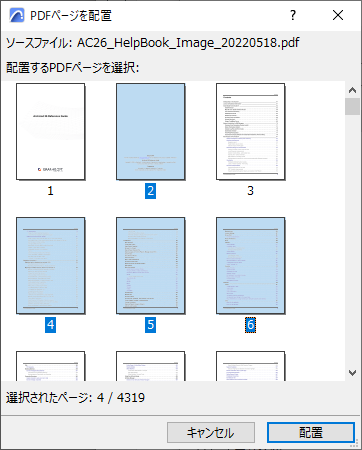
インポートした図面が複数ページのPDFの場合:
1.選択ダイアログが表示されます。1ページ以上のページ、または全てのページを選択します。
2.[配置]をクリックします。
注記:このコマンドは、ローカライズバージョンのArchicadではご利用になれません。
このコマンドは以下から使用できます。
•有効なウィンドウのコンテキストメニュー
•ポップアップナビゲータのビュー/ビューポイントのコンテキストメニュー(ビューの場合、このコマンドは[レイアウトに配置]になります)
•[ドキュメント]メニュー
このコマンドはレイアウトウィンドウ(最近使用した有効なレイアウトまたはレイアウトブックの最初のレイアウト)を開きます。
クリックして図面を配置します。
オーガナイザを使用して図面を配置(レイアウトエディタモード)
オーガナイザのレイアウトエディタで、左側の階層リストから右側のレイアウトブックに、ビューポイント、ビュー、および外部ファイルをドラッグ&ドロップします。(または、オーガナイザの左側の[図面を配置]コマンドを使用します)。
「オーガナイザ」を参照してください。
図面は、以下の規則に従って配置されます。
•項目を既存のレイアウトの名前にドロップすると、その図面はレイアウトに追加されます。
•項目をグループの名前またはレイアウトブック自体にドロップすると、その図面は、グループ内部またはレイアウトブックの一番上のレベルに自動的に作成された新規レイアウト上に配置されます。