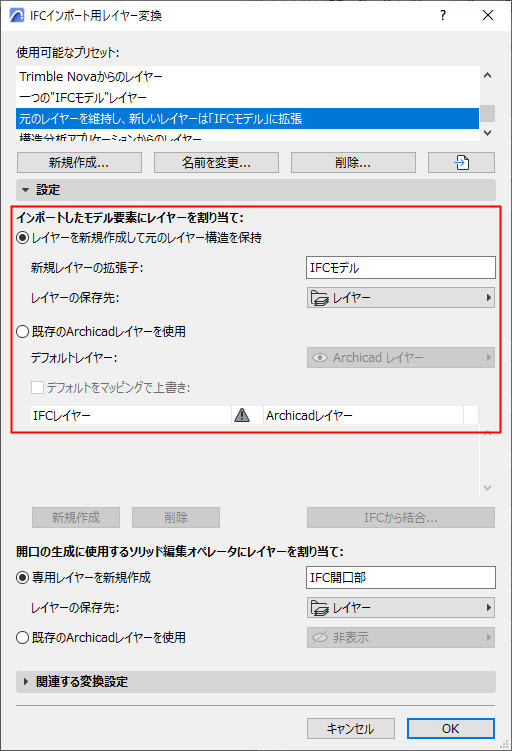
[ファイル]→[相互運用性]→[IFC]→[IFC変換設定]
インポート用変換設定を選択し、レイヤー変換プリセットを開きます。
このダイアログを使用して、インポートした要素をArchicadレイヤーに配置する方法を定義します。
レイヤーを新規作成して元のレイヤー構造を保持
IFCモデルの元のレイヤー名(IfcPresentationLayerAssignmentなど)を使用してレイヤーを作成し、インポートした要素をこれらのレイヤーに配置します。
•[新しいレイヤーの拡張子]:各レイヤー名にカスタムの拡張子(「IFC Model」など)を追加します。これにより、Archicadのレイヤー設定で、レイヤーを拡張子でソートすることができます。
•[レイヤーの保存先]:IFCレイヤーの保存先フォルダを選択します。デフォルトの保存先は、ルートの「レイヤー」フォルダです。
既存のArchicadレイヤーを使用
デフォルトレイヤーのポップアップから、インポートした要素を配置するArchicadプロジェクトの既存レイヤーを選択します。
デフォルトをマッピングで上書き
ポップアップから割り当てたデフォルトレイヤーではなく、個々のレイヤーを手動でマップする場合は、このチェックボックスをオンにします。
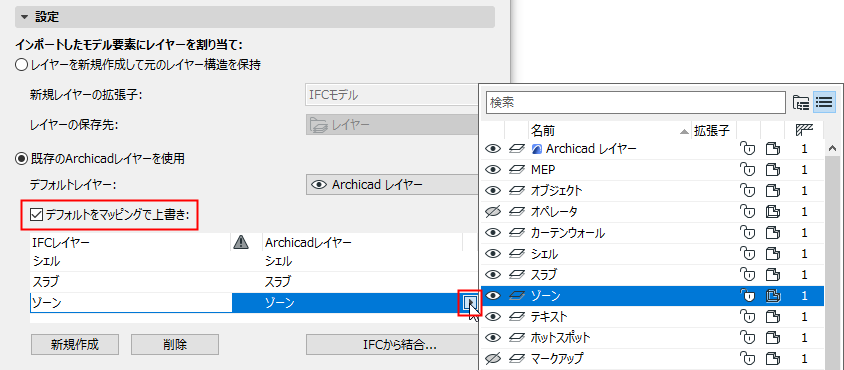
IFCレイヤー名をマッピングリストに追加するには、以下の手順を実行します。
•[新規作成]をクリック
•[IFCから結合]をクリックして、IFCファイルを検索 ファイルのレイヤー名がリストに追加されます。
開口部の生成に使用するソリッド編集オペレータにレイヤーを割り当て
インポートする開口部の中には、ソリッド編集を使用してArchicadのみで作成できるものもあります。このような場合、Archicadはオペレータ要素を使用して、ソリッド編集を介して自動的に開口部を生成します。
IFCインポート時に、これらのソリッド編集オペレータ要素のレイヤー設定を定義できます。

•[専用レイヤーを新規作成]:新しいレイヤーの名前を入力します。
•レイヤーの保存先:新規レイヤーのフォルダを選択します。
•[既存のArchicadレイヤーを使用]:SEOオペレータ要素にArchicadプロジェクトからレイヤーを選択します。
注記:ターゲット要素を移動する場合は、オペレータ要素のレイヤーを表示してターゲットとオペレータ要素を必ず一緒に移動してください。そうすることで、インポートした要素のオリジナルの形状が変更されるのを回避できます。
レイヤー変換に関する注記:
•インポート処理では、インポートした全てのレイヤーに交差グループ番号が自動的に設定されます。この番号は現在のプロジェクトレイヤーの交差グループ番号とは異なります。この番号の違いにより、インポートしたレイヤー上の要素は既存のプロジェクト要素とは交差しません。
•要素を対応するArchicadツールベースの組み立て要素に変換した場合(つまり、オブジェクトまたはモルフに変換しない場合(前述の「IFCインポートの形状変換」を参照))、自動交差により、同一レイヤー上の要素の形状が変更される場合があります。これを回避するには、交差グループ番号を0に設定してください。
•注記:同じ名前のレイヤーがArchicadにすでに存在する場合、新規レイヤーは作成されず、インポートした要素は対応する既存のArchicadレイヤーに配置されます。