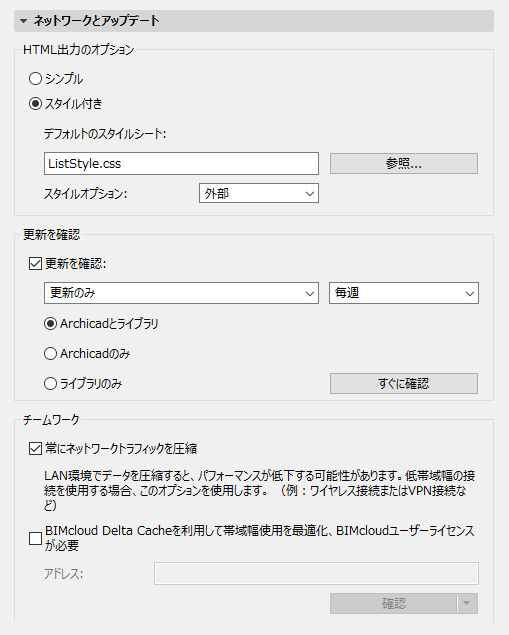
この画面を使用して([オプション]→[作業環境]→[ネットワークとアップデート]オプション)、以下の項目に関連したオプションを定義します。
テキスト形式のリストタイプウィンドウなどのデータを、HTML形式で保存するときのスタイルを選択できます。
[シンプル]:HTMLファイルをスタイルなしで表示する場合に選択します。
[スタイル付き]:HTMLファイルを、この下にあるスタイルシート形式を使用して表示する場合に選択します (別のスタイルシートを検索して使用するには、[参照]ボタンをクリックします)。
[スタイルオプション]:出力するHTMLファイルに、選択したスタイルシートへのリンクを含める場合は、[外部]を選択します。スタイルシート自体をHTMLファイルの一部として含める場合には、[内部]を選択します。
注記:これらの更新環境設定は、Archicadのインストール時に初期設定されています。更新環境設定を変更する場合は、以下の手順を実行します。
このボックスをオンにすると、Archicad/ライブラリの更新(ホットフィックス)の自動確認が実行されます。アクションセンター([ファイル]→[情報]→[アクションセンター])には、利用可能な更新に関する警告が表示されます。
•[すぐに確認]をクリックすると、更新がすぐに確認されます。
•[更新を確認]の対象となる構成要素(Archicadとライブラリの両方、またはどちらか一方)を設定します。
•ポップアップ表示を使用して、[更新を確認]を実行する頻度を設定します([毎日]、[毎週]、または[毎月])。
•通知を受けたい更新のタイプを[更新のみ]または[更新プレビュー]から設定します。
更新プレビューとは何ですか?
Archicadの正規更新の数週間前に、Graphisoftはプレビューバージョンをリリースしています。Graphisoftが検証した、正規更新と同様に動作する、完全機能型の更新です。ユーザーは、更新プレビューをインストールしてテストすることができ、問題やバグを報告することができるため、正規更新がリリースされる前に修正することができます。ご自身の責任においてご利用ください。
「更新を確認」機能に関する注記
–インターネット接続が必要です。
–お使いのコンピュータにファイルは自動的にダウンロードされません。アクションセンターに、更新が利用可能であるという警告が表示されるだけです。
–お使いのArchicadバージョンに関する情報は、Graphisoftに自動的に提供されます。この情報は更新に必要なデータに制限されており、個人情報は含まれません。
常にネットワークトラフィックを圧縮
このボックスはデフォルトでチェックされています。ただし、LAN環境でデータを圧縮すると、パフォーマンスが低下する場合があります。低帯域幅の接続を使用する場合は、このオプションを使用します (例:ワイヤレス接続またはVPN接続など)。
BIMcloud Delta Cacheを利用し、帯域幅使用を最適化
お使いのBIMcloud Delta Cacheのアドレスを入力します。ArchicadはこのBIMcloud Delta Cacheを使用して、BIMcloudからデータをダウンロードします
アドレス形式:http://proxy.address:port(proxy(プロキシ)、address(アドレス)、port(ポート))
注記:BIMcloud Delta Cacheは、BIMcloudに配置されているプロジェクトに対してのみ使用されます。BIMcloud Basicではご利用になれません。
macOSがサーバーボリュームを自動的にマウントしないようにする(Macのみ)
ネットワーク接続速度が低下する場合は、これをオンにします。
AFP接続をSMB接続として処理(Macのみ)
このチェックボックスをオンにすると、外部ファイル(図面など)の検索時にArchicadでは(AFPではなく)SMBファイルサーバープロトコルが使用されます。依然として両方のプロトコルを使用できますが、このチェックボックスにより、確実にSMBを使用できます (MacOS 10.14はAPFSファイルシステムをサポートし、このファイルシステムはSMBプロトコルをサポートしますが、AFPはサポートしていません)。