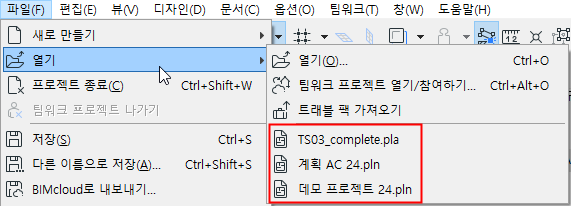
다음 중 하나를 실행합니다.
•실행 중인 Archicad에서:
–파일 > 열기를 사용합니다.
–팝업에서 최근 프로젝트를 선택합니다.
•Archicad 시작하기 대화상자에서: 하나 또는 그 이상의 최근 프로젝트 선택 (아래 참조)
참고: Archicad 시작 대화상자를 열려면 다음 중 하나를 실행합니다.
-Archicad 프로그램 아이콘을 더블클릭합니다.
-Archicad 시작 애플리케이션을 클릭합니다.
-선택한 프로젝트를 처음 열 수 없는 경우 이 확인란을 선택하고 다시 시도합니다.
Archicad 시작하기 대화 상자: 최근 프로젝트 목록
Archicad 시작하기 대화상자는 모든 Archicad 프로젝트를 나열하며, 여기에는 프로그램이 열었던 팀워크 및 모듈 (.MOD) 파일이 포함됩니다.
•목록이나 타일 아이콘을 클릭하여 타일 보기나 목록 형식에서 프로젝트를 봅니다.
•프로젝트에 커서를 가져가면 해당 프로젝트 정보가 나타남
참고: 이들 데이터는 파일 > 프로젝트 정보에서 입력한 사용자정의 태그입니다.
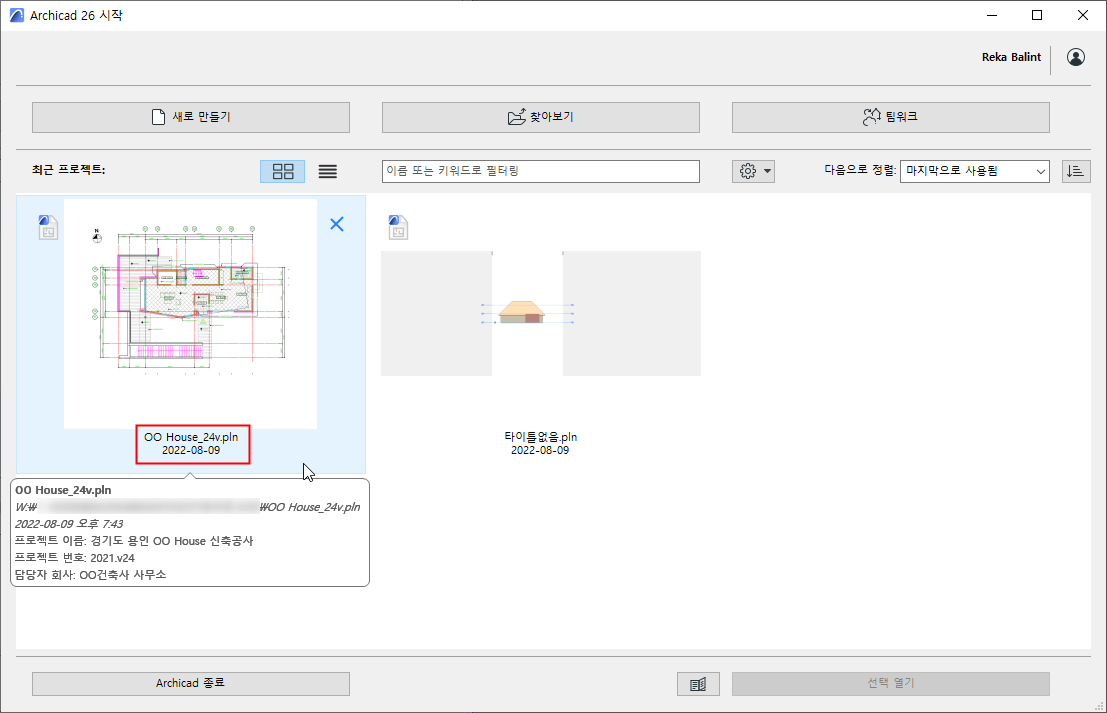
타일 뷰에서 최근 프로젝트
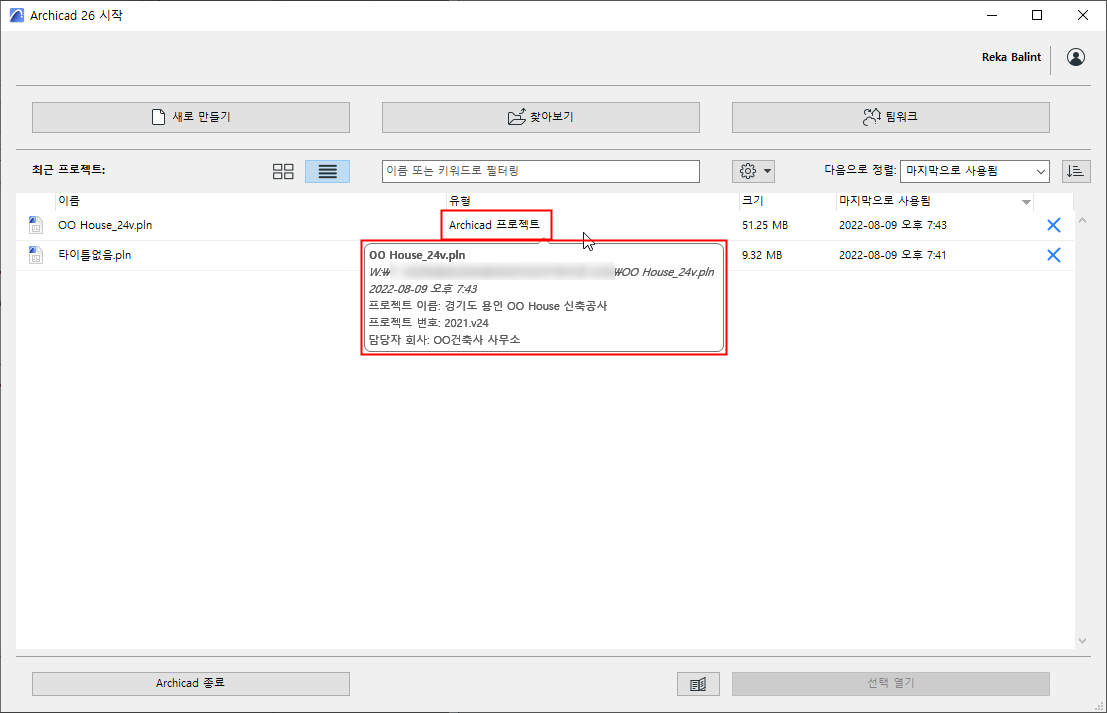
목록 뷰에서 최근 프로젝트
•복구 파일은 빨간색입니다.
참고: 최신 프로젝트 목록에서 복구 파일을 제거한다면 (붉은색 X로 표시), 파일은 완전히 제거되며 다시 복구할 수 없습니다.
•이용 불가능: 프로젝트가 현재 사용할 수 없는 외부 드라이브나 네트워크에 위치해 있습니다.
•최근 목록에서 프로젝트를 제거하려면 "삭제," 백스페이스, 또는 파란색 X를 클릭합니다.
목록 보기에서:
•이름, 마지막 사용, 크기 또는 파일 유형으로 분류 (오름차순 또는 내림차순)
•이름, 키워드, 또는 다른 프로젝트 정보 데이터로 프로젝트 필터링
타일 보기에서:
•미리보기가 프로젝트에서 지난번에 열렸던 탭과 그 프로젝트 미리보기 그림(존재하는 경우)을 모아놓고 있습니다.