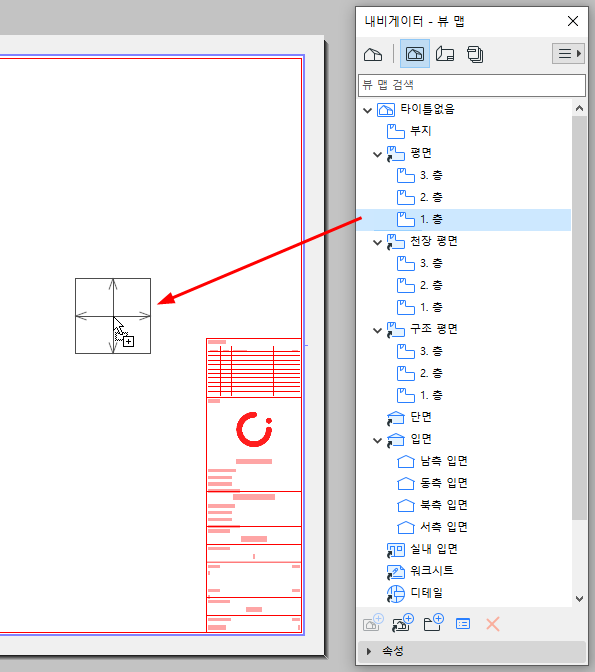
다음은 레이아웃에 드로잉으로 배치할 수 있습니다.
•현재 Archicad 프로젝트의 모델 뷰
•외부 Archicad 프로젝트의 모델 뷰
•PDF 또는 기타 드로잉 형식과 같은 외부 드로잉 유형 파일
외부 Archicad 프로젝트에서 뷰 배치 (내비게이터 프로젝트 선택자)
오거나이저를 사용하여 드로잉 배치 (레이아웃 편집기 모드)
1.레이아웃을 엽니다.
2.내비게이터에서 항목 (뷰포인트 또는 뷰)을 레이아웃으로 직접 드래그 앤 드롭합니다. 그렇게 하면 뷰가 드로잉이 됩니다.
참고:
–레이아웃에 추가된 뷰포인트도 뷰로 변환되어 뷰 맵에 추가됩니다.
–여러 항목을 레이아웃에 드래그 앤 드롭하면, 마스터 레이아웃 설정의 드로잉 배치 설정에 따라 정렬됩니다.
뷰를 레이아웃으로 드래그하면 드로잉이 됩니다.
1.레이아웃을 엽니다.
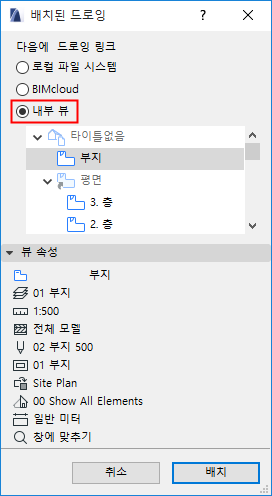
2.드로잉 도구를 활성화한 다음 레이아웃을 클릭합니다.
3.나타나는 대화 상자에서 "내부 뷰"를 선택한 다음 뷰를 선택합니다.
4.배치를 클릭합니다.
1.파일 > 외부 내용 > 외부 드로잉 배치하기를 사용합니다.
2.나타나는 대화 상자에서 Archicad 프로젝트 (PLA 또는 PLN)를 선택합니다.
3.다음 대화 상자에서: 가져올 뷰와 레이아웃 북에 추가하는 방법을 선택합니다.
4.배치를 클릭합니다.
참고: 다른 Archicad 프로젝트 파일에서 뷰를 배치하면 Archicad의 다른 인스턴스가 열립니다. 이를 방지하기 위해: 옵션 > 작업 환경 > 추가 옵션으로 이동하여 “레이아웃에 뷰를 배치할 때 또 다른 Archicad를 시작하지 않음”에 체크합니다.
외부 Archicad 프로젝트에서 뷰 배치 (내비게이터 프로젝트 선택자)
1.활성 프로젝트에서 내비게이터 또는 오거나이저를 엽니다.
2.프로젝트 선택자 버튼에서: 프로젝트 찾아보기 또는 팀워크 프로젝트 찾아보기를 클릭합니다.
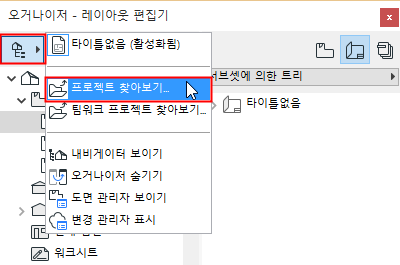
3.외부 Archicad 프로젝트를 선택합니다.
팀워크 프로젝트를 탐색하는 경우: BIMcloud를 선택한 다음 필요한 프로젝트를 선택합니다.
4.열기를 클릭합니다.
이제 프로젝트 트리 구조가 내비게이터에 표시됩니다.
5.뷰를 활성 창의 레이아웃으로 드래그 앤 드롭합니다.
참고: 다른 Archicad 프로젝트 파일에서 뷰를 배치하면 Archicad의 다른 인스턴스가 열립니다. 이를 방지하기 위해: 옵션 > 작업 환경 > 추가 옵션으로 이동하여 “레이아웃에 뷰를 배치할 때 또 다른 Archicad를 시작하지 않음”에 체크합니다.
1.레이아웃을 엽니다.
2.파일 시스템에서 드로잉 파일 (한 번에 하나씩)을 드래그 앤 드롭합니다.
또는 다음 방법 중 하나를 사용하여 파일 시스템 또는 BIMcloud를 탐색합니다:
•드로잉 도구를 활성화한 다음 레이아웃을 클릭합니다.
"로컬 파일 시스템"을 선택한 다음 찾아보십시오.
•파일 > 외부 내용 > 외부 드로잉 배치
•파일 > 외부 내용 > BIMcloud에서 외부 드로잉 배치
BIMcloud를 선택한 다음 필요한 프로젝트를 선택하세요.
참고: 팀워크 프로젝트에서 드로잉을 링크하려면, 해당 소스 팀워크 프로젝트는 호스트 프로젝트와 동일한 버전이어야 함을 명심하십시오.
이것은 PDF를 드래그 앤 드롭 또는 파일 메뉴 명령을 사용하여 배치한 경우 작동합니다.
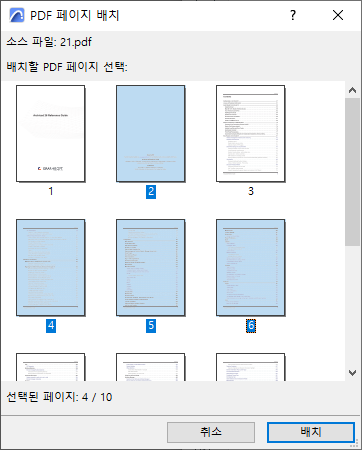
가져온 드로잉이 여러 페이지 PDF인 경우:
1.선택기 대화 상자가 나타납니다. 하나 이상의 페이지 또는 모든 페이지를 선택합니다.
2.배치를 클릭합니다.
참고: 이 명령은 각 지역의 Archicad 버전 모두에서 사용 가능한 것은 아닙니다.
다음 명령을 사용할 수 있습니다:
•활성화된 창의 콘텍스트 메뉴
•팝업 내비게이터에 있는 뷰/뷰포인트의 콘텍스트 메뉴 (뷰의 경우, 이 명령은 간단하게 레이아웃에 배치로 불립니다.)
•문서 메뉴
이 명령은 레이아웃 창을 엽니다. (가장 최근에 활성화된 레이아웃 또는 레이아웃 북의 첫 번째 레이아웃)
클릭하여 드로잉을 배치합니다.
오거나이저를 사용하여 드로잉 배치 (레이아웃 편집기 모드)
오거나이저의 레이아웃 편집기에서, 왼쪽의 계층 목록에서 오른쪽의 레이아웃 북으로 뷰포인트, 뷰 및 외부 드로잉을 드래그 앤 드롭합니다. (또는 오거나이저의 왼쪽에 있는 드로잉 배치 명령을 사용합니다.)
참조 오거나이저.
드로잉의 배치는 다음의 규칙을 따릅니다:
•항목을 기존 레이아웃의 이름에 드롭하면, 드로잉이 그 레이아웃에 추가됩니다.
•항목을 서브셋의 이름이나 레이아웃 북 자체에 드롭하면, 서브셋 안에 자동으로 만들어진 (또는 레이아웃 북의 최상 레벨에서) 새로운 레이아웃에 드로잉이 배치됩니다.