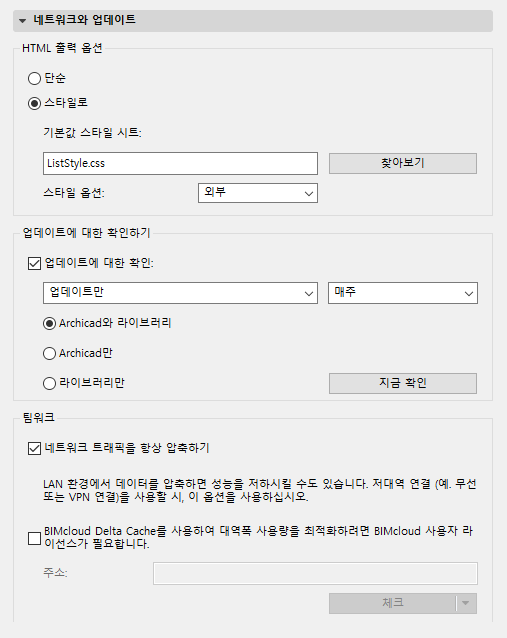
해당 화면 (옵션 > 작업 환경 > 네트워크와 업데이트)을 사용하여 관련 옵션을 정의합니다.
데이터를 HTML 형식으로 저장할 때 사용할 스타일을 선택합니다(예: 텍스트 형식에서 목록 형식 창).
단순(Simple): HTML 파일을 스타일 없이 그냥 디스플레이 하려면 이 옵션을 선택합니다.
스타일로: HTML 파일을 아래의 스타일 시트 서식지정을 사용하여 디스플레이 하려면 이 옵션을 선택합니다. (검색을 클릭하여 다른 스타일 시트를 찾아 사용합니다.)
스타일 옵션: HTML 파일에 선택한 스타일 시트의 링크가 포함되기를 원하면 "외부" 를 선택합니다. 스타일 시트 그 자체가 HTML 파일의 부분으로 포함되길 원하면 "내부"를 선택합니다. .
참고: Archicad를 설치할 때 이러한 업데이트 기본 설정을 처음 지정합니다. 업데이트 기본 설정을 변경하려면 다음 컨트롤을 사용하십시오.
Archicad 및/또는 라이브러리 업데이트 (핫픽스)에 대한 자동 검사를 실행하려면 박스를 체크하십시오. 그러면 엑션 센터 (파일 > 정보 > 액션 센터)에서 사용 가능한 업데이트를 알려줍니다.
•지금 확인를 클릭하여 곧바로 업데이트를 체크합니다.
•업데이트를 확인할 구성요소 (Archicad와 라이브러리 또는 둘 중 하나)를 설정합니다.
•팝업을 사용하여 업데이트 체크 주기를 설정합니다 (매일, 매주, 또는 매달)
•알림을 받을 업데이트 유형을 설정합니다: 업데이트만 또는 업데이트 미리보기와 같이.
업데이트 미리보기란 무엇인가요?
일반 Archicad 업데이트 몇 주 전에 Graphisoft는 미리보기 버전을 출시합니다. 이것은 Graphisoft에서 테스트한 완전한 기능 업데이트이며 일반 업데이트처럼 작동합니다. 사용자는 업데이트 미리보기를 설치하고 테스트할 수 있으며, 문제나 버그를 보고할 수 있으므로 정기 업데이트가 출시되기 전에 수정할 수 있습니다. 자신의 판단과 책임하에 사용하십시오.
"업데이트 체크" 기능에 대한 주의사항
–인터넷 연결이 되어야 합니다.
–자동으로 컴퓨터에 어떤 것도 다운로드하지 않습니다. 업데이트가 가능하다고 사용자에게 알릴 뿐입니다(액션 센터에서).
–사용자의 Archicad 버전에 대한 정보를 Graphisoft에 제공합니다, 이 정보는 업데이트에 필요한 데이터로 한정됩니다. 개인 정보는 포함하지 않습니다.
네트워크 트래픽을 항상 압축하기
이는 기본적으로 체크되어 있습니다. 그러나 LAN 환경에서 데이터를 압축하면 성능이 감소될 수 있습니다. 낮은 대역폭의 연결을 사용할 때 이 옵션을 사용하십시오. (예: 무선 또는 VPN 연결).
BIMcloud Delta Cache를 사용하여 대역폭 사용량 최적화하기
사무실 BIMcloud Delta Cache의 주소를 입력합니다. Archicad가 이 BIMcloud Delta Cache를 사용하여 BIMcloud에서 데이터를 다운로드합니다.
주소 형식: http://proxy.address:port
참고: BIMcloud Delta Cache는 BIMcloud에 있는 프로젝트에만 사용됩니다. BIMcloud Basic에서는 이용할 수 없습니다.
macOS가 서버 볼륨을 자동으로 마운트하지 못하게 합니다 (Mac 전용)
네트워크 연결이 느려졌다면 이를 체크해 보십시오.
AFP 연결을 SMB 연결로 처리 (Mac 전용)
이 체크박스를 활성화하면 Archicad가 외부 파일(예: 드로잉)을 찾을 때 SMB 파일 서버 프로토콜(AFP 아님)을 사용합니다. 여전히 양쪽 프로토콜을 사용할 수 있으나, 이 체크박스를 체크하면 SMB를 사용합니다. (MacOS 10.14는 APFS 파일 시스템을 지원하며, 이는 SMB 프로토콜을 지원하나 AFP는 지원하지 않습니다).