Program Archicad można pobrać ze strony:
http://www.graphisoft.com/downloads/
Wymagany sprzęt/oprogramowanie dla programu Archicad
Od czasu do czasu zmieniają się wymagania dotyczące sprzętu lub oprogramowania. Aktualne informacje na temat wymagań systemowych dostępne są na stronie:
http://www.graphisoft.com/support/system_requirements
Procedura instalacji
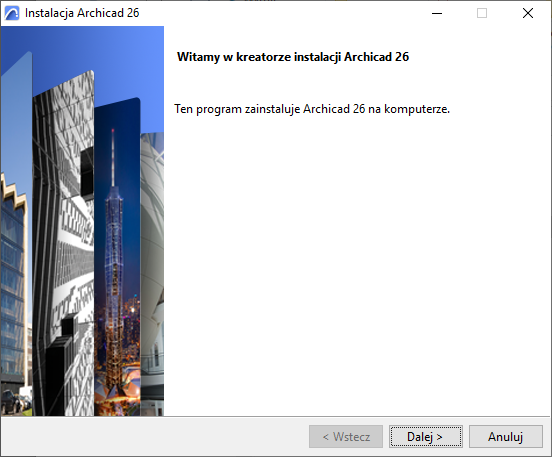
1.Uruchom instalator, aby otworzyć Ekran powitalny.
Kliknij Dalej.
2.Umowa Licencyjna
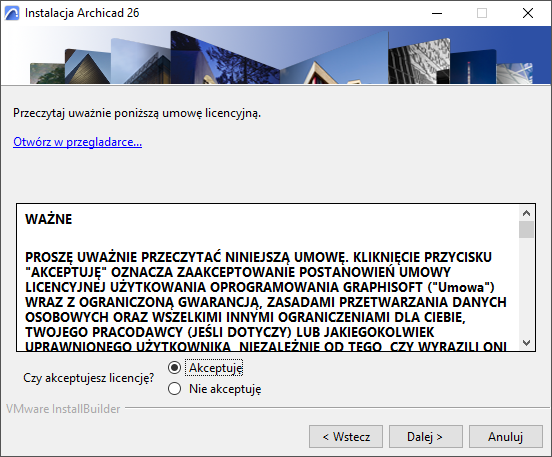
Przeczytaj uważnie umowę licencyjną i zaakceptuj jej warunki. (Kliknij Otwórz w przeglądarce , aby otworzyć umowę w nowym oknie.)
Kliknij Dalej.
3. Wybierz katalog instalacji
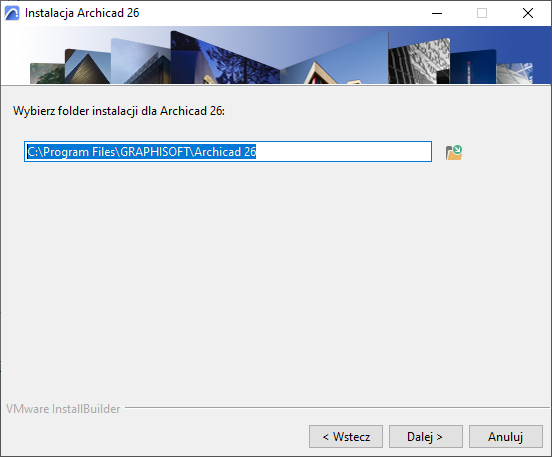
Tutaj można wskazać plik instalacji. Aby w przyszłości ułatwić instalację aktualizacji, należy wybrać ścieżkę sugerowaną domyślnie.
–Na komputerach Mac: Instalację należy przeprowadzić w folderze Aplikacje lub jednym z jego podfolderów.
Aby zatwierdzić wybraną ścieżkę pliku, kliknij Dalej.
4.Wybór typu instalacji

–Domyślna (zalecane): Spowoduje instalację Archicada 26 wraz ze wszystkimi jego komponentami (np. Biblioteką).
–Użytkownika: Instaluje tylko określone komponenty programu.
Kliknij Dalej.
5.Podsumowanie instalacji
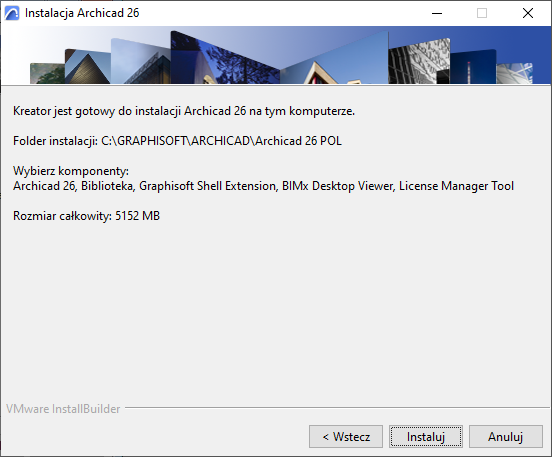
Na tym ekranie przedstawione jest podsumowanie wybranej konfiguracji.
Kliknij Instaluj, aby rozpocząć instalację.
6.Trwa instalacja
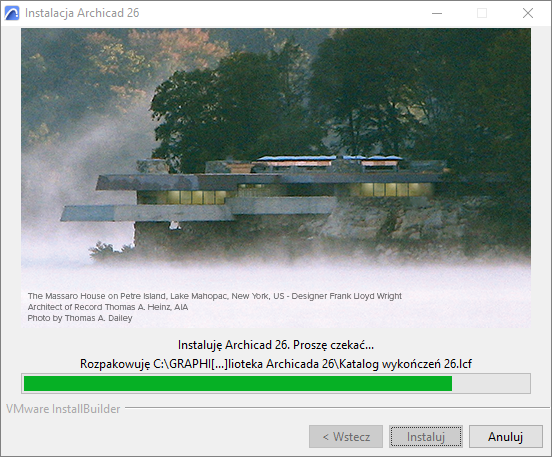
W zależności od konfiguracji sprzętu, proces ten może potrwać kilka minut. Poza innymi komponentami, w tle instalowane są również: CodeMeter, program BIMx Desktop Viewer oraz License Manager Tool.
7.Dotyczy użytkowników Mac: Przy instalacji Archicada na systemie Mac OS zostanie wyświetlone ostrzeżenie: aby Archicad działał poprawnie, należy uaktywnić Pełen dostęp do dysku w preferencjach Mac OS. Postępuj zgodnie z instrukcjami w oknie dialogowym ostrzeżenia.
zobacz Mac OS: Pełen dostęp do dysku
8.Utwórz Skrót; Określ preferencje powiadomień
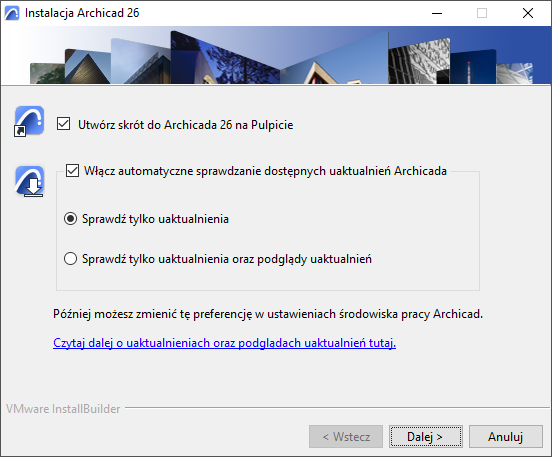
•Opcjonalnie: Utwórz skrót do Archicada na pulpicie (tylko Win).
•Opcjonalnie: Włącz automatyczne sprawdzanie uaktualnień programu Archicad.
Jeśli zaznaczysz tę opcję, Centrum informacyjne Archicada będzie Cię powiadamiać, gdy tylko pojawi się nowe uaktualnienie programu Archicad i/lub Biblioteki.
Można ustalić ograniczenia dotyczące rodzaju powiadomienia:
–Tylko uaktualnienia (domyślny): Otrzymuj powiadomienia tylko wtedy, gdy dostępne jest ostateczne (w pełni przetestowane) uaktualnienie
–Uaktualnienia i podglądy Uaktualnień: Otrzymuj również powiadomienia, gdy dostępna jest wersja wstępna uaktualnienia. Podglądy uaktualnień są testowane wewnętrznie, ale nie są jeszcze gotowe do szerokiego udostępnienia.
(Preferencje dotyczące powiadomień można w dowolnym momencie zmienić w oknie dialogowym Środowisko pracy w programie Archicad. Zobacz Sprawdzanie uaktualnień i/lub podglądów uaktualnień)
Kliknij Dalej.
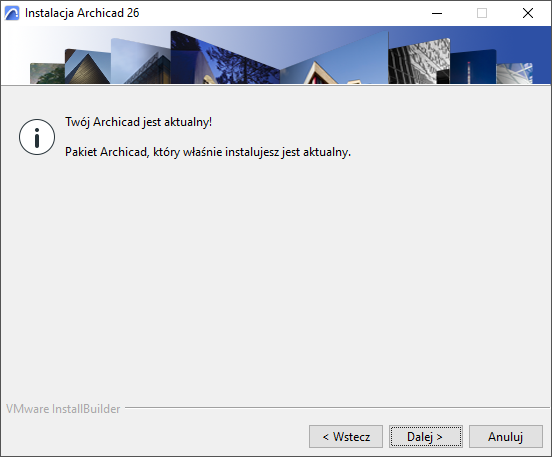
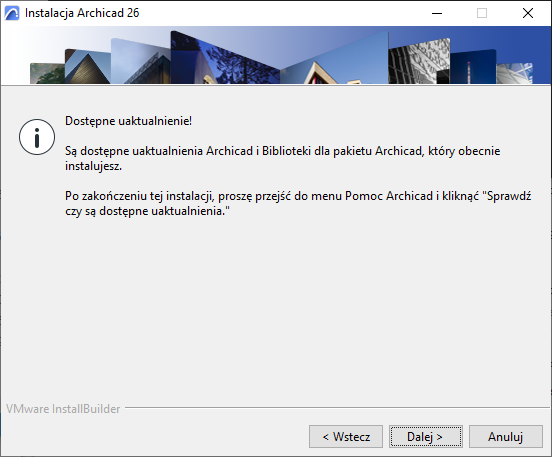
9.Jeśli włączono funkcję automatycznego sprawdzania uaktualnień: instalator przeprowadza teraz kontrolę wstępną i informuje, czy dla instalowanej wersji są dostępne uaktualnienia.
|
|
|
|
Twój pakiet jest aktualny |
Dostępne uaktualnienia |
Jeśli dostępne są uaktualnienia, zakończ instalację tego pakietu, a następnie zainstaluj uaktualnienie.
10.Pobierz pliki pomocy offline (opcjonalnie)
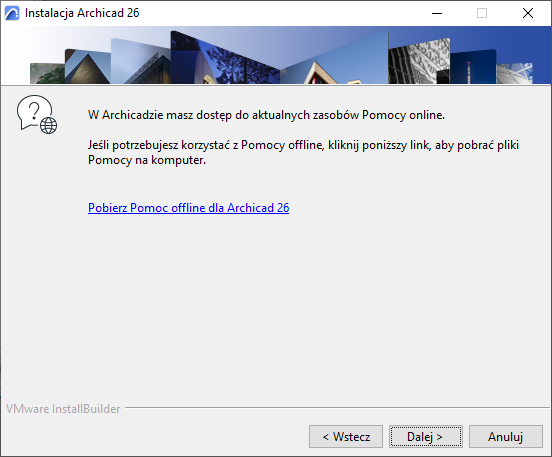
Pliki pomocy nie są automatycznie instalowane z programem Archicad, ponieważ aktualne zasoby pomocy są dostępne w internecie. Jeśli pracujesz w trybie online, nie musisz instalować plików Pomocy.
Użytkownikom pracującym w trybie offline i/lub posiadającym niestabilne połączenie z internetem, zaleca się pobranie i zainstalowanie plików Pomocy offline. Kliknij link, aby otworzyć i pobrać pliki Pomocy na komputer.
Zobacz także Pobierz Pomoc offline.
Kliknij Dalej.
11.Jeśli proces instalacji obejmuje instalację CodeMeter, pojawi się komunikat z żądaniem ponownego uruchomienia komputera.
12.Zakończenie instalacji
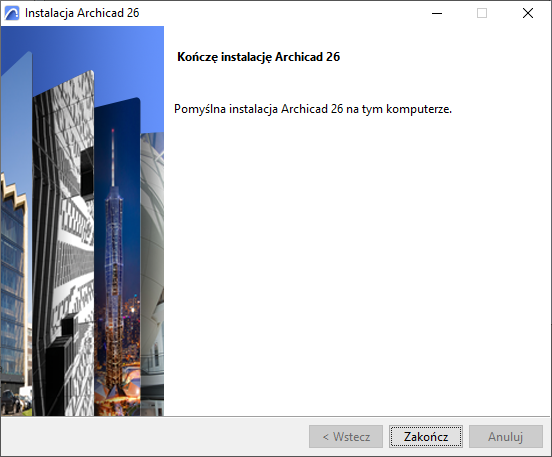
Kliknij Zakończ. Może pojawić się komunikat z żądaniem ponownego uruchomienia komputera.
Cicha instalacja dodatków Archicada
Do instalacji Archicada można zastosować proces cichej instalacji, wykorzystując indywidualną, firmową konfigurację.
Więcej szczegółów, patrz Instalacja sieciowa dla Menedżerów BIM.