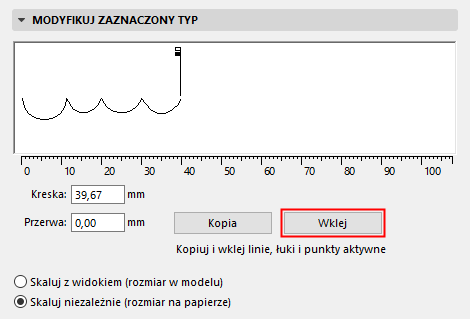
Aby utworzyć nowy rodzaj linii złożonej z symbolu:
1.Najpierw narysuj wzór symbolu na Rzucie lub w innym oknie, korzystając z linii, łuków i punktów aktywnych.
2.Zaznacz wszystkie elementy wzoru
3.Wybierz polecenie: Edycja > Kopiuj.
4.Otwórz okno dialogowe Linie(Opcje > Atrybuty elementów > Linie)
5.Kliknij Nowe.
6.W oknie dialogowym Dodaj nową linię zaznacz opcję Symbol i kliknij OK.
7.W oknie dialogowym Linie, kliknij przycisk Wklej znajdujący się poniżej obszaru edycji graficznej.
Wcześniej skopiowany komponent linii pojawi się w obszarze edycji graficznej. Można zmienić zarówno wielkość tego komponentu, jak i odstępy pomiędzy komponentami przesuwając chorągiewki, lub wpisując wartości w polach numerycznych znajdujących się poniżej. Komponent linii będzie skalowany w całości.
Uwagi: Tylko łuki, linie i punkty aktywne mogą być stosowane przy tworzeniu wzoru dla linii typu Symbol. Jeśli wybór komponentów skopiowanych z okna Archicada obejmuje krzywe, wypełnienia, tekst lub inne elementy - nie zostaną one wklejone do okna dialogowego Linie. Ramka ograniczająca wklejany rysunek zostanie wyśrodkowana w stosunku do linii typu symbol. Jeśli wewnątrz ramki ograniczającej skopiowane elementy znajduje się Punkt początku układu współrzędnych, to zostanie on użyty do wyrównania.
W tym oknie nie działają zwykłe operacje kopiowania i wklejania.
Aby zmienić linię typu symbol po usunięciu pierwotnych komponentów z okna Rzutu, w oknie dialogowym Linie wybierz linię do edycji i naciśnij przycisk Kopiuj. Następnie wklej komponenty w oknie Rzutu, w którym można je wyedytować.
Wygląd linii na ekranie bądź wydruku z drukarki lub plotera zależy od wyboru jednej z opcji:
•Skaluj z widokiem (rozmiar w modelu): Użyj tej opcji, aby upewnić się, że bieżący rodzaj Linii będzie wyświetlany we wszystkich przypadkach w tej samej skali, co model.
Uwaga: Należy unikać edytowania skalowanego rodzaju linii, jeśli skala projektu jest inna niż skala rodzaju linii, ponieważ w takim przypadku linia zostanie zniekształcona.
•Skaluj niezależnie (rozmiar na papierze): Kliknij ten przycisk, aby wyświetlać, kreślić i drukować bieżący rodzaj Linii w stałej wielkości, niezależnej od wybranej skali w arkuszu.

Wyświetlanie Grubości Linii
Domyślnie, wszystkie linie wyświetlane są w trybie Bardzo cienkie i mają grubość jednego piksela.
Ponadto, możesz włączyć opcję Pogrubione linie przekroju (menu Widok> Opcje wyświetlania); spowoduje to pogrubienie wszystkich linii przekrojowych do dwóch pikseli bez względu na grubość przypisanego Pióra. Pozostałe linie będą miały grubość jak przy trybie Bardzo cienkie.
Alternatywą dla cienkich linii jest wyświetlenie Prawdziwej grubości linii dla każdego pióra: włącz opcję Prawdziwa grubość Linii w menu Widok> Opcje wyświetlania. Każda grubość pióra linii (w zależności od jej wartości zdefiniowanej w oknie dialogowym Pióra i Kolory) będzie wyświetlana zgodnie z rzeczywistością.
Zobacz Opcje wyświetlania.