Korzystanie z okien dialogowych atrybutów
Dotyczy:
•Warstwy
•Rodzaje wykończenia
•Struktury warstwowe
•Materiały budowlane
Widok płaskiej listy lub folderu
Zmiana rozmiaru paneli w widoku folderu
Używaj folderów do porządkowania atrybutów
Skorzystaj z jednej z poniższych procedur:
•Opcje > Atrybuty elementów
•polecenie z paska narzędzi Atrybuty (Windows > Paski narzędzi > Atrybuty)
•Z palety Atrybuty:
–Kliknij dwukrotnie dowolny atrybut z listy
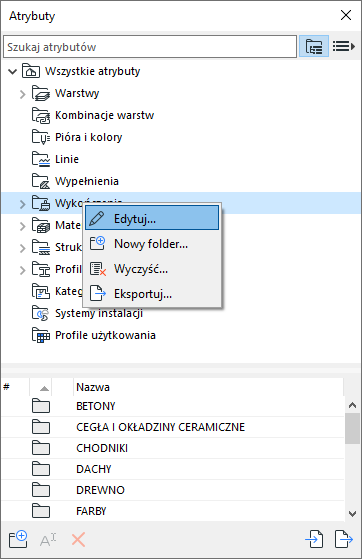
–Użyj polecenia menu kontekstowego Edytuj z wybranego atrybutu lub folderu typu atrybutu
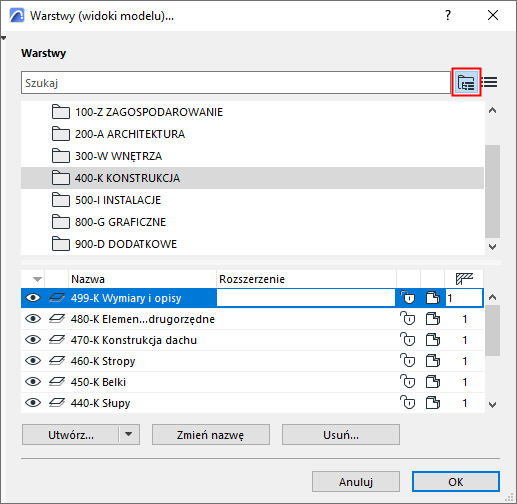
Widok płaskiej listy lub folderu
Lista atrybutów może być wyświetlana w widoku folderu lub płaskiej listy.
Ikony służą do przełączania między widokiem płaskiej listy a widokiem folderu.
W widoku folderu kliknij dowolny folder, aby wyświetlić jego zawartość (atrybuty lub podfoldery) na liście poniżej.
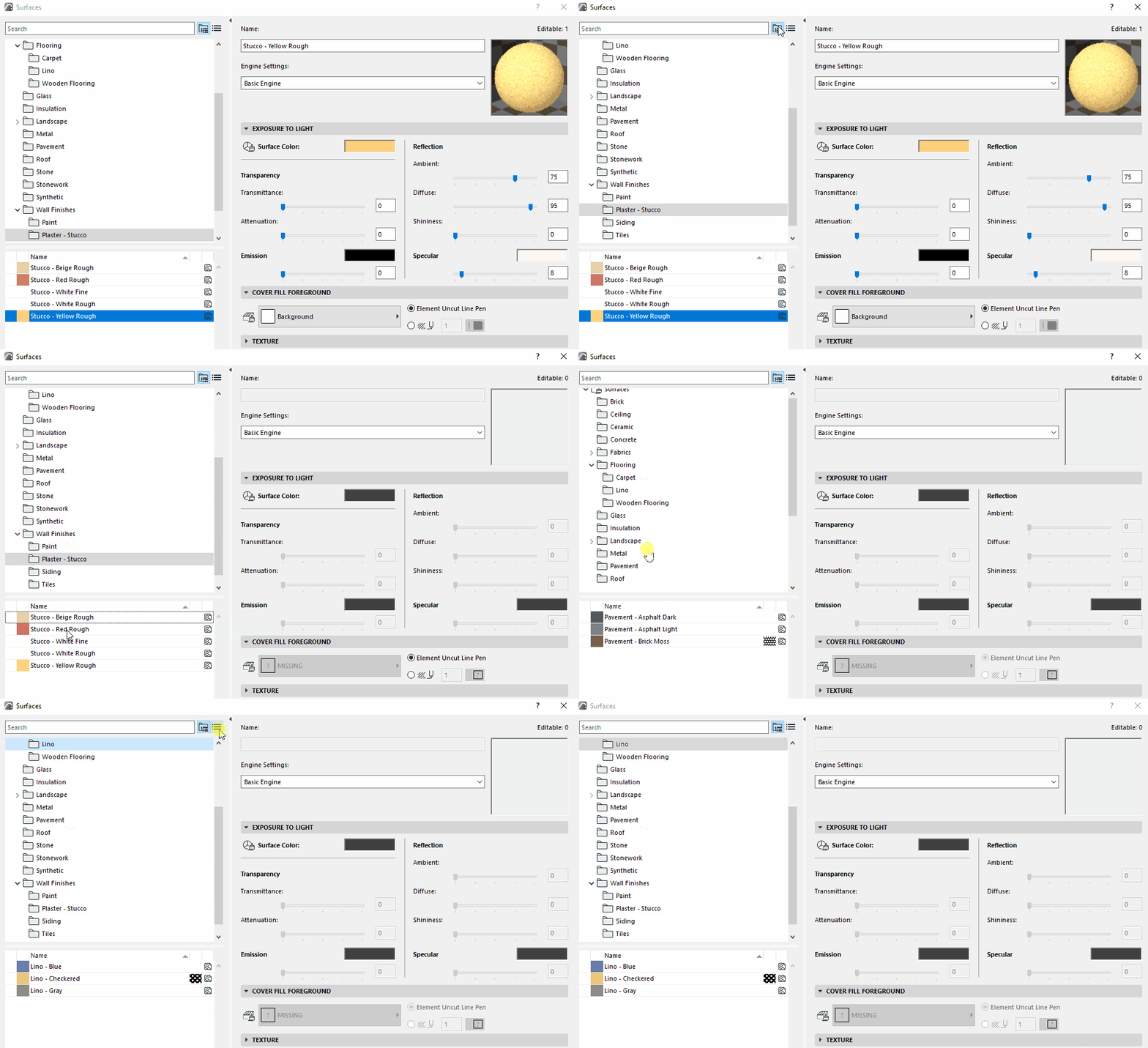
Otwórz/zamknij lewy panel
•Kliknij dwukrotnie w dowolnym miejscu panelu odsłaniacza
•Kliknij czarną strzałkę w górnej części odsłaniacza
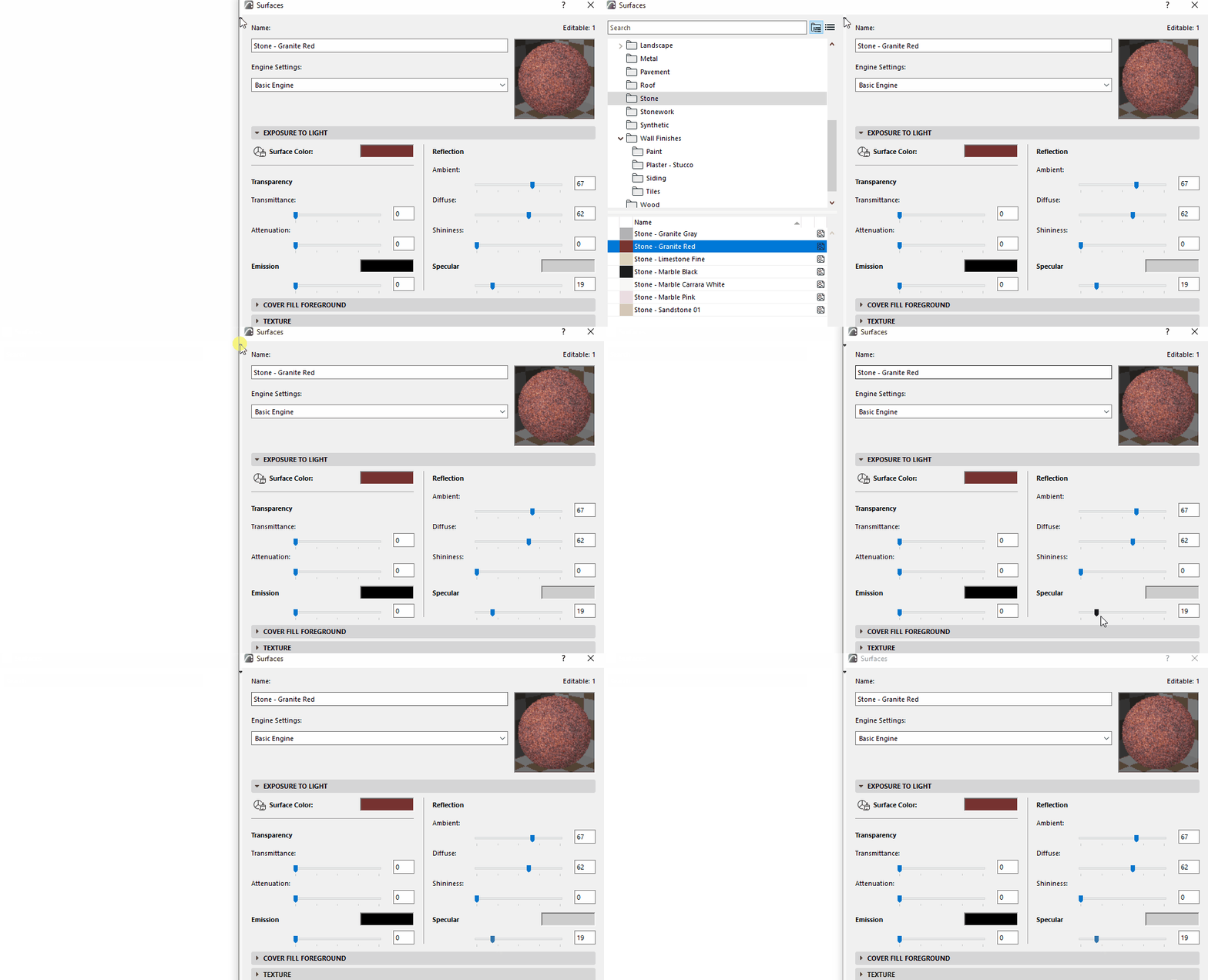
Zmiana rozmiaru paneli w widoku folderu
•Przeciągnij odsłaniacz do góry, tak aby zniknął górny panel
•Dwukrotne kliknięcie odsłaniacza umożliwia otwieranie/zamykanie paneli
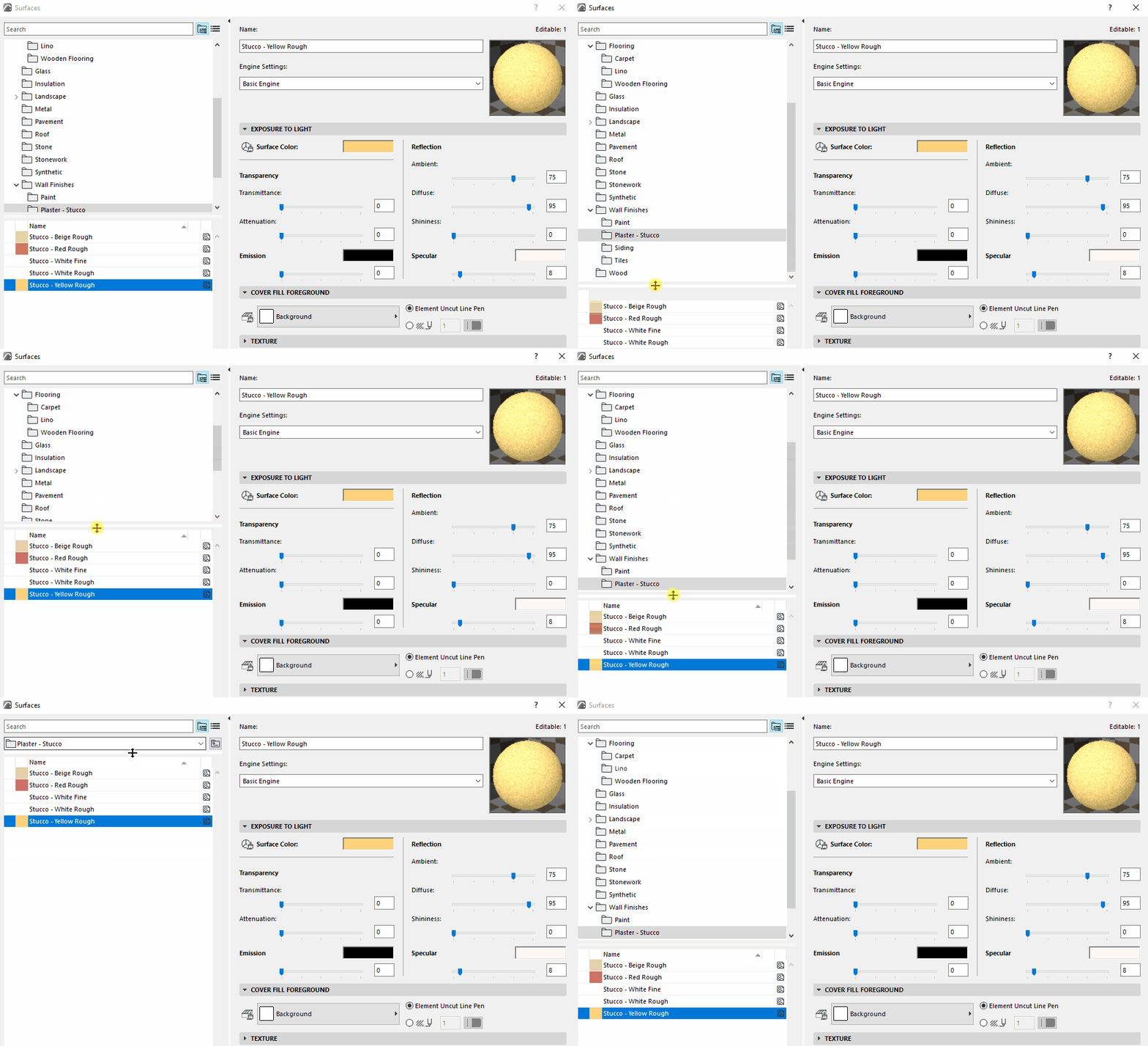
Używaj folderów do porządkowania atrybutów
Foldery to pojemniki, które pomagają zachować porządek w atrybutach. Użyj ich, aby uporządkować atrybuty w dowolnej hierarchii.
W widoku folderu kliknij dowolny folder, aby wyświetlić jego zawartość na poniższej liście.
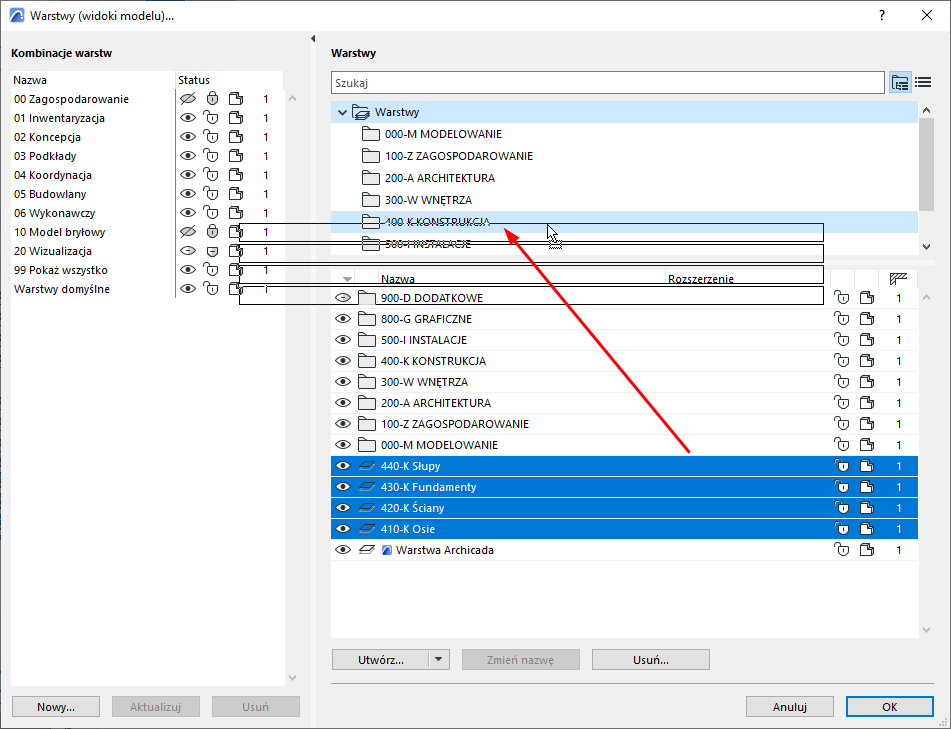
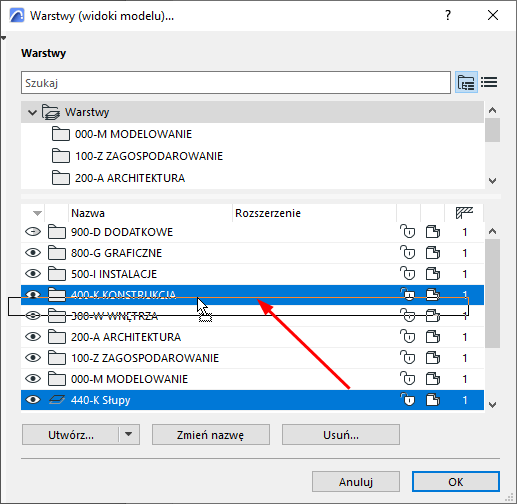
Aby zreorganizować hierarchię i zawartość folderów, wystarczy przeciągnąć i upuścić atrybuty i/lub foldery z dolnej listy do innych folderów, zarówno z górnej, jak i dolnej listy.
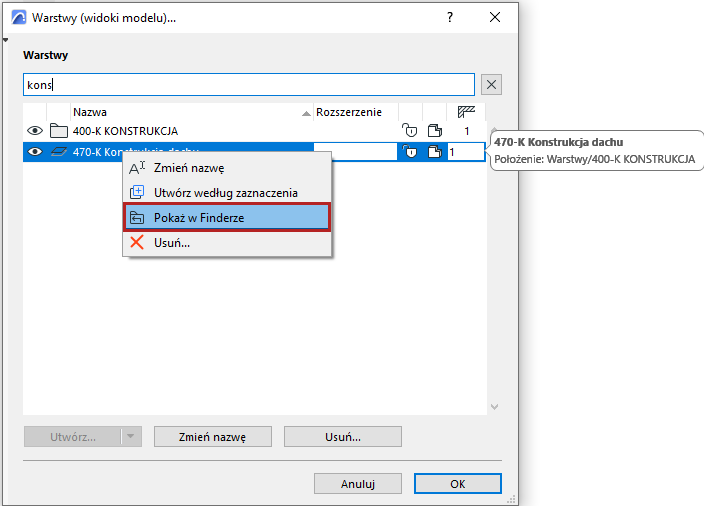
Zlokalizuj element w strukturze folderów
Aby sprawdzić, gdzie w hierarchii folderów znajduje się dany atrybut, wykonaj jedną z poniższych czynności:
•Zaznacz element, a następnie użyj polecenia menu kontekstowego „Pokaż w folderze”
•Najedź kursorem, aby zobaczyć okno informacji o elemencie
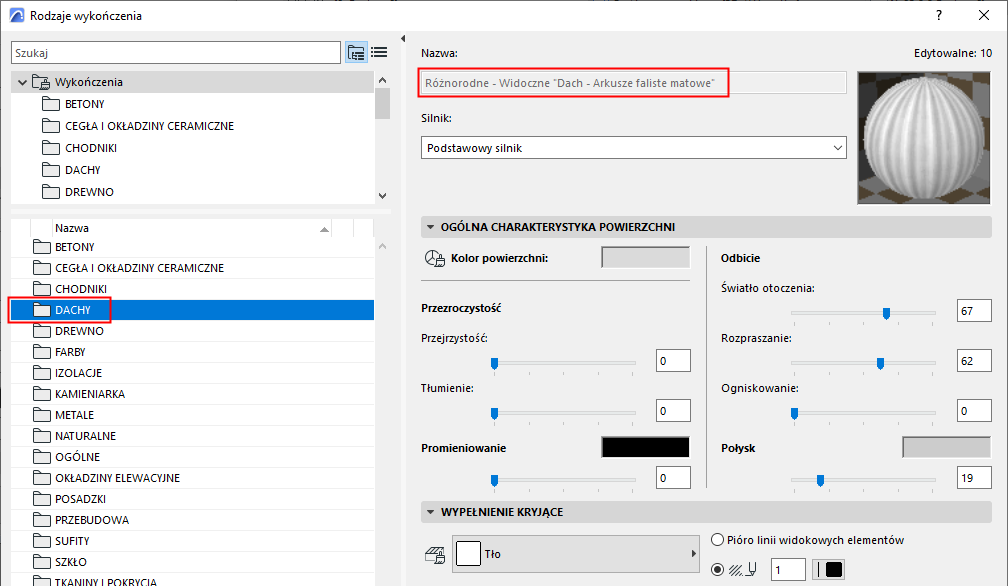
Edytuj wszystkie elementy w podfolderze
W widoku folderu wybierz podfolder, aby jednocześnie edytować całą jego zawartość.
Porada: W widoku folderu wybierz podfolder, aby jednocześnie edytować całą jego zawartość.
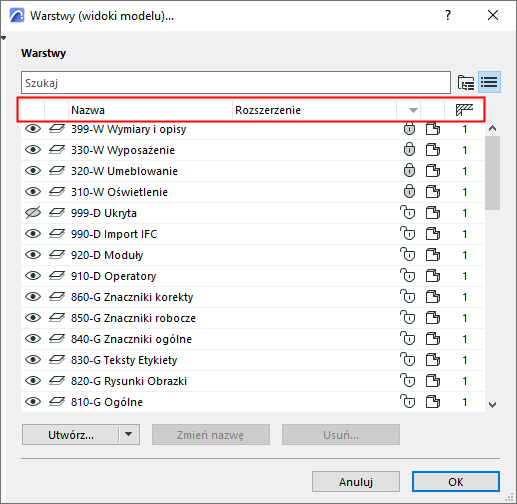
W dowolnej liście:
Pozycje są domyślnie posortowane alfabetycznie.
Posortuj listę, klikając nagłówek dowolnej kolumny.
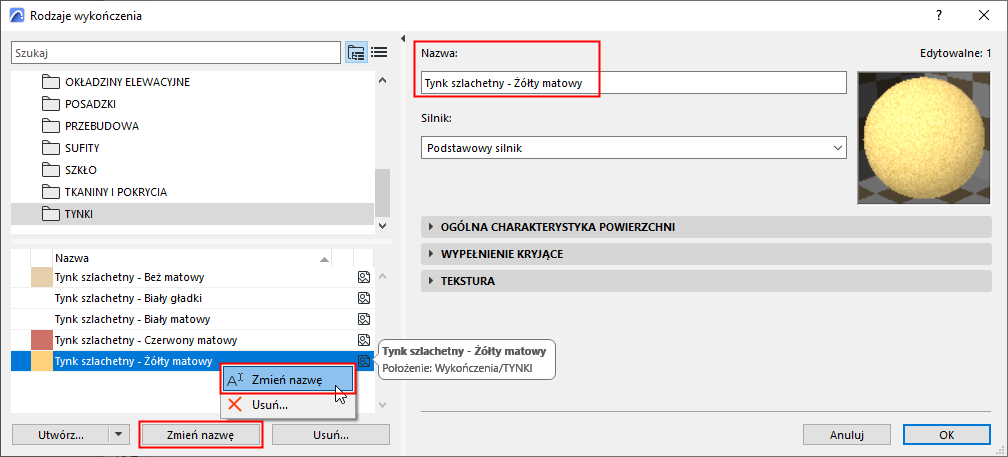
Skorzystaj z jednej z poniższych procedur:
•Kliknij przycisk Zmień nazwę
–w oknie dialogowym atrybutów lub w Menedżerze atrybutów
–w menu kontekstowym pozycji
•Edytuj bezpośrednio pole Nazwa (niedostępne w Warstwach)
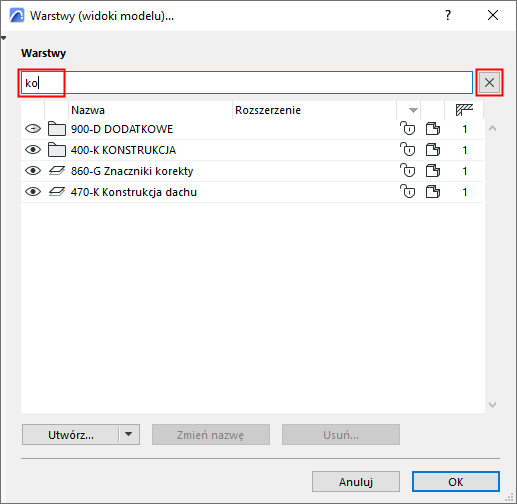
Użyj pola wyszukiwania, aby zlokalizować atrybuty lub foldery według nazwy.
Kliknij przycisk X, aby zakończyć wyszukiwanie.
Skorzystaj z jednej z poniższych procedur:
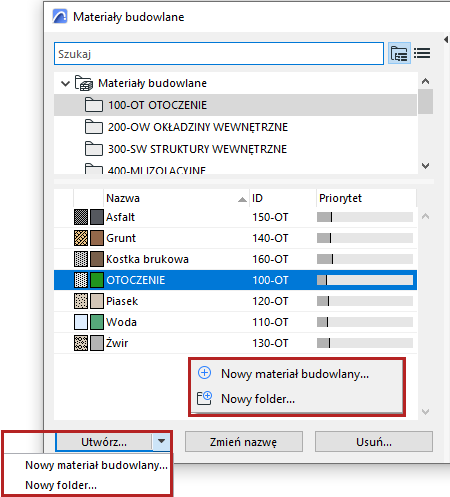
•Kliknij przycisk „Utwórz...”.
•Kliknij prawym przyciskiem myszy w pustym miejscu na dolnej liście, aby uzyskać dostęp do poleceń
Skorzystaj z jednej z poniższych procedur:
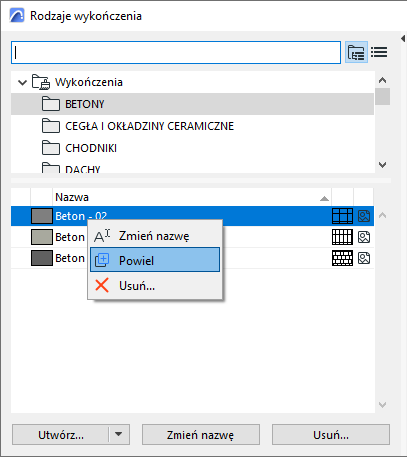
•Wybierz dowolny wymieniony atrybut, a następnie polecenie menu kontekstowego
•Kliknij przycisk "Nowy..." i użyj opcji Duplikat w pojawiającym się oknie dialogowym
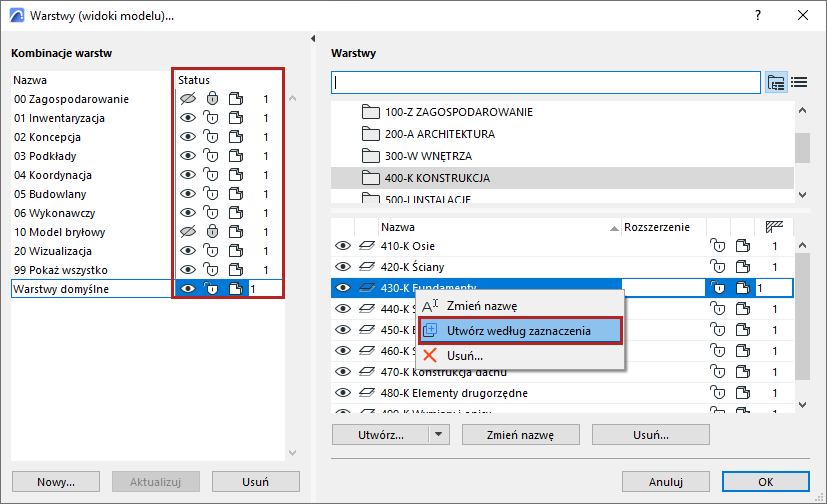
Nowa warstwa będzie dziedziczyć statusy (np. pokaż/ukryj, zablokuj/odblokuj) aktualnie zaznaczonej warstwy we wszystkich kombinacjach warstw.
Skorzystaj z jednej z poniższych procedur:
•Wybierz „Nowy folder” na przycisku rozwijanym „Nowy...”
•Wybierz dowolny folder, a następnie kliknij polecenie menu kontekstowego
•Kliknij prawym przyciskiem myszy w pustym miejscu na dolnej liście, aby uzyskać dostęp do poleceń