Uwaga: Część dodatku Library Part Maker. Zobacz Library Part Maker.
Nie można zapisać bieżącego Elementu bibliotecznego, dopóki się go nie sprawdzi.
W panelu Sprawdź i zapisz Element biblioteczny naciśnij przycisk Sprawdź.
Sprawdzenie jest przeprowadzane w obszarze projektowania bieżącej nazwy Elementu bibliotecznego.
Przegląd uwag
Przejrzyj wyświetlane uwagi (alerty, ostrzeżenia), które mogą wpłynąć na zapisywanie Elementów bibliotecznych lub je uniemożliwić. Rozwiąż wszystkie problemy, które tego wymagają.
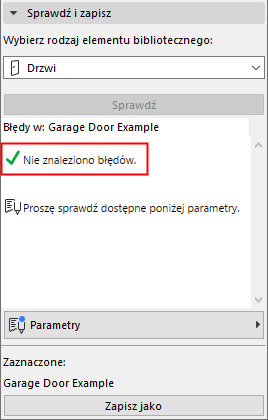
•Zielone zaznaczenie: Nie znaleziono błędów. Sprawdź parametry, a następnie Zapisz.
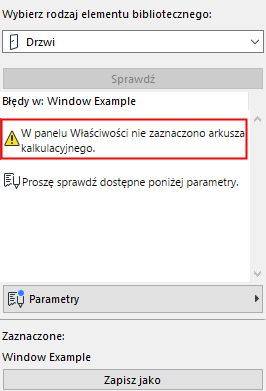
•Żółte ostrzeżenie: Zwraca uwagę użytkownika na nieprawidłowość, ale nie uniemożliwia zapisania Elementu bibliotecznego. Sprawdź parametry, a następnie Zapisz.
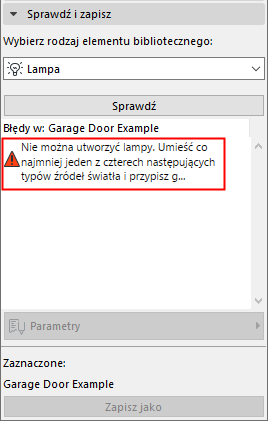
•Czerwone ostrzeżenie: Jest to błąd, który należy naprawić, aby móc kontynuować.
Dostosuj parametry i atrybuty
Gdy sprawdzenie nie spowoduje pojawienia się ostrzeżeń wymagających reakcji, dostępne będzie okno dialogowe Parametry. W tym miejscu są wyświetlane parametry i atrybuty, które zostaną zapisane w bieżącym Elemencie bibliotecznym.
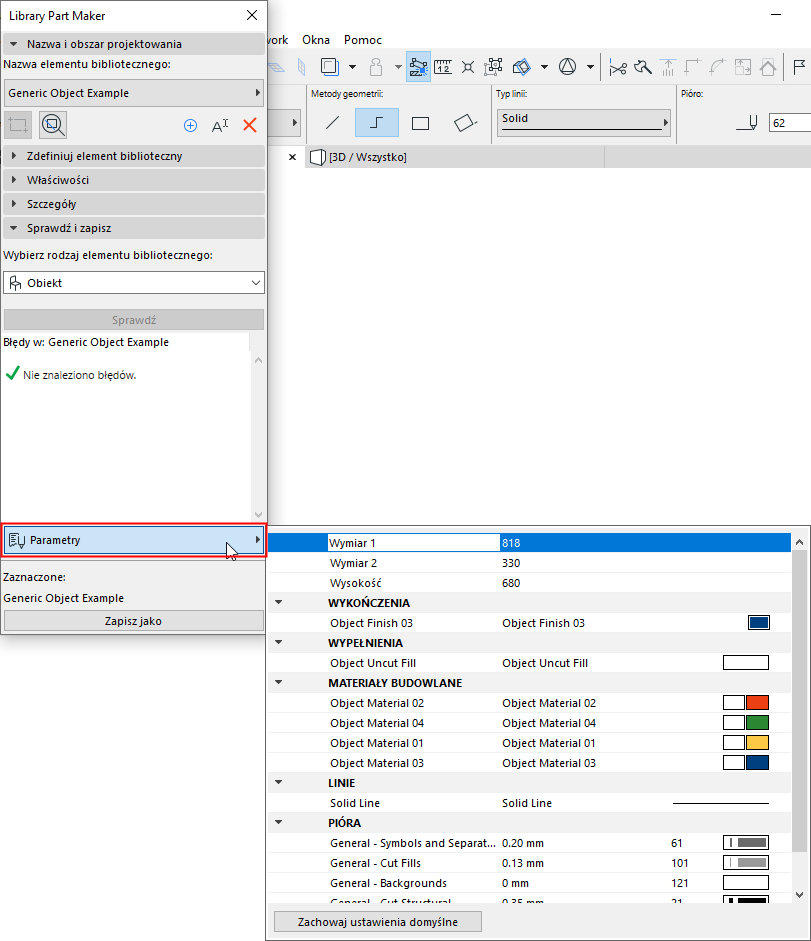
Atrybuty (typy linii, pióra, wypełnienia, powierzchnie, materiały budowlane) są takie same, jak używane w symbolach 2D i modelach 3D obszaru projektowania. Nazwy parametrów są automatycznie wyprowadzane z nazwy bieżącego projektu Atrybuty.
Nazwy i wartości można edytować w tym miejscu. Obszar projektowania zapamięta dokonane zmiany parametrów.