Uwaga: Część dodatku Library Part Maker. Zobacz Library Part Maker.
Wszystkie polecenia potrzebne do utworzenia Elementu bibliotecznego są dostępne w jednej palecie Library Part Maker.
Otwórz paletę Library Part Maker
Otwórz paletę, używając jednego z poniższych poleceń:
•Projekt > Dodatki > Library Part Maker
•Okno > Palety > Library Part Maker
Zaznacz i wyróżnij
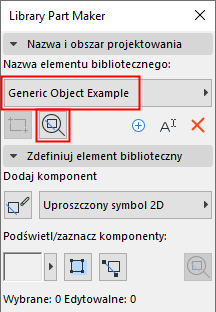
Użyj ikon palety, które ułatwiają identyfikację i wybór określonych Elementów bibliotecznych i komponentów biblioteki:
Dopasuj do obszaru projektowania
1.W oknie dialogowym wybierz nazwę Elementu bibliotecznego.
2.Kliknij przycisk Zoom, aby powiększyć obszar projektowania na Rzucie
Wybierz Komponenty według typu
1.Wybierz typ Komponentu z okna dialogowego (np. Uproszczony symbol 2D)
2.Kliknij przycisk Wybierz komponenty.
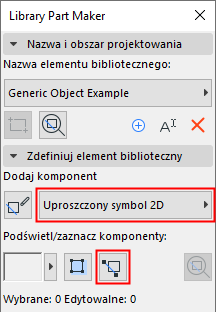
Wszystkie komponenty tego typu są teraz zaznaczone na planie.
Podświetl komponenty według typu
1.Wybierz typ komponentu z listy rozwijanej (np. Szczegółowy model 3D)
2.Kliknij przycisk przełączania Podświetlania komponentów.
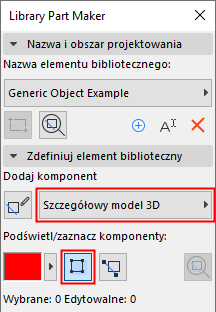
Wszystkie komponenty wybranego typu są teraz podświetlone na planie.
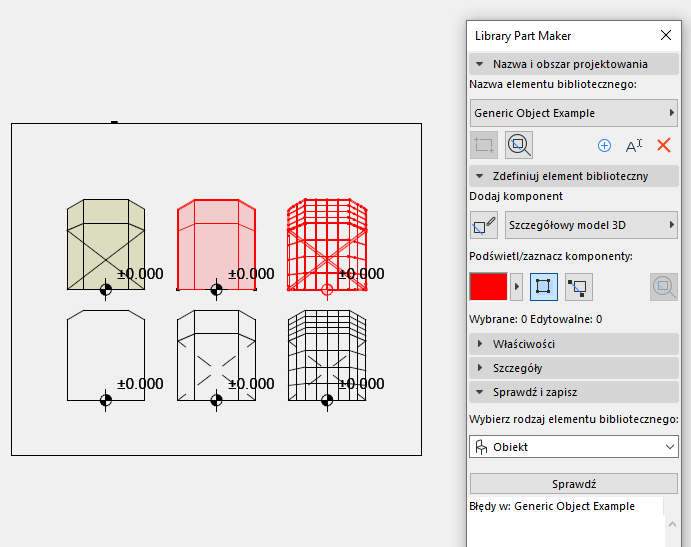
Aby usunąć podświetlenie, kliknij ponownie przycisk Podświetl komponenty.
Podświetl nieprzypisane komponenty
•Z listy rozwijanej wybierz typ komponentu „Nie przypisano"
•Kliknij przycisk przełączania Podświetlania komponentów.
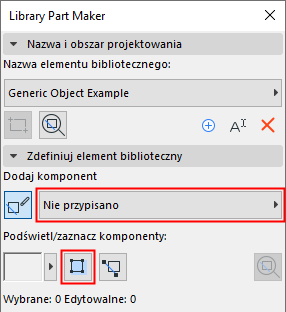
Podświetlone są teraz wszystkie komponenty na planie, którym nie przypisano typu.
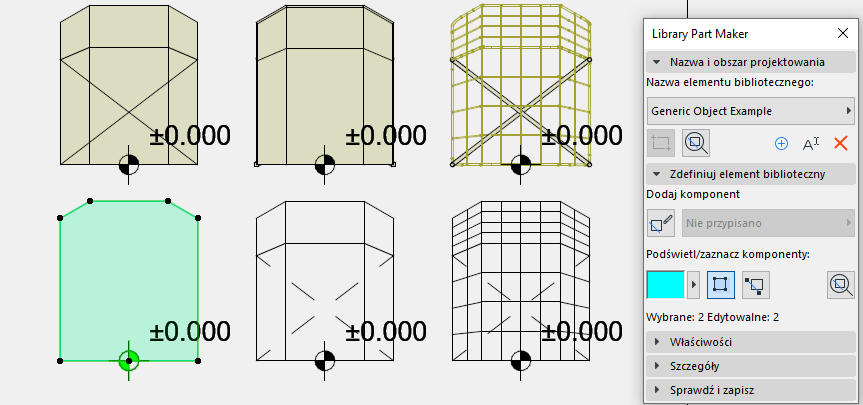
Aby usunąć podświetlenie, kliknij ponownie przycisk Podświetl komponenty.
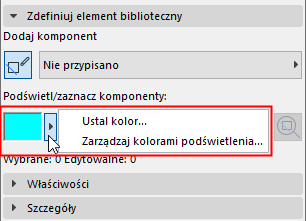
Ustaw kolory podświetlenia
Kliknij okno rozwijane obok podglądu podświetlenia, aby przejść do interfejsu ustawień kolorów. Możesz ustawić dla nieprzypisanych komponentów osobny kolor, a także przezroczystość (ta opcja przydaje się w Oknie 3D).