Opcje Formatu (Zestawienie Interaktywne)
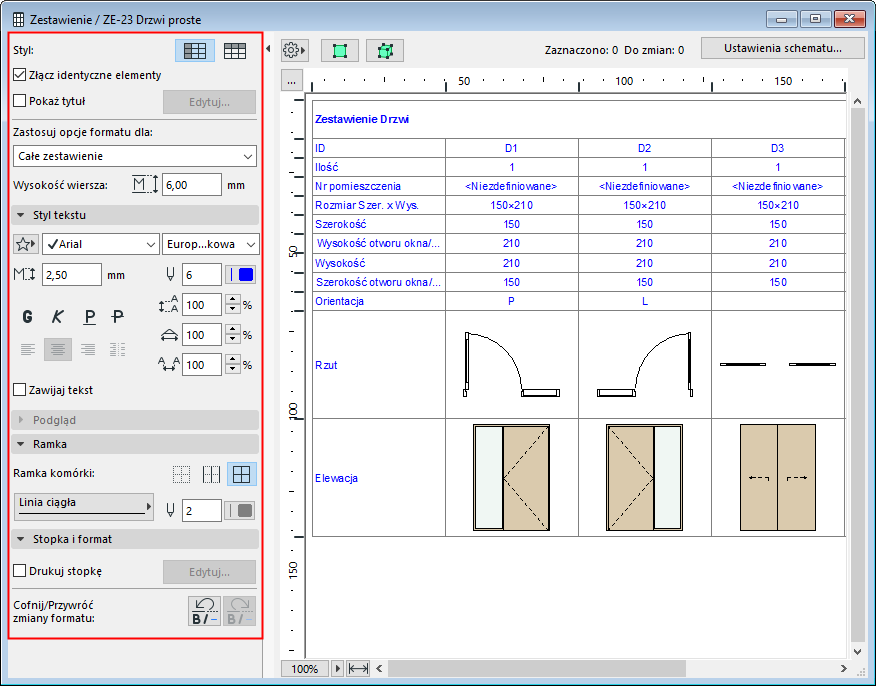
Za pomocą opcji formatowania znajdujących się po lewej stronie Okna Zestawienia można sformatować bieżące zestawienie.
Dostosuj powiększenie/Dopasuj do bieżącego okna
Wyświetl według Rzędów lub Kolumn
Cofnij/Przywróć zmiany formatu
Elementy w zestawieniach na zablokowanych i ukrytych warstwach
Zaznacz elementy zestawienia na rzucie/3D
Skorzystaj z jednej z poniższych procedur:
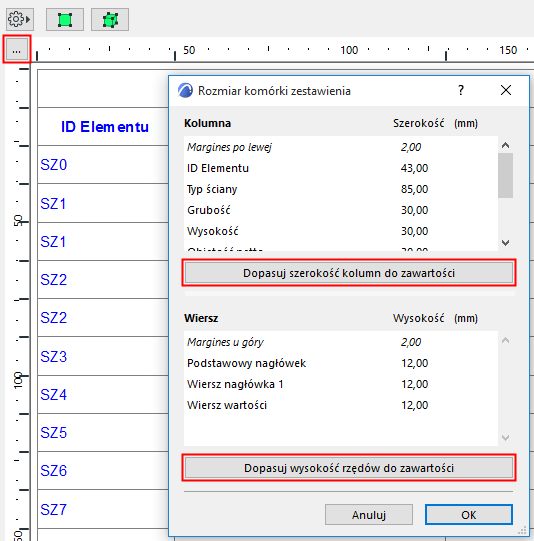
•Aby skonfigurować opcję Rozmiar komórki zestawienia, kliknij trzy przyciski znajdujące się w górnej części schematu i użyj okna dialogowego.
Użyj przycisków Zmień wielkość, aby automatycznie dostosować rzędy i kolumny tak, aby pasowały do zawartości, lub w razie potrzeby wprowadź wartości szerokości/wysokości (możliwość kilkukrotnego zaznaczenia zestawionych elementów).
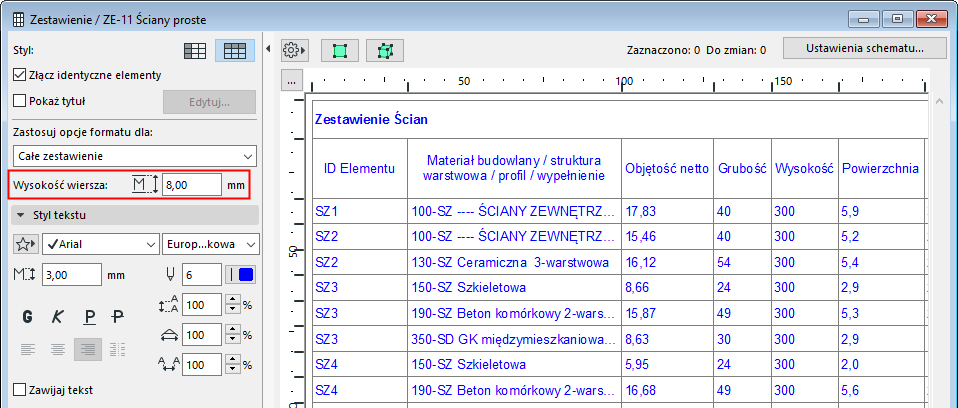
•Wypełnij pole Wysokość wiersza
•Aby dostosować wysokość poszczególnych rzędów lub kolumn, należy ręcznie przeciągnąć krawędzie komórki znajdujące się na górze i po lewej stronie zestawienia.
•Dwukrotnie kliknij krawędź rzędu lub kolumny, aby dopasować je do zawartości.
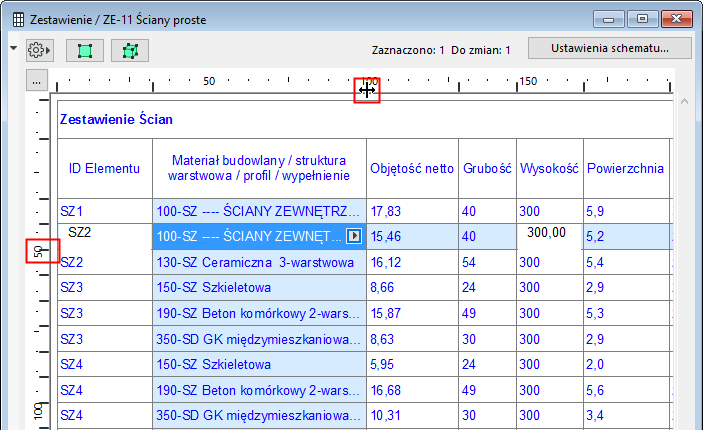
Dwukrotnie kliknij: Dopasuj szerokość do zawartości komórki
Dostosuj powiększenie/Dopasuj do bieżącego okna
•Ustaw Powiększenie, używając okna rozwijanego z dolnego paska przewijania
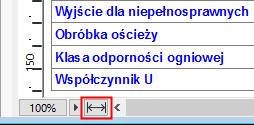
•Aby dopasować zestawienie do wielkości bieżącego okna, kliknij ikonę Dopasuj do szerokości
Wyświetl według Rzędów lub Kolumn
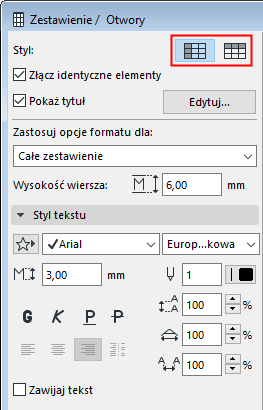
Z dwóch przycisków Styl wybierz wyświetlanie pól Zestawienia według rzędów lub kolumn.
Wybierz elementy, które będą formatowane za pomocą opcji znajdujących się poniżej.
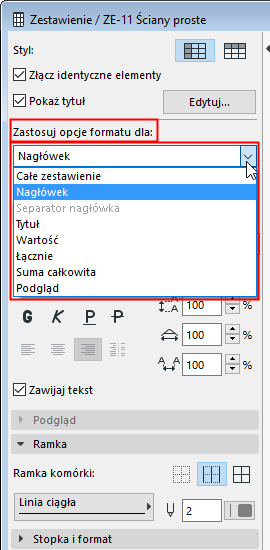
Podgląd odnosi się do rysunku Podglądu elementu w Zestawieniu, jeśli istnieje. (Zobacz Obrazek podglądu formatu).
Ta opcja pozwala wyświetlić dane z jednego lub kilku pól zestawień w osobnym rzędzie, powyżej (lub po lewej stronie) innych danych elementu.
Kliknij Edytuj, aby otworzyć Ustawienia Tytułu oraz określić zawartość i wygląd danych tytułu:
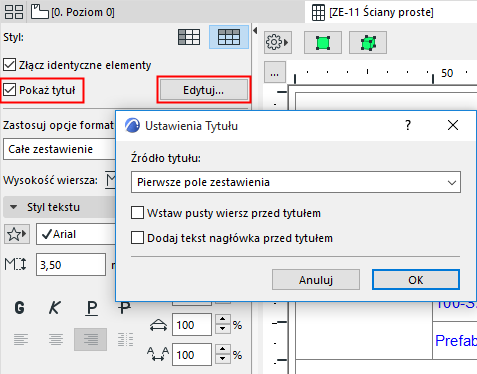
•Źródło tytułu: Pierwsze (lub dwa-trzy pierwsze) pole (pola) zestawienia będą wyświetlone w nagłówku.
Jeśli zapisy wyświetlane są w rzędach, dane tytułu pojawią się w osobnej kolumnie po lewej stronie innych pól.
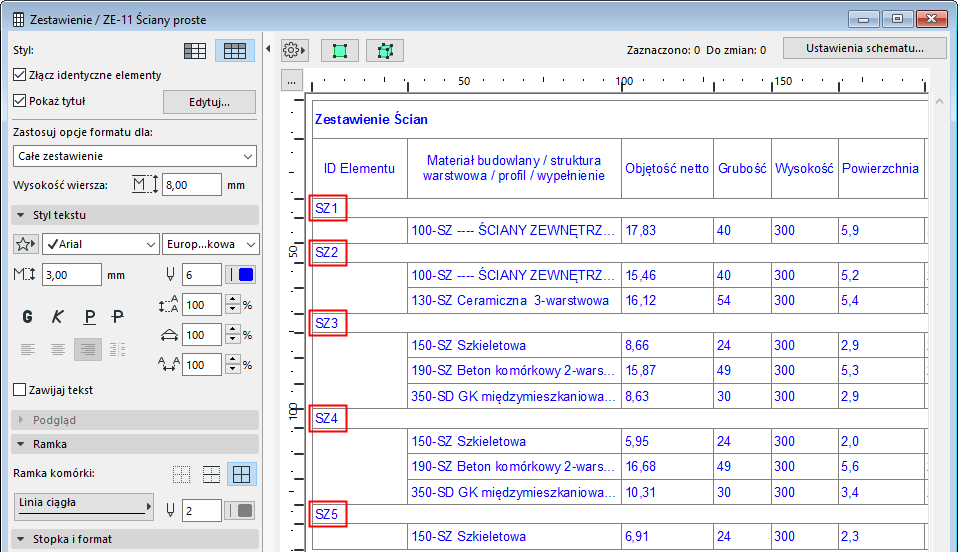
•Wstaw pusty wiersz: Zaznacz to pole, aby wstawić pusty rząd przed każdym rzędem nagłówka.
•Dodaj tekst nagłówka przed tytułem: Zaznacz to pole, aby dodać nagłówek Kolumny/Rzędu przed tytułem do wartości w rzędzie tytułu.
•Dostosuj format tekstu nagłówka, według potrzeby: wybierz element nagłówka z listy Zastosuj opcje formatu dla.
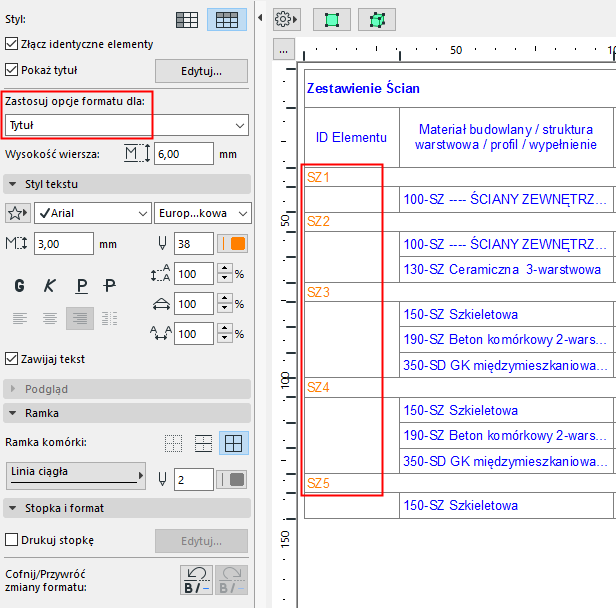
Zobacz również Nagłówki Zestawienia, poniżej.
Określ opcje formatu tekstu dla typu elementu wybranego w Zastosuj opcje formatu dla:
Uwaga: Niedostępne po zaznaczeniu opcji “Podgląd”.
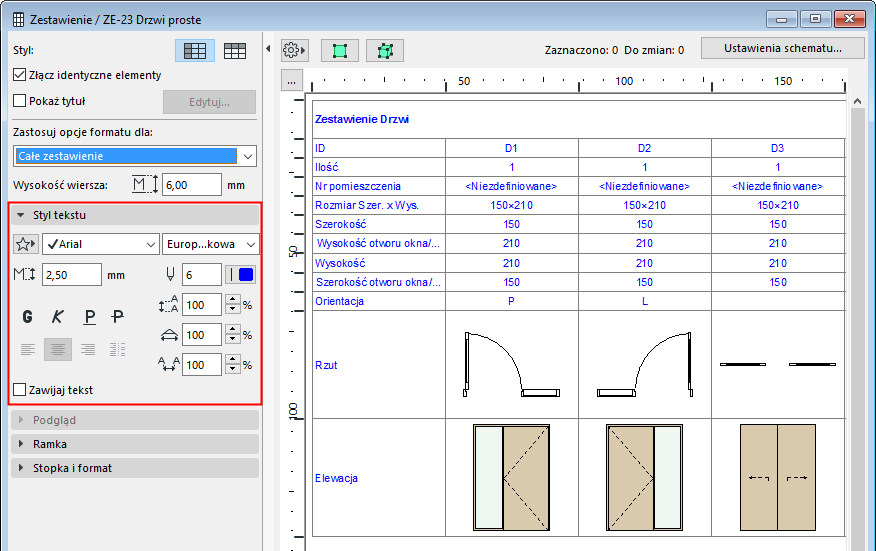
Ulubiony tekst: Kliknij okno rozwijane, aby zastosować Ulubione zapisane dla Narzędzia tekst.
Zobacz także Zastosuj Ulubione.
Rozmiar czcionki: Wprowadź wysokość czcionki w mm (jednostki metryczne) lub punktach (jednostki imperialne), w zależności od wyboru dokonanego w menu Opcje > Preferencje projektu > Jednostki robocze.
Styl Czcionki: Wybierz Wytłuszczenie, Kursywę, Podkreślenie lub Przekreślenie.
Uwaga: Style czcionek komórek nagłówka można zmieniać osobno dla każdej komórki. (Wszystkie inne komórki modyfikowane są jednocześnie, według typu.)
Odstęp: Ta opcja zmienia wartość odstępu (odstępy pionowe pomiędzy liniami), jako wartość procentową. Wpisz wartość ręcznie lub użyj strzałek zmieniających wartość odstępu o 25 procent.
Szerokość: Zmień oryginalną szerokość znaku tekstowego, wpisując wartość w procentach.
Odstęp: Zmień odstęp pomiędzy znakami tekstowymi.
Zawijaj tekst: Zaznacz tę opcję, aby automatycznie zawijać tekst, dopasowując go do szerokości kolumny.
Określ opcje ramki komórki dla typu elementu wybranego w Zastosuj opcje formatu dla:

•Wybierz jedną z trzech ikon, aby określić które ramki komórki mają zostać wyświetlone.
–Brak: Ramka nie zostanie narysowana.
–Tylko linie rozdzielające: Zaznaczony rodzaj linii zostanie wyświetlony pod każdym elementem. Jeżeli zapisy wyświetlane będą w kolumnach, zmiana będzie dotyczyć linii po prawej stronie.
–Wszystkie ramki: Wybrany rodzaj linii wyświetlany jest na wszystkich bokach ramki.
•Wybierz rodzaj linii i pióra dla linii ramki komórki.
Zobacz Podglądy i Obrazki w Zestawieniach interaktywnych.
1.Zaznacz pole Drukuj stopkę, aby dodać do Zestawienia stopkę tylko do wydruku.
2.Kliknij Edytuj, aby otworzyć Ustawienia stopki i określić ustawienia stopki.
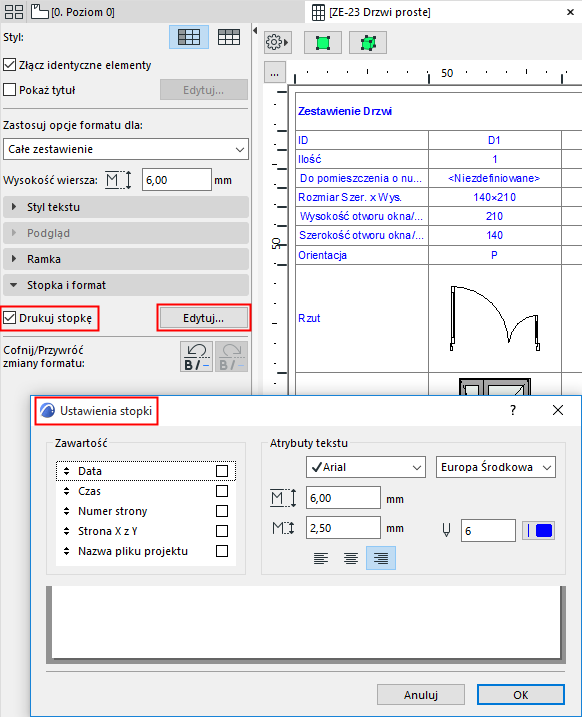
–Zawartość: Zaznacz elementy, które powinny zostać zawarte w stopce. Użyj strzałek po lewej stronie, aby zmienić kolejność elementów stopki.
–Atrybuty tekstu: Określ opcje formatu tekstu dla stopki widocznej na wydruku. Jako pomoc użyj podglądu na dole.
3.Kliknij OK.
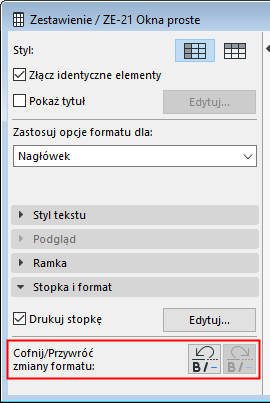
Cofnij/Przywróć zmiany formatu
Użyj tych przycisków, aby cofnąć/przywołać ostatnie zmiany wprowadzone w formatowaniu zestawienia.
Elementy w zestawieniach na zablokowanych i ukrytych warstwach
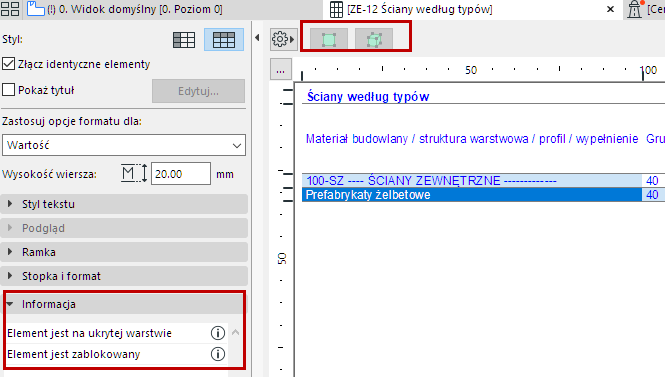
Nie można edytować elementów zestawienia znajdujących się na zablokowanych, bądź ukrytych warstwach.
Dla wybranych elementów informacja ta będzie widoczna w panelu Informacji:
Zobacz także Zaznacz elementy zestawienia na rzucie/3D.