Porównaj modele Archicada przed i po Uaktualnieniu łączy
Ten proces przydaje się, jeśli w projekcie aktualizowane są łącza Hotlink.
Jak zwykle, polecenie Aktualizuj spowoduje odświeżenie modułów Hotlink w modelu, aby odzwierciedlić Źródło modułu Hotlink. Jeśli jednak w Menedżerze modułów Hotlink zaznaczysz również opcjonalne pole “Porównaj modele”, będzie można zwizualizować zmiany, które zaszły w modelu w wyniku aktualizacji.
Przykładowa procedura
W Menedżerze modułu Hotlink:
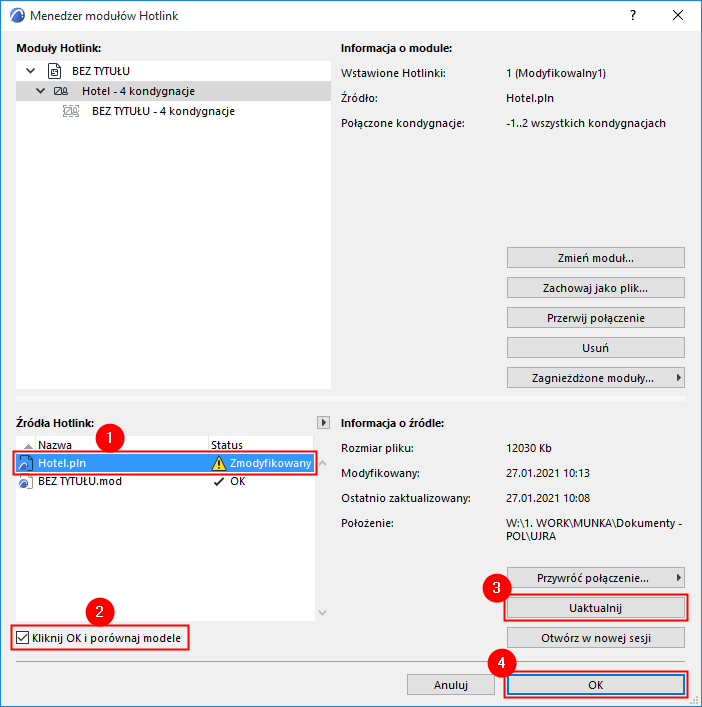
1.Wybierz zmienione Źródło modułu Hotlink (jest pokazane ze statusem Zmodyfikowane).
2.Zaznacz pole, aby Porównać modele po OK.
3.Kliknij Aktualizuj.
4.Kliknij OK.
5.Moduł Hotlink zostanie zaktualizowany w modelu.
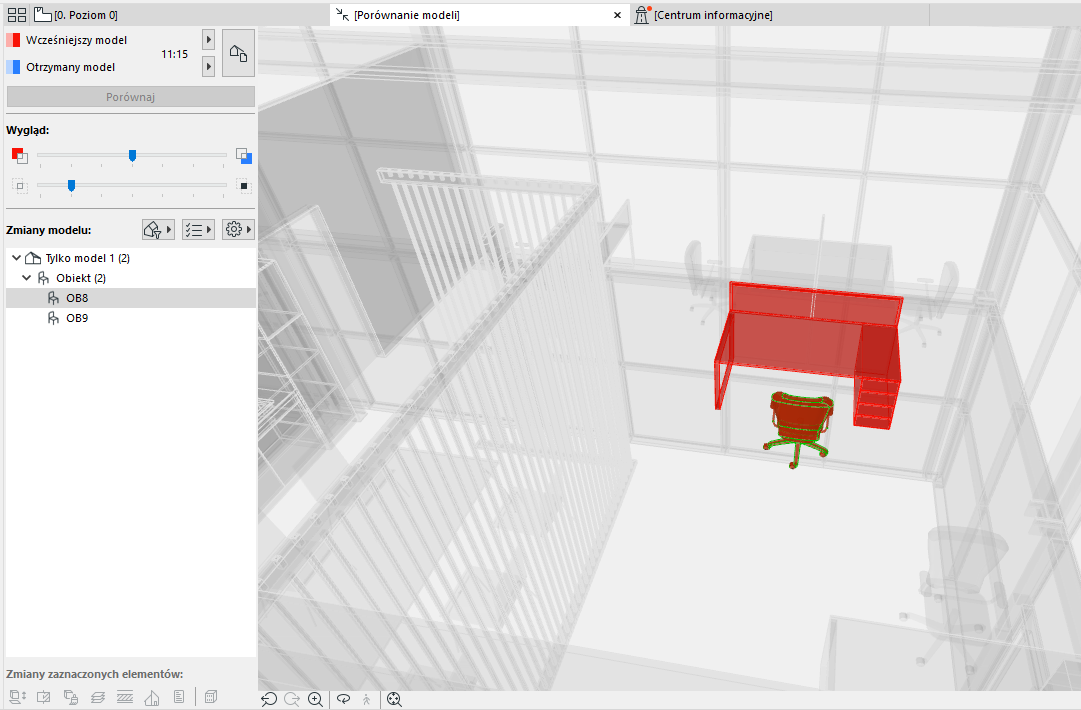
6.Zostanie otwarte okno Porównanie modeli, które pozwoli porównać “Stary model” i “Zaktualizowany model”.
7.Wyniki zostaną wyświetlone w oknie Porównania modeli.
Używając palety Porównanie modeli, przejrzyj okno Porównanie modeli, aby zobaczyć co się zmieniło.
Zobacz Porównanie modeli: Oceń zmiany.
W tym przypadku widać, że z modułu gabinetu zostało usunięte biurko/krzesło.
8.W razie potrzeby można utworzyć Uwagi.
Zobacz Utwórz uwagę na podstawie listy zmian Porównania modeli.