Porównaj widoki modeli analitycznych konstrukcji
Tutaj można porównać widoki Modelu analitycznego konstrukcji (ale nie modelu fizycznego). Zatem przed zastosowaniem opcji Porównanie modeli, w oknie dialogowym “Wybierz widok” należy aktywować Model konstrukcji, zgodnie z opisem poniżej.
Uwaga: Podczas otwierania pliku SAF za pomocą funkcji Porównanie modeli domyślnie stosowane są ustawienia translatora bieżącego projektu. Upewnij się, czy ustawienia translatora SAF dla bieżącego projektu są prawidłowe. Aby je zmienić, należy zaimportować do bieżącego projektu inny translator. Zobacz Importuj/Eksportuj pliki translatora SAF.
Przykładowa procedura
Użyj tego procesu, gdy inżynier konstruktor odeśle zmieniony model analityczny po przeprowadzeniu analizy konstrukcji.
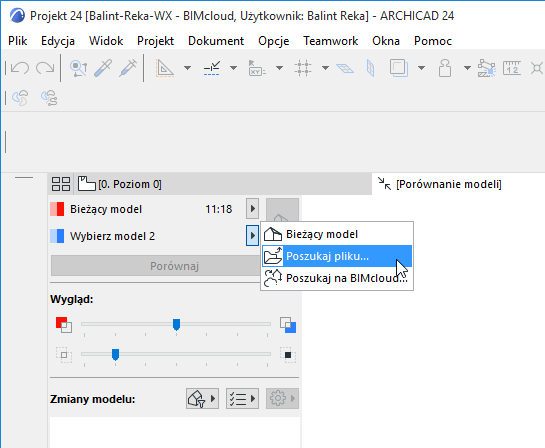
1.Użyj polecenia Projekt > Porównanie modeli.
2.W palecie Porównanie modeli:
Wybierz Bieżący model dla Modelu 1
3.Wyszukaj plik SAF dla Modelu 2: PlikAnalizyKonstrukcji.xlsx) wysłany przez inżyniera konstruktora.
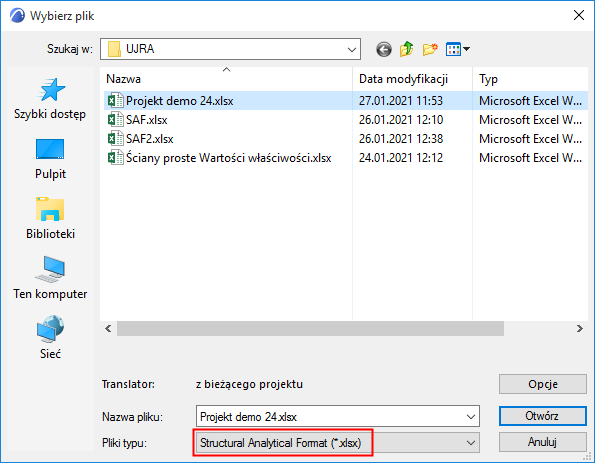
4.Kliknij Otwórz.
5.W palecie Porównanie modeli kliknij przycisk Wyboru widoku.
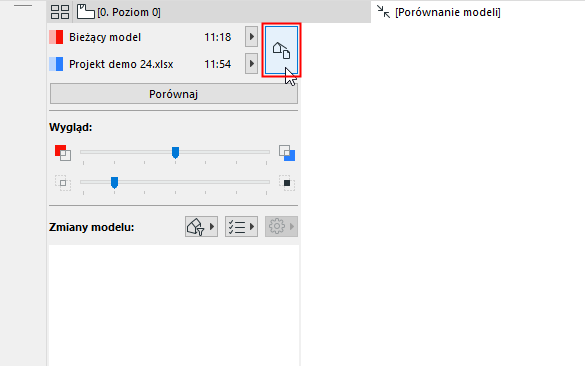
6.Otwarte zostanie okno dialogowe Wybierz widok.
Uwaga: Jeśli jeden z porównywanych modeli, lub obydwa, są plikami SAF, opcja wyboru widoku nie będzie dostępna.
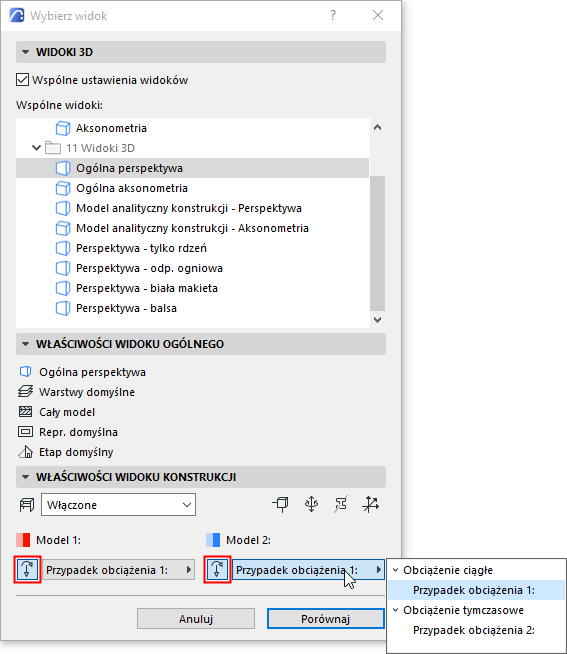
7.W panelu Właściwości widoku konstrukcji należy uruchomić opcję Model analityczny konstrukcji.
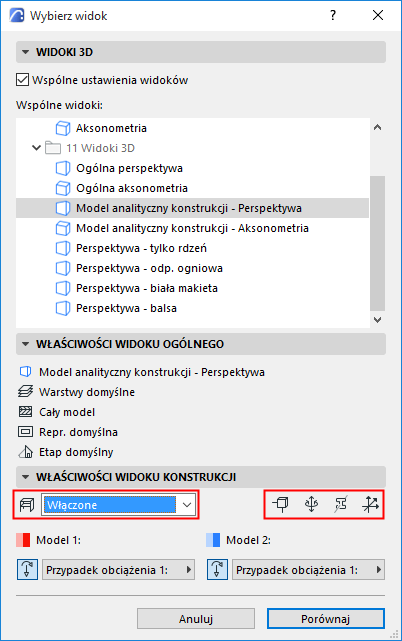
•Kliknij dowolną z czterech ikon (węzły, zwolnienia, profil, lokalny układ współrzędnych), aby wskazać te elementy konstrukcyjne w oknie Porównania.
•Można również wybrać porównanie poszczególnych Przypadków obciążenia dla każdego widoku. (Zobacz poniżej Przypadki obciążenia w porównaniu modeli, ).
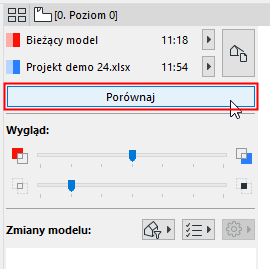
8.Kliknij Porównaj.
•W czasie generowania wyników Porównania modeli można przejść do dowolnej zakładki lub okna.
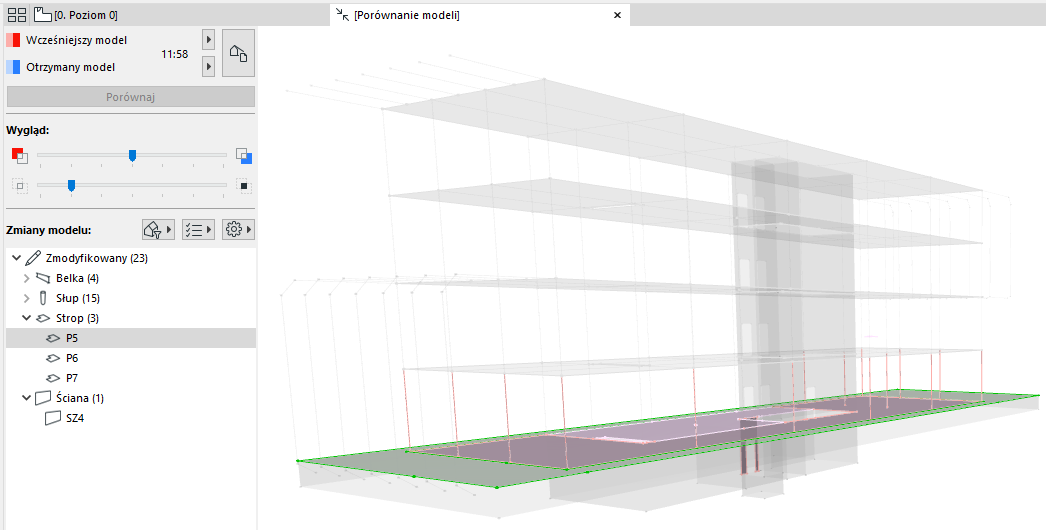
9.Wyniki zostaną wyświetlone w oknie Porównania modeli.
10.Przefiltruj te parametry, które chcesz zobaczyć. Dostępne będą zestawy parametrów właściwe dla modelu analitycznego konstrukcji.

11.W razie potrzeby można utworzyć Uwagi.
Zobacz Utwórz uwagę na podstawie listy zmian Porównania modeli.
Przypadki obciążenia w porównaniu modeli
W oknie dialogowym Wybierz widok (w panelu Właściwości widoku konstrukcji):
•Dla obydwu modeli należy sprawdzić opcje przypadków obciążenia. Wyświetlony zostanie zapisany Przypadek obciążenia modelu (element Ustawień widoku).
•Opcjonalnie można włączyć lub wyłączyć Przypadki obciążenia dla dowolnego lub obydwu modeli. Wyłączenie Przypadku obciążenia będzie wiązało się z pominięciem informacji związanych z obciążeniem dla tego modelu.
•Dla każdego z modeli można również wybrać inny Przypadek obciążenia, który zostanie uwzględniony w Porównaniu.
Co się stanie po zmianie parametrów Przypadku obciążenia?
Jeśli Przypadki obciążenia dwóch porównywanych widoków mają tę samą nazwę, ale ich parametry uległy zmianie (np. zmieniono status Przypadku obciążenia ze Statycznego na Zmienny): W Porównaniu modelu ta zmiana będzie pokazana jako zmiana parametru obciążenia.
Po utworzeniu Uwagi i przyjęciu zmiany Archicad zapyta, w jaki sposób postąpić ze zmianami Przypadku obciążenia: czy nadpisać istniejące ustawienia przypadku obciążenia, czy dołączyć je jako nowy przypadek.