Graficzna edycja elementów instalacji
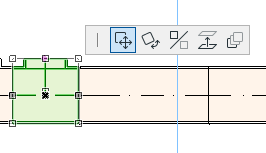
•Dowolny wybrany element MEP można edytować graficznie przy użyciu poleceń Palety podręcznej.
•Polecenia do edycji instalacji dostępne są na Rzucie i w Oknie 3D.
•Gdy edytujesz element MEP, niektóre parametry połączonych (choć niewybranych) elementów MEP mogą ulec zmianie.
•Po przeprowadzeniu edycji każdy zmieniony element będzie zaznaczony.
Polecenia właściwe dla elementów instalacji
Zaznacz element instalacji, który zostanie poddany edycji.
Kliknij krawędź lub węzeł, aby otworzyć polecenia palety pomocniczej.
Przesuń złącze
Dostępne dla złącza zaznaczonego elementu prostego połączonego z innym elementem prostym.
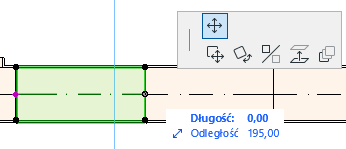
Przesuń złącze za pomocą kursora lub wprowadź wartości w Podręcznych współrzędnych; zmieni to długość elementu.
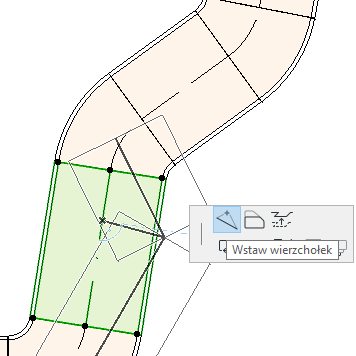
Wstaw wierzchołek
Opcja dostępna dla każdego prostego elementu instalacji przez kliknięcie jego krawędzi. Polecenie to nie będzie miało wpływu nie tylko na wybrany element MEP, ale także na wszystkie proste połączone elementy aż do następnego połączonego węzła lub do ostatniego prostego elementu. Nowe łuki wstawiane są w miarę potrzeby.
Odsuń krawędź
Ma wpływ na wszystkie proste elementy połączone z zaznaczonym elementem, w tym wszelkie elementy szeregowe, redukcje i łączniki.
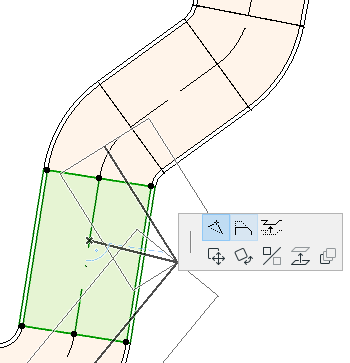
Wznieś krawędź (Rzut)
Wprowadź wartość, o jaką chcesz podnieść zaznaczoną krawędź.
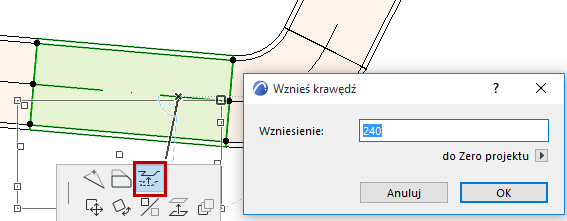
Ponieważ edycja dotyczy linii pionowej, nie będzie miała wpływu na widok Rzutu, chyba że poprzednio podłączony element prosty został odłączony: w takim przypadku punkty aktywne ulegną zmianie.
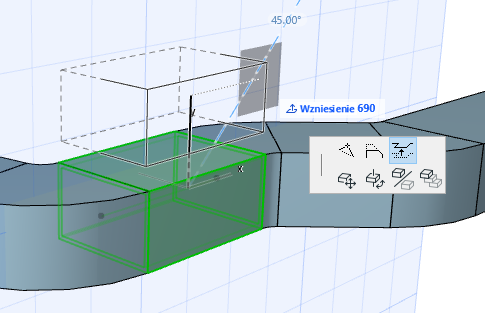
Wznieś krawędź (Okno 3D)
Użyj, dostępnej w Podręcznych współrzędnych, opcji Wzniesienia, aby wprowadzić żądaną wartość.
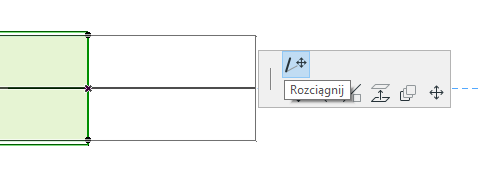
Rozciągnij
Dostępna na zakończeniu niepołączonego prostego elementu lub kanału elastycznego.
Przesuń węzeł (Kanał elastyczny)
Kliknij węzeł wewnętrzny kanału elastycznego.
Wstaw wierzchołek
Kliknij krawędź kanału elastycznego.
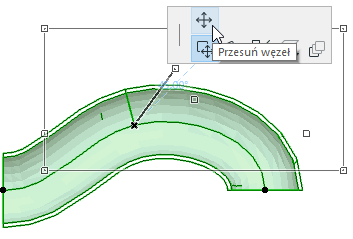
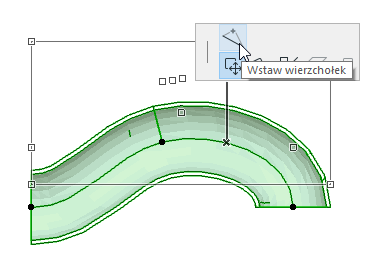
Przesuń węzeł (łuk kanału)
Opcja dostępna z punktu narożnego połączonego łuku kanału.
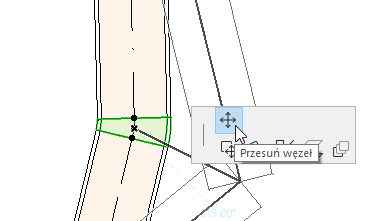
Ma wpływ na zaznaczone Łuki i wszystkie proste elementy do nich podłączone, w tym wszelkie elementy przewodowe, redukcje i łączniki. Kąt zaznaczonego łuku zmieni się i, jeśli zajdzie taka potrzeba, wstawione zostaną nowe Łuki.
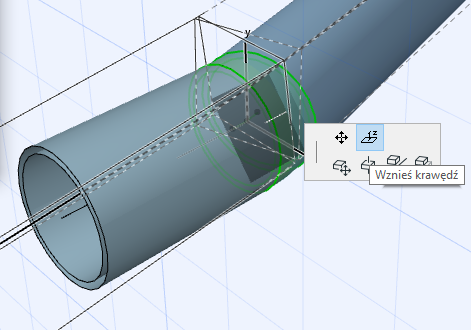
Wznieś wierzchołek
•Opcja dostępna z punktu narożnego połączonego łuku o okrągłym przekroju, tylko w oknie 3D.
•Również dostępna z punktu zakończenia wolnostojącego elementu o przekroju okrągłym.
Za pomocą tego polecenia można zmienić ogólny kąt nachylenia wstawionych, połączonych elementów instalacji.
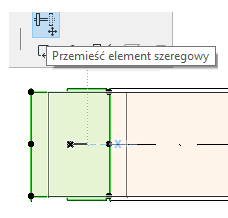
Przemieść element szeregowy
Przemieść element szeregowy wzdłuż osi prostej.
Przemieść zakończenie (Rzut)
Dla elementu instalacji typu zakończenie na Rzucie. Zakończenie zostanie przeniesione wraz ze wszystkimi podłączonymi elementami prostymi.
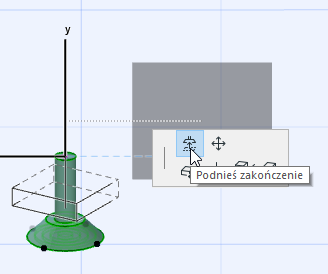
Podnieś zakończenie (Okno 3D)
Dla elementu instalacji typu zakończenie w oknie 3D. Podnieś lub opuść Element końcowy i wszystkie połączone z nim odcinki proste jednocześnie.