1.Kliknij opcję Rozpocznij wytyczanie, znajdującą się na dole palety Wytyczania instalacji.
Uwaga: Upewnij się, że funkcja Autogrupowania (Edycja > Grupowanie > Autogrupowanie) jest wyłączona.
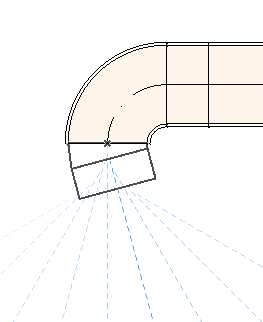
2.Kliknij i przeciągnij aktywne okno, podobnie jak przy wprowadzaniu polilinii, a następnie klikaj dalej, aby wstawić kolejne odcinki trasy.
–Aktywne narzędzie automatycznie przełączy na właściwe narzędzie do elementów prostych (kanał, rura lub korytko), zależnie od narzędzia wybranego w górnej części palety Wytyczania.
–Łuki są wstawiane automatycznie w trakcie wytyczania instalacji. Promień łuku zależy od tego, co wybrano w Opcjach wytyczania (promień zdefiniowany w ustawieniach elementu narzędzia Łuk, lub promień predefiniowany dla wybranego przekroju rury / kanału. (Zobacz Promień łuku (Opcje wytyczania).)
–Nacisnąć Backspace, aby usunąć ostatni wstawiony segment. Ta opcja działa nawet po zakończeniu Wytyczania.
–Podczas wytyczania nie należy przejmować się długościami segmentów kanałów/rur. Po zakończeniu całej trasy zostaną one automatycznie podzielone na segmenty kanałów/rur odpowiednio do zdefiniowanego “limitu długości segmentu kanału/rury” (Opcje > Preferencje projektu > Preferencje instalacji)
–Linie pomocnicze wyświetlane podczas wytyczania odpowiadają standardowym kątom łuków (określonym w Preferencjach projektu instalacji).
3.Aby zakończyć wytyczanie, wykonaj jedną z poniższych czynności:
–Dwukrotnie kliknij
–Kliknij opcję Zakończ wytyczanie, znajdującą się w dolnej części palety Wytyczania instalacji
–Kliknij port połączeniowy wstawionego elementu.
Rozpocznij wytyczanie od prostego elementu instalacji
1.Kliknij Rozpocznij wytyczanie w palecie Wytyczanie instalacji
2.Kliknij port połączeniowy wstawionego elementu instalacji
3.Kliknij, aby wstawić trasę.
–Nowo wstawione elementy instalacji wykorzystają parametry klikniętego portu połączeniowego (Typ elementu, System Instalacji, Kształt, Wzniesienie), nadpisując bieżące parametry z palety Wytyczania.
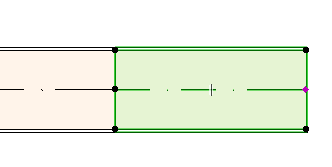
–Porty połączeniowe elementów prostych można edytować (możliwość edycji oznaczona jest punktami aktywnymi w kształcie rombu). Oznacza to, że jeśli w trasie wystąpi ostry zakręt, będzie można automatycznie skrócić początkowy element prosty tak, aby dopasować go do łuku.
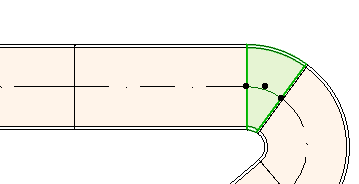
Rozpocznij wytyczanie z nieprostego elementu instalacji (np. Łuki, Połączenia, Zakończenia)
Porty połączeniowe mają stałą geometrię. Nie można wstawić wytyczonego elementu o kącie, który wymagałby skrócenia elementu instalacji.
Zobacz także Rozpocznij wytyczanie za pomocą łącznika.