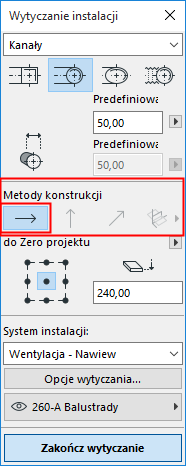
Zmieniaj wzniesienia podczas Wytyczania
Wszystkie operacje wytyczania rozpoczynają się od ustawienia Stałe wzniesienie (domyślna metoda konstrukcji pokazana jest w palecie Wytyczania).
Po rozpoczęciu wytyczania można wybrać inną metodę konstrukcji:
(To ustawienie można również skonfigurować podczas wytyczania w Podręcznych współrzędnych.)
•Wzniesienie: Przełącz metodę konstrukcji na “Wzniesienie”.
–W Rzucie pojawi się okno dialogowe: wprowadź wzniesienie, na którym powinien się kończyć kolejny element. Kliknij OK, aby zamknąć okno dialogowe i wstawić odcinek pionowy, a następnie kontynuować wytyczanie.
–W oknie 3D wystarczy narysować odcinek wzdłuż pionowej płaszczyzny edycji.
•Stały kąt spadku: Przełącz metodę konstrukcji na “Stały kąt spadku” i wprowadź kąt. Kolejne elementy bieżącego wytyczania będą wstawiane wzdłuż tego spadku do momentu, gdy użytkownik zmieni wartość kąta lub przełączy na inną metodę.

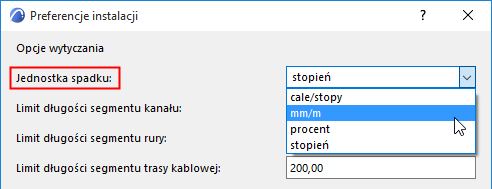
Uwaga: Jednostka kąta (np. kąt lub mm/metr) spadku określona jest w Preferencjach instalacji: Opcja Unieś/obniż segment.
Użyj płaszczyzn edycji 3D podczas wytyczania
W Oknie 3D:
1.Rozpocznij Wytyczanie i umieść co najmniej jeden element.
2.Aby ograniczyć Wytyczanie do płaszczyzny 3D, przełącz się na jedną z poniższych metod konstrukcyjnych (użyj opcji z ikony Płaszczyzny edycji 3D):
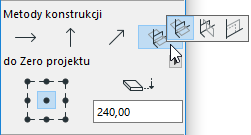
•Płaszczyzna horyzontalna: gdzie linia odniesienia przecina się z kierunkiem "wysokości" ostatnio wstawionego wytyczonego elementu.
•Płaszczyzna wysokości: gdzie linia odniesienia przecina się z kierunkiem "szerokości" ostatnio wstawionego wytyczonego elementu.
•Płaszczyzna prostopadła: prostopadła do wektora ostatnio umieszczonego elementu.