Utwórz Hyper-Model BIMx przy użyciu kreatora
Użyj tej metody (Plik > Publikuj Hyper-model BIMx), aby - przy użyciu kreatora - utworzyć nowy zestaw publikacji Hyper-model z modelu Archicada.
1.W oknie 3D skonfiguruj żądany widok modelu. Widok ten będzie podstawą dla pliku Hyper-model.
Jeśli chcesz dołączyć galerię położeń kamery w modelu BIMx, musisz wstawić kamery na Rzucie i wybrać jedną z nich.
Uwaga: Być może, aby zapewnić najbardziej wydajne działanie, przed zapisaniem modelu Archicada w formacie BIMx trzeba będzie go zoptymalizować. zobacz BIMx: Uwagi dotyczące danych modelu, ustawień modelu 3D i tekstur.
2.Skocz do Plik > Publikuj Hyper-model BIMx.
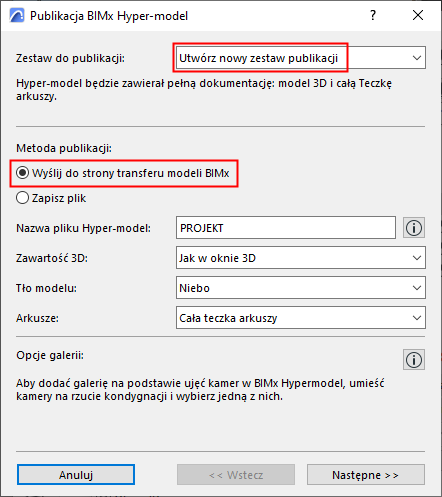
3.W wyświetlonym oknie dialogowym wybierz opcję Utwórz nowy zestaw publikacji.
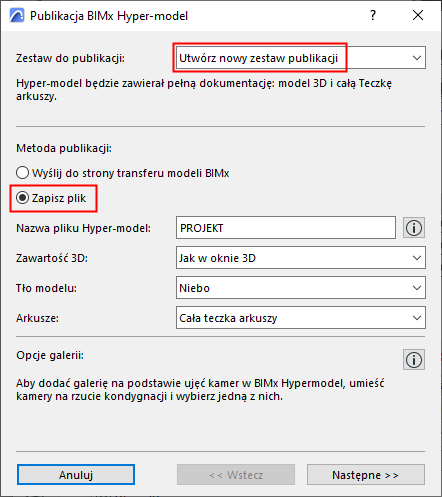
4.Wybierz metodę publikacji: Wyślij do strony transferu modeli BIMx lub Zapisz plik.
–Kliknięcie Wyślij do strony transferu modeli BIMx spowoduje wysłanie pliku do strony bimx.graphisoft.com. (Przed skorzystaniem z serwisu należy się zarejestrować.)
5.Nazwa pliku Hyper-model: Możesz użyć tego pola do zmiany nazwy pliku Hyper-model.
Uwaga: Plik Hyper-model będzie zawierał dane z Info projektu Archicada jak również obrazek podglądu.
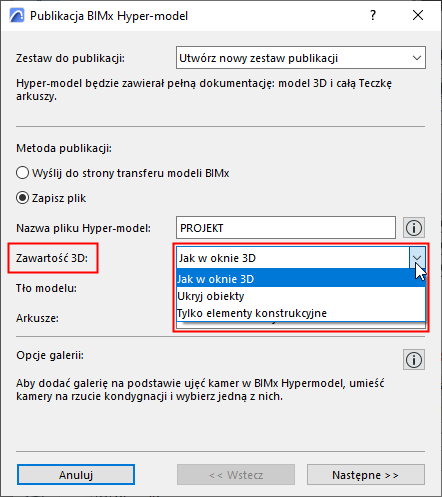
6.Zawartość 3D: Wybierz tę opcję, aby przefiltrować zawartość 3D modelu:
–Jak w oknie 3D: Użyj bieżącego widoku
–Polecenia Ukrycie obiektów i Tylko elementy konstrukcyjne ograniczają ilość elementów uwzględnionych w widoku 3D, tym samym zmniejszając rozmiar pliku.
7.Tło modelu: Wybierz tło, które zostanie zastosowane podczas przeglądania modelu BIMx.
8.Arkusze: Wybierz arkusze, przeznaczoną do publikacji do pliku BIMx Hyper-model: Cała teczka arkuszy; Bez arkuszy lub wybierz zestaw.
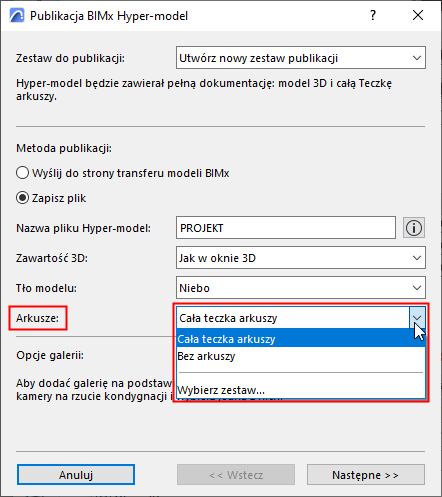
–Kliknij Wybierz zestaw, aby wybrać Zestaw teczki arkuszy.
Uwaga: Korzystając z kreatora nie możesz dodawać ani usuwać pojedynczych arkuszy z nowego Zestawu publikacji. Aby to uczynić, musisz skorzystać z Publikatora w palecie Organizatora.
9.Ustaw opcje galerii:
Opcje galerii dla ścieżek kamery
Jeśli Zestaw publikacji zawiera ścieżkę kamery: ustaw opcje galerii.
•Utwórz widoki galerii na podstawie kamer: Oddzielny element galerii (ujęcie statyczne obrazka) zostanie utworzony z każdej kamery na aktualnej ścieżce kamery w Archicadzie
•Utwórz pojedynczy film w galerii: W galerii zostanie utworzony pojedynczy film z bieżącej ścieżki kamery Archicada
10.Kliknij Dalej.
11.Skonfiguruj opcje w zależności od wybranej metody publikacji (Wyślij lub Zapisz).
Jeśli wysyłasz plik BIMx Hyper-model:
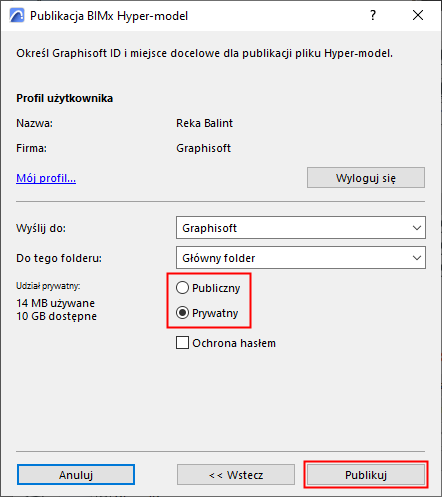
•Wybierz, czy chcesz wysłać plik do Domeny Publicznej, czy do prywatnego folderu. W przypadku opcji prywatnego folderu, można także wybrać, aby plik był chroniony hasłem.
Uwaga: Opcja Folderu prywatnego dostępna jest tylko w miejscu udostępnionym przez firmę użytkownikom, posiadającym aktywną umowę abonamentową SSA Archicada.
Jeśli zapisujesz plik BIMx Hyper-model:

•Określ ścieżkę docelową pliku.
•Opcjonalnie możesz zaznaczyć pole Uruchom BIMx po zapisaniu, aby otworzyć model BIMx w przeglądarce BIMx.
12.Wciśnij przycisk Publikuj.
Więcej szczegółów, patrz Etap 4: Proces publikacji.