Dane klimatyczne (Oszacowanie energetyczne)
Otwórz okno dialogowe znajdujące się w górnym prawym rogu okna palety Przegląd modelu: lub z menu Projekt > Oszacowanie energetyczne > Dane pogodowe. lub z okna dialogowego Parametry środowiska.
Źródło danych pogodowych
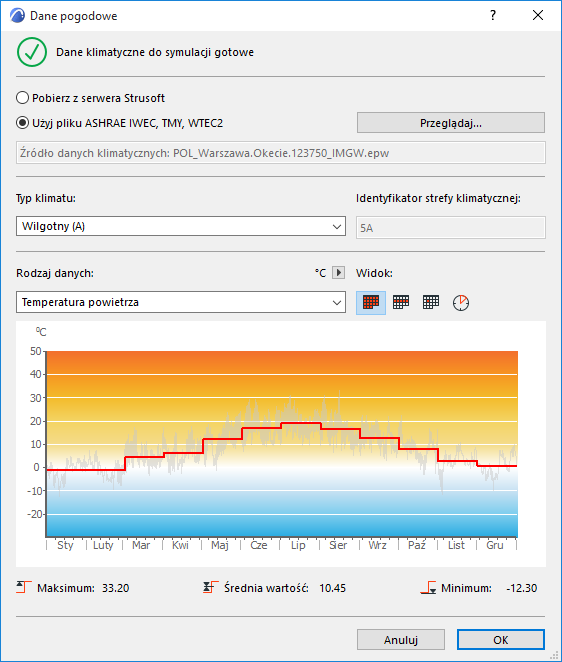
Wybierz opcję dla źródła danych pogodowych, które zostaną wykorzystanie do Oszacowania energetycznego.
•Pobierz z serwera Strusoft. Wszystkie dane meteorologiczne na stronie StruSoft są generowane na podstawie danych zbieranych przez placówki NCEP, uzyskanych z badawczego centrum meteorologicznego NOAA-CIRES w Boulder w stanie Colorado (USA), ze strony internetowej http://www.cdc.noaa.gov/.
•Użyj pliku ASHRAE IWEC, TMY, WTEC2: Kliknij Przeglądaj, aby zaznaczyć i importować dane z analitycznych plików pogodowych pozyskanych z zewnętrznego źródła (ze źródła otwartego, np. https://energyplus.net/weather, lub płatnego, po zakupieniu odpowiedniej licencji)
Uwaga: W miarę możliwości, należy zawsze korzystać z analitycznych danych pogodowych ('idealny rok'), ponieważ zazwyczaj reprezentują one klimat danej lokalizacji lepiej niż dane klimatyczne zanotowane w danym roku.
Po pobraniu do projektu, dane meteorologiczne dla danego położenia budynku są zapisywane w bibliotece podręcznej Archicada, gdzie pozostają dostępne przy pracy w innym projekcie w Archicadzie, nawet jeżeli w danej chwili komputer nie ma dostępu do internetu.
Typ klimatu
Istnieje możliwość przypisania typu klimatu, który najlepiej opisuje klimat w danej lokalizacji: Wilgotny, suchy lub morski Ta klasyfikacja jest konieczna dla zapewnienia zgodności z niektórymi amerykańskimi normami dotyczącymi obliczeń wydajności energetycznej budynków (North American Building Energy Efficiency Calculation Standards), jednak nie ma wpływu na wynik obliczeń.
Zobacz dane klimatyczne
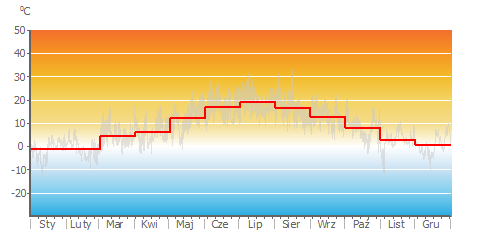
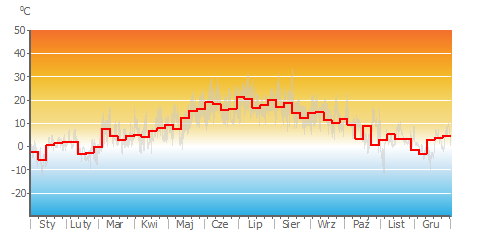
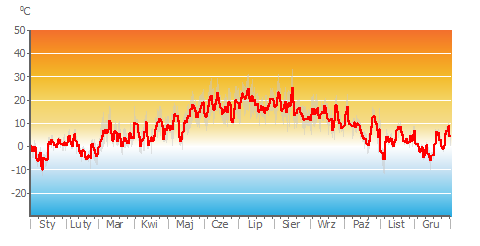
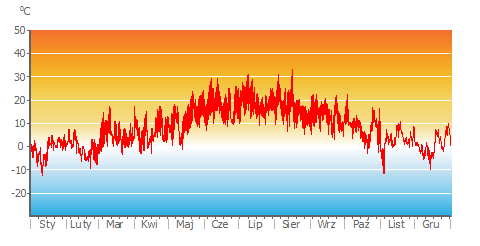
Poniższa tabela graficznie przedstawia wahania klimatu w ciągu roku. Wybierz typ danych pogodowych, które chcesz zobaczyć w tabeli: Temperatura powietrza, Względna wilgotność, Nasłonecznienie lub Prędkość wiatru.
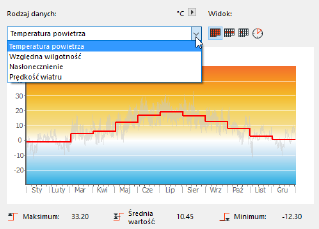
Użyj czterech ikon znajdujących się po prawej stronie, aby wybrać żądany poziom szczegółowości: według miesiąca, dnia, tygodnia lub godziny.
|
|
|
|
Temp. powietrza miesiącu |
Temp. powietrza w tygodniu |
|
|
|
|
Temp. powietrza w dzień |
Temp. powietrza w godzinie |
Pod wykresem, przedstawione są maksymalne, średnie oraz minimalne wartości dla wybranego typu danych klimatycznych.

Jeśli zaznaczono prędkość wiatru jako zwizualizowany typ danych pogodowych, dostępna będzie również dodatkowa ikona, wyświetlająca dane wiatru w postaci róży wiatrów.

Schemat biegunowy przedstawia 8 głównych kierunków. Długość każdego segmentu przedstawia częstotliwość wiania wiatru (na przestrzeni roku) z danego kierunku oraz jego prędkość.
Każdy kolor reprezentuje zakres prędkości wiatru (jako procentowy udział w całkowitej prędkości wiatru z tego kierunku), zgodnie z poniższym kodem kolorystycznym.
Wartość na środku róży wiatrów (biały obszar) reprezentuje czas, w którym wiatr nie występuje bądź jest pomijalny.