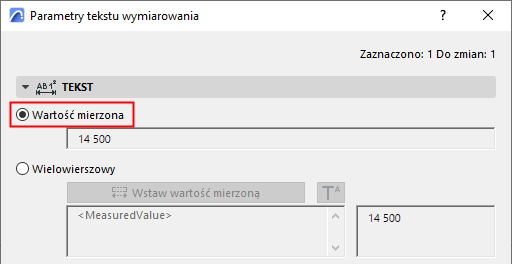
Ten panel jest dostępny w
•Ustawienia tekstu wymiarowania
•Ustawienia narzędzia Kota wysokościowa
Wartość mierzona (Tekst wymiarowania)
W polu wyświetlona będzie wartość mierzona wybranego wymiaru.
Pojedyncza wartość (Koty wysokościowe)
Opcja podstawowa umożliwiająca wyświetlanie wzniesienia widocznej góry elementu.
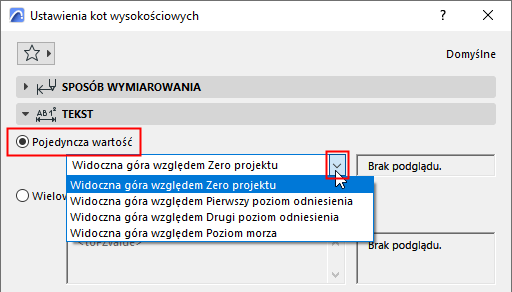
Uwaga: „Widoczna góra” oznacza aktualnie widoczną górę elementu (co zależy od częściowego wyświetlania struktury).
Wybierz poziom odniesienia, od którego zostanie zmierzona widoczna góra elementu:
•Zero projektu
•Poziom morza
•Inny poziom odniesienia
Poziomy Odniesienia definiuje się w oknie Opcje > Preferencje Projektu > Poziomy odniesienia).
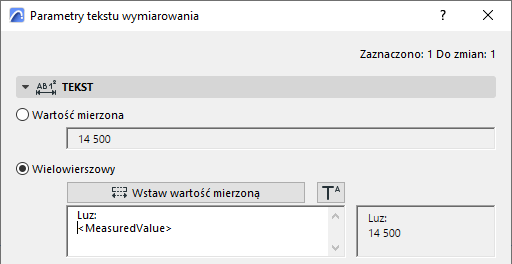
Wielowierszowy
Dodatkowe opcje dla wartości pomiarowych i poziomów odniesienia. Można również dodać tekst niestandardowy i indeks górny oraz formatować tekst wielowierszowy.
Wstaw wartość mierzoną (Tekst wymiarowania)
Kliknij, aby wstawić zmierzoną wartość wymiaru do wielowierszowego pola tekstowego.
Wstaw autotekst (Koty wysokościowe)
Kliknij , aby wybrać inny poziom wzniesienia (inny niż widoczna góra) i poziom odniesienia.
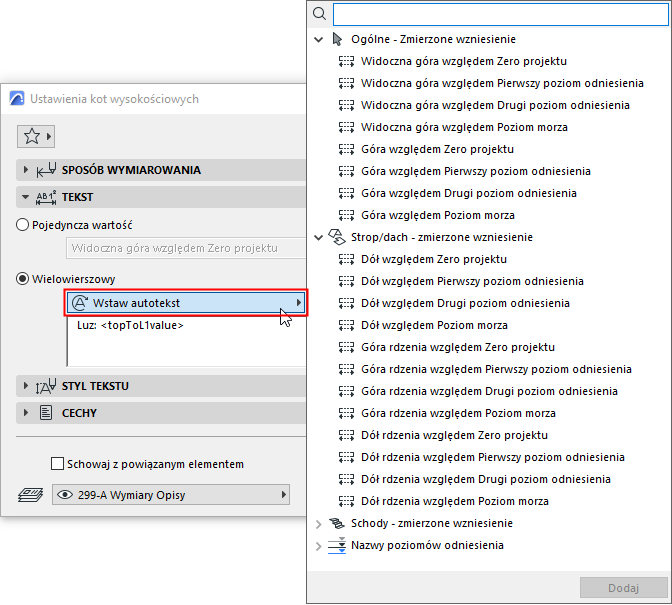
•Podczas edycji wstawionej Koty wysokościowej: dostępne autoteksty zależą od typu elementu.
•Nazwy poziomów odniesienia można wyświetlać za pomocą Autotekstu (są to ciągi tekstowe)
•Można wyświetlić kilka wierszy tekstu (kliknij Enter, aby przerwać wiersz) i/lub dodać tekst niestandardowy.
Dodawanie indeksu górnego do tekstu wymiarowania
Kliknij przycisk Wstaw symbol indeksu górnego, a następnie dodaj tekst indeksu górnego. (Symbol ten jest wyświetlany w oknie dialogowym jako daszek)
Aby kontynuować tekst zwykłą czcionką, kliknij ponownie przycisk Wstaw indeks górny.
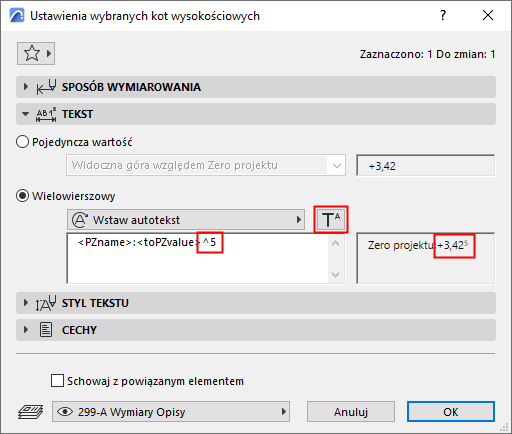
Uwaga: Jeśli w Wartości mierzonej już jest wstawiony indeks górny - ponieważ korzystasz z opcji Dodatkowa dokładność określonej w menu Opcje > Preferencje projektu > Wymiary - dodaj spację przed wstawieniem symbolu indeksu górnego. W przeciwnym razie, trójkącik sam pojawi się w tekście wymiarowania.
Ustaw jednostkę wymiaru w Preferencjach wymiarów (Opcje > Preferencje projektu > Wymiary).
Zobacz Wymiarowanie (Preferencje).