
Migração de um Projecto Teamwork (v. 13-25) para Archicad 26
Migrar um Projecto Teamwork de qualquer versão Archicad 13-25 para Archicad 26, requer o seguinte:
1.Ter não só o Archicad 13-25 como o Archicad 26 instalados na sua máquina cliente.
2.Acesso ao BIMcloud para a versão 26, seja na mesma máquina ou em máquinas diferentes.
Importante: lembre-se de que se ligar um módulo associado ou um desenho de um projecto Teamwork, esse projecto Teamwork de origem terá de ter o mesmo número de versão que o projecto anfitrião. Isto significa que se migrar um projecto (único ou Teamwork) do Archicad 13-25 para o Archicad 26, quaisquer ficheiros Teamwork que estejam vinculados a ele (através de módulos ou desenhos) têm também de ser também migrados.
O processo de migração integra duas fases:
•Preparar Projecto para Migração (a efectuar no Archicad 13-25); e
•Migrar Projecto Preparado (tarefa a efectuar no Archicad 26).
Preparar projecto para Migração
1.Inicie o Archicad 13-25.
2.Abra o seu projecto Teamwork do Archicad 13-25.
3.Certifique-se de que todos os outros utilizadores enviam as suas alterações e deixam o projecto. (Se não o fizerem, perderão quaisquer alterações não enviadas.)
4.Execute o comando Preparar para Migração em Teamwork > Projecto > Migrar Projecto > Preparar para Migração.
5.Aparece a caixa de diálogo Migrar Projecto. Clique em Preparar.

6.O Projecto foi preparado para migração.
7.Dispõe agora de duas escolhas:
•Caso já não pretenda preparar mais projectos, seleccione Terminar Preparação na caixa de diálogo seguinte e, em seguida, Fechar.
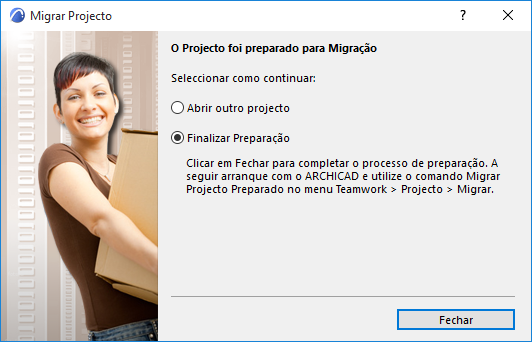
•Para migrar outro projecto, seleccione Abrir e Preparar outro Projecto.
Esta é a opção recomendada, caso tenha vários projectos Teamwork para migrar. Deste modo, prepara-os todos no Archicad 13-25 antes de mudar para o Archicad 26 e completar lá a respectiva migração.
8.Uma vez preparados todos os projectos de que necessita, avance para a fase seguinte:
Migrar Projecto Preparado
1.Inicie o Archicad 26.
2.Escolher Teamwork > Projecto > Migrar Projecto > Migrar Projectos preparados.

3.A caixa de diálogo lista todos os projectos preparados: seleccione um para migrar.
•Se o projecto listado for apresentado a cinzento, tal significa que não poderá completar agora a migração desse projecto - por exemplo, pelo facto de o servidor estar offline.
•Caso não tenha preparado quaisquer projectos, é-lhe solicitado que o faça.
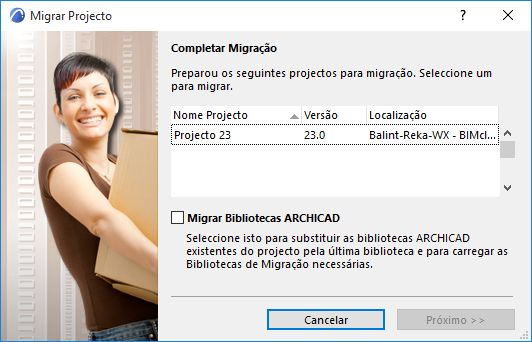
Opcionalmente, seleccione a caixa Migrar Bibliotecas Archicad: isto substituirá as bibliotecas Archicad actualmente em uso do projecto pela Biblioteca Archicad 26, mais as bibliotecas de migração necessárias. (Estas bibliotecas serão carregadas para a BIMcloud, caso ainda não estejam lá.) Se não marcar esta opção, continuará a utilizar o projecto migrado com as suas bibliotecas Archicad actuais.
4.Clique em Início.
5.Na caixa de diálogo emergente, escolha um servidor de destino para o projecto.
Nota: se estiver a efectuar o upload para uma BIMcloud: tem uma opção adicional de definir o Servidor Anfitrião para o projecto migrado.
Tem de ter iniciada uma sessão neste servidor e de ter as permissões certas para adicionar um projecto à BIMcloud.
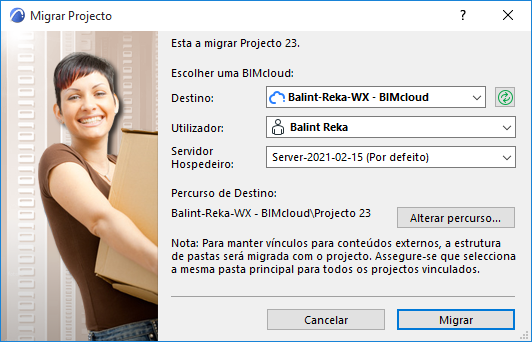
Se existir qualquer problema com a ligação ao servidor, receberá feedback sobre essa questão. Clique em Diagnóstico de Rede para abrir uma caixa de diálogo com pormenores e ajuda para resolver o problema. (Ver Informação de Diagnóstico de Rede (BIMcloud).)
6.O conteúdo do projecto será carregado para a BIMcloud escolhida. Os utilizadores e respectivas funções neste projecto não serão alterados.
Nota: o Log do Projecto, Comentários, Mensagens e quaisquer reservas serão apagados durante a migração do projecto.
7.Agora que o projecto original está migrado, poderá apagá-lo manualmente do Servidor BIM antigo.
8.Neste ponto, poderá continuar de uma das três seguintes formas:
–Juntar o projecto migrado
–Abandonar o processo de migração
9.Caso o projecto migrado contenha quaisquer módulos ou desenhos vinculados a partir dos projectos Teamwork do AC 13-25, terá também de migrar cada um desses projectos Teamwork, do Archicad 13-25 para o Archicad 26, seguindo os passos acima descritos.
•Se esses projectos de origem da associação/do desenho estavam no mesmo servidor que o projecto anfitrião migrado, o projecto anfitrião irá localizar e vincular automaticamente os projectos de origem, assim que todos estiverem migrados.
•Se esses projectos de origem da associação/do desenho estavam num servidor diferente do projecto anfitrião migrado, terá de voltar a vincular os módulos e desenhos manualmente, assim que todos os projectos de origem estiverem migrados.