Migração de Rendering/Definições de Superfície para Cineware
Migrar do Archicad 17 e anterior.
O motor de rendering Lightworks já não se encontra disponível. Alternativamente, no Archicad é integrado o motor Cineware, que se baseia no Maxon Cinema 4D R21 e inclui a maioria dos seus parâmetros.
Se abrir um projecto de uma versão anterior e pretender utilizar o motor Cineware:
Definir Rendering
Pode guardar Definições de Rendering como parte de vistas 3D em projectos de versões anteriores. Para além dos parâmetros de dimensão, as Definições de Rendering para Lightworks não são transferidas para o motor Cineware. Para tais vistas, é disponibilizada uma cena de rendering por defeito.
Definições de rendering para os motores Básico e Esboço são, contudo, mantidas. Se abrir assim uma vista 3D no Archicad:
•no painel Apenas 3D de Tipo de Projecções, a Cena de Rendering é definida para "Pessoal"
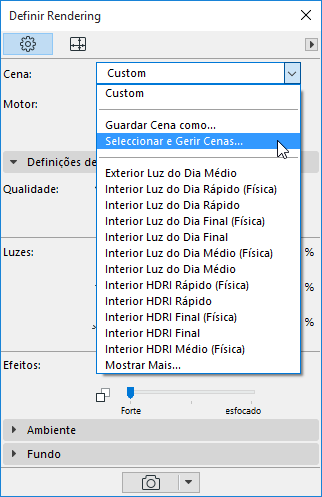
•em Definir Rendering, a cena é também definida para "Pessoal", cujas definições correspondem às guardadas com a vista actual. Tenha, contudo, em atenção que é apenas possível uma cena Pessoal de cada vez na caixa de diálogo "Seleccionar e Gerir Cenas" no Archicad, pelo que deverá dar um novo nome a estas cenas personalizadas se as pretender reutilizar.
As definições de Tamanho de Rendering de vistas 3D de versões anteriores são sempre mantidas nestas cenas Pessoais.
Nota sobre Cenas de Rendering Predefinidas no Archicad
Para o ajudar a tirar o benefício máximo de novas funcionalidades, o modelo Archicad para cada versão de língua inclui várias dezenas de cenas de Rendering, com parâmetros configurados para cenários específicos de rendering.
Se estiver a utilizar o modelo da sua própria empresa, em vez do modelo do Archicad, não acederá a estas cenas por defeito. Para utilizar estas cenas com o seu próprio modelo, efectue o seguinte:
1.abra o ficheiro-tipo
2.em Definir Rendering, aceda à caixa de diálogo Seleccionar e Gerir Cenas
3.seleccione alguma ou todas as cenas ou pastas de rendering predefinidas
4.clique em Exportar para as guardar num local no seu computador. (extensão do ficheiro: renderingscene)
5.Abra o seu próprio projecto/modelo.
6.Na caixa de diálogo Seleccionar e Gerir Cenas, clique em Importar para importar as cenas.
Definições de Superfície
•Definições de Superfície configuradas para o motor de rendering Básico são compatíveis: serão aplicadas no item correspondente de Superfície de Cineware
•Quando abre um projecto de uma versão anterior no Archicad, o programa gera automaticamente as suas definições de Superfície do motor Básico no Cineware: os seus renderings antigos terão, por defeito, uma aparência semelhante à modelo na janela 3D
•Definições de Superfície configuradas para Lightworks não serão convertidas para Definições de Superfície Cineware
Fluxo de trabalho recomendado para Migração de Superfícies para Cineware:
Utilize este fluxo de trabalho se possuir um ficheiro-tipo existente e pretender actualizar as suas superfícies para tirar partido de quaisquer parâmetros de superfícies mais sofisticados de Cineware.
1.No Archicad, aceda à caixa de diálogo Superfícies.
2.Seleccione uma Superfície existente que pretenda actualizar.
3.Em Superfícies, clique em Nova.
4.Na caixa de diálogo Nova Superfície, escolha Substituir Definições do Catálogo.
5.Procure no catálogo de Superfícies integrado ou no Portal BIM Components por uma superfície o mais semelhante possível à sua superfície existente e clique em OK.
6.As definições de superfície seleccionadas de novo substituem as definições de superfície prévias (para a superfície actualmente seleccionada apenas).
Notas:
–O Nome e Número de índice da superfície original (conforme listado na palete Atributos) permanecerão inalterados, mesmo após a substituição das definições.
–Apesar das superfícies poderem incluir uma trama de superfície (utilizada para apresentar superfícies em determinadas vistas do Archicad), esta função Substituir Definições não irá substituir a trama de superfície (se existente) da sua superfície original; essa trama de superfície permanece inalterada no projecto (e continua a ser listada como anteriormente na palete Atributos).