Migração do Livro de Layouts PlotMaker para o Archicad 26
Migrar do Archicad 8.1/9 e PlotMaker 8.1/9.
Este capítulo contém informações detalhadas sobre como migrar os seus ficheiros de projecto do Archicad 8.1 ou do Archicad 9 ou Livros de Layouts PlotMaker 8.1 ou PlotMaker 9 para o Archicad 26.
Nota: nesta descrição, a versão “9” deve ser entendida como versão 8.1 ou versão 9.
Na versão 9, o Modelo do Projecto está sempre localizado num ficheiro PLN e os layouts num ficheiro LBK (Livro de Layouts). O Archicad 26 (e todas as versões Archicad a partir da 10) contém Vistas do Modelo e Layouts num ambiente integrado num ficheiro único.
Já que os Projectos Archicad 26 podem ser divididos entre múltiplos ficheiros Archicad PLN, há duas maneiras básicas de migrar os seus Projectos Archicad 9 e os Livros de Layout PlotMaker 9 para Archicad 26:
1.Criar dois Ficheiros Separados no Archicad 26: o ficheiro de Projecto Archicad 9 deve ser colocado dentro do seu próprio Ficheiro de Projecto no Archicad 26 (este ficheiro deve conter apenas as Vistas do Modelo, mais o Livro de Layouts por defeito), e o Livro de Layouts PlotMaker deve ser colocado dentro dum segundo, ficheiro de Projecto separado no Archicad 26 (este ficheiro conterá todos os Layouts sem informação do Modelo).
2.Criar um Ficheiro Simples no Archicad 26: se o Projecto é suficientemente pequeno, quer o Ficheiro de Projecto Archicad 9 (PLN) quer o Livro de Layouts PlotMaker 9 (LBK) podem ser agrupados num só ficheiro no Archicad 26.
As secções seguintes esboçam como levar a cabo as duas opções.
Opção 1: criar dois Ficheiros Separados no Archicad 26
1.Para migrar o Ficheiro de Projecto Archicad 9, abra simplesmente o ficheiro PLN no Archicad 26 e grave-o. Embora haja várias definições que podem afectar a forma como os elementos são visualizados na Planta, estas são todas automaticamente definidas durante a conversão, e por isso a aparência é preservada, tanto quanto possível. Por causa das novas definições do Archicad 26, é possível que alguns elementos se apresentem ligeiramente diferentes do que eram no Archicad 9.
Para informação detalhada, ver Converter Vistas dos Modelos para AC 26: Questões Relativas à Visualização em Planta para uma lista pormenorizada.
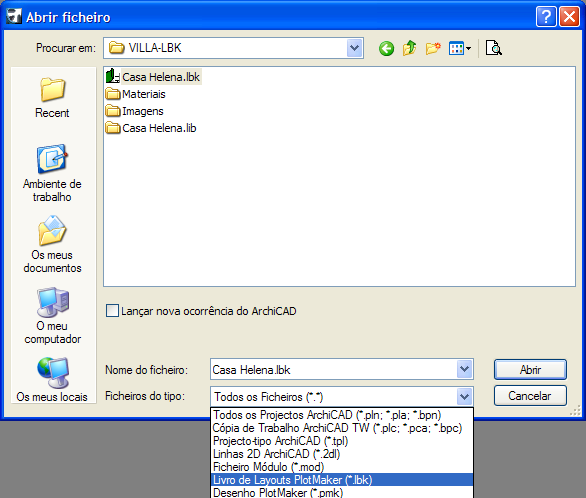
2.Para migrar o Livro de Layouts PlotMaker 9, utilize o comando Ficheiro > Abrir. No Diálogo, seleccionar Livro de Layouts PlotMaker (*.lbk) como Tipo de Ficheiro e seleccionar o ficheiro LBK desejado. Clique no botão Abrir para iniciar a abertura do ficheiro.
3.Já que os Tipos de Títulos em PlotMaker 9 se tornaram Objectos GDL no Archicad 26, o programa converterá todos os Tipos de Títulos definidos no Ficheiro Livro de Layouts em Objectos de Biblioteca (Ficheiros GSM). O Archicad colocará Itens da Biblioteca criados na sua Biblioteca Embebida; eles serão listados no Gestor da Biblioteca.
Tenha em atenção que esses Tipos de Títulos gerados tornar-se-ão Objectos GDL não-paramétricos no Archicad 26, mostrando a mesma informação que o Tipo de Título original em PlotMaker 9. Contudo, se utilizou Tipos de Títulos por defeito em PlotMaker 9, encontrará os correspondentes desses na Biblioteca do Archicad 26 e pode transformar os Tipos de Títulos gerados em Tipos paramétricos, disponibilizados com o Archicad 26.
4.Quando o Archicad acabar de converter os dados do Livro de Layouts, um Diálogo de Informação alertá-lo-á para dados que não podem ser convertidos por causa de diferenças essenciais entre as funcionalidades do Archicad 26 e PlotMaker 9. Para informação mais detalhada, prima Mostrar Relatório Detalhado em Browser para lançar o seu web browser, por defeito, contendo uma explicação mais completa do que não pode ser convertido e porquê, e o que pode fazer para resolver o problema.
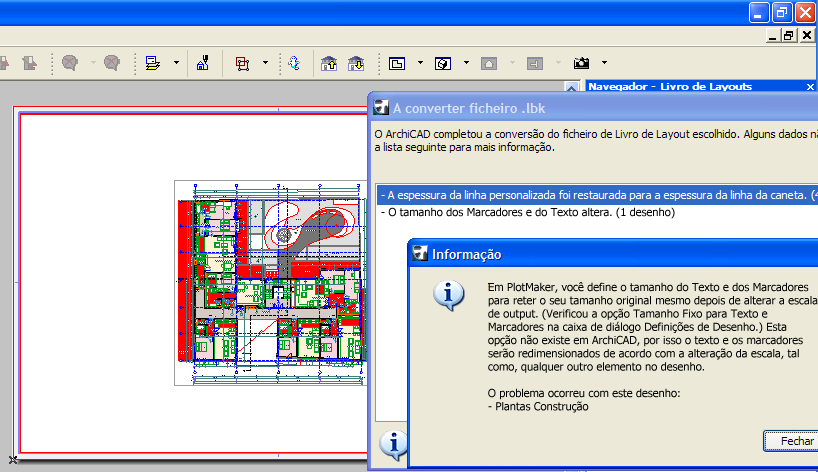
Por exemplo, em PlotMaker 9, pode definir espessuras de linhas personalizadas para cada elemento do desenho (p. ex. Linhas, Tramas etc.). Em Archicad 26, pode definir espessuras de linha apenas para Canetas, e todos os elementos que utilizam uma determinada Caneta serão desenhados utilizando a espessura de linha definida para essa Caneta. Por causa dessa diferença, espessuras de linha específicas definidas no PlotMaker 9 serão reconvertidas nas suas espessuras de linha especificadas na caixa de diálogo Canetas & Cores do Archicad 26.
Veja, por favor, Alertas de Conversão para uma lista detalhada de avisos de conversão.
5.Agora o seu novo Ficheiro de Projecto Documentação Archicad 26 (um ficheiro contendo, apenas, informação de Livro de Layouts) está pronto para utilização. Um Piso será criado, por defeito, mas nenhuns dados do modelo existirão em qualquer Vistas do Modelo. Todos os Layouts serão visualizados no Livro de Layouts do Navegador.
Opção 2: criar Ficheiro Simples no Archicad 26
Utilize esta opção para projectos relativamente pequenos, para agrupar quer o Livro de Layouts do PlotMaker e o Ficheiro de Projecto do Archicad 9 num único ficheiro de projecto Archicad 26.
Quando criar um único ficheiro PLN em Archicad 26, agrupará os Dados do Layout num Ficheiro de Projecto. Em Archicad 26, Todo o Ficheiro de Projecto deve conter quer as Vistas do Modelo, quer o Livro de Layouts, como por defeito. Isto significa que o ficheiro PLN dentro do qual o Livro de Layouts está agrupado conterá já um ou mais Layouts, com os seus próprios atributos e definições. Por esta razão, o procedimento segue as regras usuais de agrupamento, o que significa que, no caso de uma dada definição já existir no ficheiro receptor, os dados existentes são utilizados e não são substituídos pelos dados agrupados. Por isso, quando se agrupam os dados do Livro de Layouts num ficheiro PLN, as definições seguintes do Livro de Layouts não são agrupadas:
•Definições Livro
•Informação do Projecto
•Definições de Grelha
•Definição de Layout-Mestre por defeito
Também as definições específicas de Layouts no Ambiente de Trabalho do Archicad 26 não serão modificadas pelos dados do Livro de Layouts importado.
O programa irá comparar os nomes dos Atributos e dos Layouts Mestres do ficheiro agrupado e do ficheiro Archicad 26 hospedeiro.
Pode-se notar que o programa apenas compara os nomes (mas não o conteúdo ou definição) aquando da verificação de equivalências Atributos/Layouts Mestres.
Se os nomes do Atributo ou Layout Mestre forem idênticos nos dois ficheiros, serão considerados idênticos pelo programa, e os ficheiros existentes no Archicad 26, com as suas definições, serão mantidos.
A estrutura do Livro de Layouts agrupado (com os Layouts, Subconjuntos, Layouts Mestres e Desenhos Colocados) é inserida na estrutura do Livro de Layouts existente do ficheiro PLN Archicad 26.
Siga estes passos:
1.Abra o ficheiro LBK PlotMaker 9 em Archicad 26 e guarde-o como um ficheiro PLN AC 26.
2.Abra o ficheiro LBK Archicad 9 em Archicad 26 e guarde-o como outro ficheiro PLN AC 26.
Agora tem dois novos ficheiros Archicad 26; estes dois ficheiros deverão agora ser agrupados.
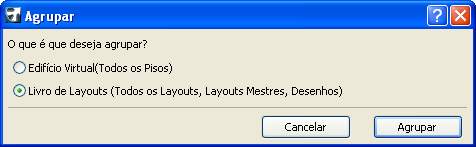
3.No último Ficheiro de Projecto activo (o que contém a informação do modelo), use o comando Ficheiro > Interoperabilidade > Agrupar para agrupar os dados do outro ficheiro Archicad 26 guardado (o que contém a informação do Livro de Layouts). Na caixa de diálogo que aparece, escolha Livro de Layouts para agrupar os dados do Livro de Layouts do ficheiro para o seu Ficheiro de Projecto Activo. Clique no botão Agrupar.
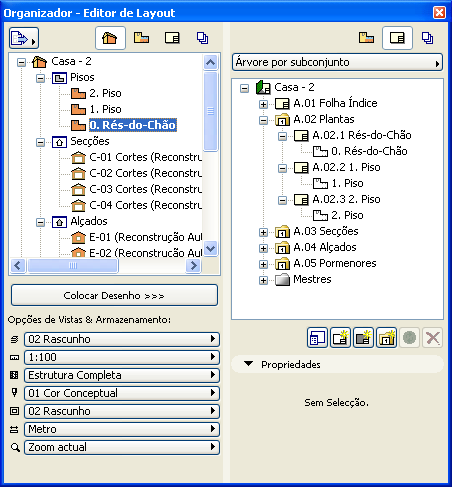
Se abrir o Organizador do Navegador, irá ver que toda a informação do Livro de Layouts foi agora agrupada no Ficheiro de Projecto.
Nota: o utilizador deverá seguir o procedimento especificado neste guia, ou seja, agrupar o Ficheiro PLN que contém os dados do Livro de Layouts para o Ficheiro PLN que contém os dados do Modelo, e não ao contrário. Isto por causa das regras de agrupar, e porque as Vistas e certamente outras informações não irão prevalecer se agrupar os dados do Modelo no ficheiro que contém a informação do Livro de Layouts.
No caso de não desejar agrupar o Livro de Layouts na totalidade, apenas alguns dos Layouts, faça o seguinte:
1.Abra o Ficheiro PLN Archicad 26 que contém os dados do Modelo.
2.Abra o Ficheiro PLN Archicad 26 que contém os dados do Livro de Layouts.
3.No ficheiro PLN que contém os dados do Modelo, abra o Organizador de maneira a ver o Livro de Layouts de ambos os ficheiros. Na ilustração em baixo, o Ficheiro PLN que contém os dados do Modelo encontra-se à direita.
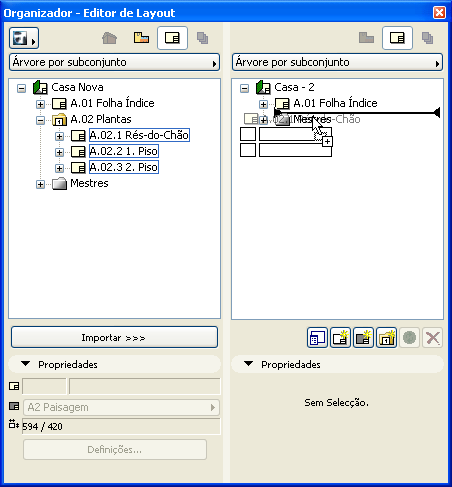
4.Utilizando "arrastar-e-largar", mova os Layouts do ficheiro PLN do Livro de Layouts (à esquerda) para o ficheiro PLN com o Modelo (à direita).
Se tiver Desenhos colocados no PLN do Livro de Layouts que indicava o PLN do Modelo como fonte, as referências dos Desenhos irão automaticamente passar de referências externas de ficheiro para referências internas após os Layouts terem sido agrupados.
Nota: estes Vínculos de desenhos não serão redefinidos como referências internas no caso de o nome do projecto-fonte ter sido alterado desde a colocação dos desenhos. Neste caso, o utilizador deverá seleccionar esses desenhos no Gestor de Desenhos e usar o botão Vincular a para voltar a vincular estes Desenhos para o seu PLN fonte (o ficheiro de projecto renomeado).
Quando migrar um ficheiro Livro de Layouts PlotMaker 9, o Archicad 26 deverá alertar o utilizador de alguns elementos que não poderão ser reproduzidos em Archicad 26, devido a conjuntos de características alteradas.
O que se segue é a lista de alertas que podem ser mostrados pelo programa durante a conversão. Os alertas mostrados são sempre aplicados em relação ao ficheiro que se encontra actualmente em conversão.
1.Os Conjuntos de Editor de Impressão/Plotagem devem ser revistos
Algumas opções Imprimir/Desenhar do PlotMaker 9 não têm equivalência no Archicad, por isso, essas definições devem ser revistas antes da sua impressão/plotagem.
2.A cor de saída original dos Elementos desenhados ou colados nos Layouts foi restaurada
No PlotMaker 9, na caixa de Diálogo de Definições do Livro, a cor de saída dos elementos nos Layouts deverá ser definida para cinzentos ou preto. Esta opção não tem equivalente em Archicad, por isso os elementos aparecerão na sua cor original.
3.Opções de saída e visualização relacionada com Tramas não podem ser convertidas
No PlotMaker 9 o utilizador poderá aplicar definições globais às Tramas. Estas opções não têm equivalência no Archicad, por isso não podem ser convertidas. Além disso, todas as tramas são visualizadas como definidas na Caixa de Diálogo Definições de Tramas.
4.Desenhos OLE não podem ser convertidos,
o Archicad não suporta tecnologia OLE, por isso os desenhos OLE dentro do ficheiro LBK não são convertidos correctamente. (Se o desenho OLE estiver embebido no ficheiro LBK, sem ligação viva à aplicação-fonte, ver-se-á o desenho, mas não se pode actualizar.) Pode identificar desenhos OLE utilizando a palete Gestor de Desenhos: procure o ícone OLE na coluna Tipo. Recomenda-se substituir esses Desenhos OLE por ficheiros PDF no Archicad 26.
5.Vegetais de desenhos editados são restaurados
No PlotMaker pode-se modificar o estado mostrar/esconder dos Vegetais dos Desenhos. Esta opção não existe em Archicad, por isso esses Vegetais de desenho serão visualizados de acordo com o seu estado original mostrar/esconder.
6.Tamanho de Texto e Marcadores altera-se
Em PlotMaker, você pode definir o tamanho de Textos e Marcadores para reter o seu tamanho original mesmo depois da Escala de Output ter sido alterada. (Você verificou a opção Tamanho Fixo para Texto e Marcadores na caixa de diálogo Definições de Desenho.) Esta opção não existe em Archicad, por isso o Texto e Marcadores pode ser redimensionado de acordo com a mudança de escala, tal como qualquer outro elemento no desenho.
7.Espessura de linha pessoal é restaurada para espessura de linha de caneta
Em PlotMaker pode-se atribuir uma espessura de linha pessoal a linhas, círculos e splines. Neste caso a cor da linha veio da caneta atribuída, mas a espessura foi definida como pessoal na caixa de diálogo definições do elemento. Esta opção não existe em Archicad, por isso as espessuras de linha de linhas, círculos e splines serão definidas para valores especificados no Diálogo de Canetas & Cores.
Conversão para Outros Atributos/Definições
Vegetais, Canetas, Tramas: o ficheiro PLN Archicad 26 herdará os Vegetais do Livro de Layouts LBK. O Vegetal PlotMaker será renomeado para Vegetal Archicad. Canetas e Tramas ficam inalteradas.
Itens de Texto Automático: todas as entradas de Texto Automático são convertidas. O nome de alguns destes itens alterar-se-ão. Os seguintes itens de Texto Automático (localizados no Diálogo de Informação do Livro do Archicad 9) encontram-se, agora, no Diálogo de Informações do Projecto do Archicad 26:
•Cliente
•Nome Projecto
•Rua
•Cidade
•Estado/País
•Código Postal
•Companhia
•Número Projecto
•Arquitecto
•Desenhador (Técnico de CD no Archicad 26)
•Estado Projecto
•Data de Saída
•Pessoal
•Pessoal
•Pessoal
Os itens seguintes de Texto Automático são, também, convertidos. Estão disponíveis em Archicad 26 enquanto se edita um Bloco de Texto quer numa Vista do Modelo, quer num Layout. Alguns nomes mudaram. Alguns não se aplicam mais, por isso esses são convertidos no seu correspondente mais próximo:
•Nome
•Número do Layout(ID do Layout em Archicad 26)
•Nome Subconjunto
•Número do Subconjunto (ID do Subconjunto em Archicad 26)
•Número da Página (Número do Layout em Archicad 26)
•Número de Páginas (Número de Layouts em Archicad 26)
•Nome do Livro (Nome do Ficheiro em Archicad 26)
•Percurso do Livro (Percurso do Ficheiro em Archicad 26)
•Nome Desenho
•Nome do Desenho com Extensão (Nome do Desenho em Archicad 26)
•Número do Desenho (ID do Desenho em Archicad 26)
•Percurso do Desenho (Percurso do Ficheiro em Archicad 26)
•Escala do Desenho (Escala Original em Archicad 26)
•Escala de Output (Escala do Desenho em Archicad 26)
•Nome do Ficheiro AC (Nome do Ficheiro em Archicad 26)
•Percurso do Ficheiro AC (Percurso do Ficheiro em Archicad 26)
•Última Gravação em
•Última Gravação por
•Data Longa
•Data Curta
•Tempo
Layout-Mestre: o tamanho do Layout é definido diferentemente em Archicad 26. Em PlotMaker 9 e versões mais antigas, o tamanho do Layout significa a área a imprimir da página (o tamanho completo do papel menos as margens nos quatro lados). Em Archicad 26, o tamanho dum Layout significa o tamanho completo do papel. Esta mudança não afecta o tamanho completo do Layout (área a imprimir + Margens nos quatro lados), ou os tamanhos da área a imprimir, ou qualquer das Margens. Serão as mesmas que nas versões anteriores; apenas os nomes mudaram para melhor se aproximarem da prática do mundo-real, onde um Layout é todo o papel utilizado para imprimir/plotar. Daí os tamanhos dos Layouts-Mestre serem convertidos de acordo. A Grelha para Numeração de Desenhos e o Layout-Mestre por defeito permanecem inalterados.
Definições de Layout: mantêm-se inalteradas.
Definições de Subconjunto: mantêm-se inalteradas.
Definições do Livro: mantêm-se inalteradas, excepto definições de Cor de Output, que não transitaram (sem equivalente em Archicad 26 - ver Aviso 2 acima).
Definições de Desenho: todas as definições se mantêm inalteradas (Título é convertido em Objecto GDL), excepto para Regras de Actualização de Atributos, que não têm equivalente em Archicad 26. Mudanças de vegetal não são levadas a efeito (ver Aviso 5 acima). Se a opção Texto e Marcadores em PlotMaker foi definida para Tamanho Fixo, o Aviso 6 acima é mostrado. Se um Desenho colocado tinha o seu próprio Conjunto de Canetas, o mesmo Conjunto de Canetas será criado em Archicad 26 e o Desenho continuará a utilizá-lo. A definição de Escala de Output será convertida em Escala de Desenho.
Nota: no Archicad 26, a Escala do Desenho é a escala do Desenho no Layout, que será imprimido, e a “Escala Original” é a da Vista de Origem do Desenho.
Se vários Desenhos em PlotMaker 9 utilizavam o mesmo Conjunto de Canetas, o Archicad 26 irá criar apenas um Conjunto de Canetas para todos os Desenhos. Este Conjunto de Canetas terá o mesmo nome do primeiro Desenho convertido que o utiliza, mas todos os Desenhos convertidos que o utilizavam em PlotMaker 9 irão utilizá-lo em Archicad 26.
Grelhas: permanecem inalteradas.
Preferências de Projecto: Unidades de Trabalho, Ângulos de Trabalho, Preferências do Editor, definições de Canetas e Cores Uniformes, definições de Controlo de Operações mantêm-se inalteradas. (Como não existe a caixa de verificação das definições de Canetas e Cores Uniformes em Archicad 26, isto quer dizer com efeito, que todos os Desenhos estão referenciados ao mesmo Conjunto de Canetas). Se a informação cache foi guardada no Ficheiro Layout em PlotMaker 9 (a opção está em Preferências > Pasta de Cache), os Desenhos serão guardados no Ficheiro de Projecto em Archicad 26 (ver Desenhos colocados no Layout em baixo). As espessuras de linha personalizadas não se mantêm (sem equivalente no Archicad 26 - ver Aviso 7 em cima).
Desenhos colocados em Layouts: em PlotMaker 9, vínculos de Projecto são guardados com o Ficheiro de Livro de Layouts (Preferências > Pasta de Cache > Incluir Cache no Livro de Layouts). Por defeito, os vínculos externos (p.e. ficheiros PMK, ficheiros bitmap) não são guardados com o Ficheiro de Livro de Layouts.
Se um Desenho foi guardado com o Layout no PlotMaker 9 (com a caixa de verificação Incluir todos os ficheiros vinculados do Diálogo Guardar como em PlotMaker 9 marcada), o Desenho gerado a partir dele no Archicad 26 será definido como um Desenho de actualização manual, e será guardado com o Ficheiro de Projecto Archicad 26 (a caixa de verificação Guardar Desenho no ficheiro de Projecto estará marcada no Diálogo de Definições de Desenho).
Se um Desenho não foi guardado com o Layout no PlotMaker 9 (com a caixa de verificação Incluir todos os ficheiros vinculados do Diálogo Guardar como em PlotMaker 9 não marcada), o Desenho gerado a partir dele no Archicad 26 será definido como um desenho de actualização automática, e não será guardado com o Ficheiro de Projecto Archicad 26 (a caixa de verificação Guardar Desenho no ficheiro de Projecto não estará marcada no Diálogo de Definições de Desenho).
Estado do Desenho
É recomendado que se proceda a uma actualização de todos os Desenhos colocados após abrir ou agrupar um ficheiro LBK PlotMaker 9 em Archicad 26.
Fundo: a verificação do estado de modificação dos Desenhos encontra-se bastante melhorada no Archicad 26, em comparação com o PlotMaker 9. Em PlotMaker 9, o programa monitorizava a data da última modificação dos ficheiros fonte dos Desenhos. Se a data da última modificação do ficheiro tinha alterado, o programa assumia que todos os Desenhos vindos desse ficheiro iriam necessitar de actualização.
Em contraste, o Archicad 26 pode monitorizar o estado de modificação de cada Desenho com um original PLN separado.
Quando abrir o ficheiro LBK PlotMaker 9 LBK em Archicad 26, dá-se um estado de transição: o ficheiro LBK não contém toda a informação necessária para o Archicad 26 decidir o estado de modificação dos Desenhos no ficheiro de Livro de Layouts. (Este estado de Transição pode provocar que Desenhos com o estado “OK” em PlotMaker tenham o estado “Modificado” em Archicad.)
Neste caso, a verificação de estado será realizada de acordo com o método antigo (que assume que todos os desenhos de uma fonte PLN modificada necessitarão de actualização). Apenas depois da primeira actualização realizada em Archicad 26, o mecanismo de verificação de estado passará a correr ao nível do desenho em vez do nível do ficheiro.
Nome do Desenho e ID do Desenho
Nem todos os Nomes e IDs de Desenhos vindos de um ficheiro LBK PlotMaker 9 terão exacta equivalência quando abertos em Archicad 26. Assim é recomendado rever os Nomes de Desenhos e IDs de Desenhos para ter a certeza de que tudo se converte correctamente.
Para verificar Nomes/IDs de Desenhos e actualizar Desenhos, é altamente recomendado utilizar o Gestor de Desenhos do Archicad 26, que possui várias colunas personalizadas a listar informação sobre os Desenhos.
Fundo: no PlotMaker 9, o Nome do Desenho era sempre o mesmo nome da Vista a partir da qual era criado. No Archicad 26, o Nome da Vista consiste em duas partes: Nome da Vista e ID da Vista. Por esta razão, o Nome do Desenho pode ser tanto “Nome da Vista ” ou “Nome da Vista + ID da Vista” (ou Personalizado).
No PlotMaker 9, o valor do ID do Desenho (que era denominado por Número de Desenho no PlotMaker 9), podia vir do Layout ou da Vista Pontual do Archicad, ou podia ainda ser definido num valor personalizado. No Archicad 26, a opção Vista Pontual do Archicad não está disponível. Ao invés, é utilizado o valor ID da Vista.
Objectos de Biblioteca
Quando agrupar um ficheiro LBK em Archicad 26, todos os elementos colocados nos Layouts, incluindo objectos de Biblioteca, são agrupados. Contudo, as bibliotecas utilizadas pelos projectos agrupados não são automaticamente carregadas no projecto Archicad 26. Por isso, se depois de agrupar descobrir que alguns itens de biblioteca estão em falta (como Títulos de Desenhos), o utilizador deverá carregar quaisquer bibliotecas em falta para resolver o problema.
Converter Vistas dos Modelos para AC 26: Questões Relativas à Visualização em Planta
O Archicad 26 oferece Opções de Visualização mais sofisticadas que o Archicad 9, mas as configurações predefinidas irão garantir que ficheiros que migrem do Archicad 9 tenham visualizações compatíveis no Archicad 26.
Enquanto as opções de visualização mudaram desde o Archicad 9 (são agora chamadas Opções de Visualização do Modelo e (para as Tramas) Regras de Sobreposição Gráfica), a informação seguinte deve ajudá-lo a recriar a mesma visualização em Archicad 26 para projectos migrados.
Opções de Visualização de Porta/Janela
Em Archicad 26, as opções para Portas e Janelas são definidas separadamente em Documentação > Definir Visualização do Modelo > Opções de Visualização do Modelo, Painel Opções para Elementos Construtivos, dando maior flexibilidade na apresentação das vistas do modelo:
•Se o utilizador escolher a opção Mostrar Todos, mas deixar a caixa de verificação com Marcadores por marcar, irá atingir o mesmo resultado que com a opção Mostrar em Planta no Archicad 9.
•Se o utilizador escolher a opção Mostrar Todos, e marcar a caixa de verificação com Marcadores, irá atingir o mesmo resultado que com a opção Mostrar com Cotas no Archicad 9.
•Se o utilizador escolher o botão Mostrar apenas o Vão, mas deixar a caixa de verificação com Contorno por marcar, irá atingir o mesmo resultado que com a opção Esconder em Planta no Archicad 9.
•Se o utilizador escolher o botão Mostrar apenas o Vão, e marcar a caixa de verificação com Contorno, irá atingir o mesmo resultado que com a opção Tecto Reflectido no Archicad 9.
•O botão Esconder em Planta é uma nova opção no Archicad e se a escolher, Portas/Janelas não serão visualizadas de todo em Planta como se não existissem Portas/Janelas nas Paredes. Em Secção/Alçado e Alçado Interior, a abertura da Porta/Janela será visível.
Sobreposições Relacionadas com Trama
Defina sobreposições relacionadas com Trama em Documentação > Sobreposições de Gráfico > Regras de Sobreposição Gráfica.
No que respeita a visualização de Tramas de Corte, vai reparar que não existe nenhuma opção para definir Padrões Bitmap. Uma visualização bitmap está disponível para visualização apenas no ecrã: Bitmap ou Vectorial é definido, globalmente, através da opção Aparência de True Fill em Visualização > Opções de Visualização no Ecrã.
O seu projecto será automaticamente migrado para utilizar Regras de Sobreposição Gráfica predefinidas que replicam largamente as suas definições de Trama no Archicad 9.
Para ajustar estas definições, tenha o seguinte em atenção:
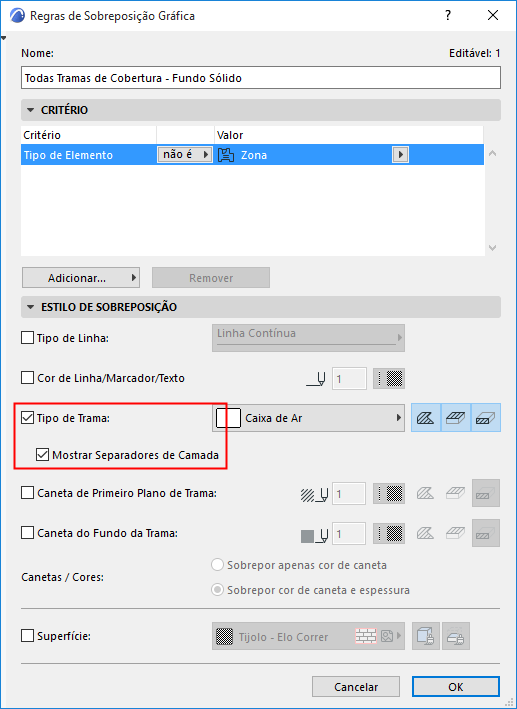
•Para Tipo de Trama, Caneta de Trama, Caneta Fundo da Trama: clique num ou mais ícones do lado direito do controlo para escolher que categoria (Trama de Desenho, Trama de Superfície, Trama de Corte) deve ser afectada pela sobreposição.
Se Tramas de Corte forem escolhidas para sobreposição:
•Seleccione Mostrar Separadores de Camada para alcançar o mesmo resultado que a opção Apenas Separadores no Archicad 9.
•Utilize Tramas de Superfície - 1º Plano Sólido para alcançar o mesmo resultado que a opção Sólido sem Linhas Separadoras no Archicad 9.
Se a categoria Tramas de Desenho estiver activada:
•Utilize Todas as Tramas de Desenho - Sólida para alcançar o mesmo resultado que a opção Sólido no Archicad 9.
Se a categoria de Tramas de Superfície estiver activada:
•Utilize Todas as Tramas de Superfície - 1º Plano Sólido para replicar a opção Sólido no Archicad 9.
Para ajustar a visualização da Trama de Zona, reveja as Regras de Sobreposição Gráfica predefinidas para Tramas de Zona em Documentação > Sobreposições de Gráfico > Regras de Sobreposição Gráfica.
•Todas Tramas de Zona - Transparente: isto replica a opção Nenhuma no Archicad 9.
•Todas as Tramas de Zona - Categoria Sólida: esta replica a opção Cor de Categoria no Archicad 9.
•Todas as Tramas de Zona - Fundo Sólido: esta replica a opção Trama Colorida Fundo Sólido no Archicad 9.
•Todas as Tramas de Zona - Categoria Fundo: esta replica o Padrão Trama na opção Categoria no Archicad 9.
•Todas Tramas de Zona - Sem Fundo: isto replica a opção Padrão de Trama Apenas no Archicad 9.