Editar Tipo de Linhas (Símbolo)
Para criar um novo tipo de linha simbólica:
1.Desenhe o stencil na Planta ou noutra janela, utilizando Linhas, Arcos e Pontos Quentes.
2.Seleccionar todos os componentes do stencil
3.Seleccione Edição > Copiar.
4.Abra a caixa de diálogo Linhas (Opções > Atributos do Elemento > Linhas)
5.Clique em Novo.
6.Na caixa de diálogo Nova Linha, seleccione a opção Símbolo e clique OK.
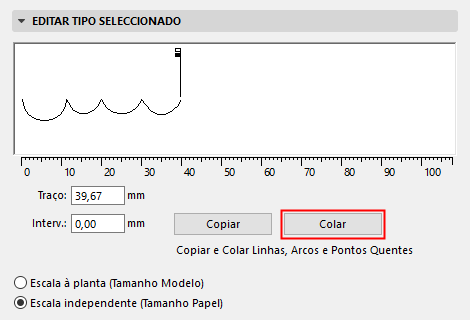
7.No diálogo Linhas, clique em Colar sob a secção de edição gráfica.
O símbolo previamente capturado aparecerá na Janela de edição gráfica. Pode editar a escala do componente da linha e do intervalo entre cada componente, arrastando os marcadores na janela, ou editando os valores numéricos nos campos apropriados. O componente da linha será dimensionado como um todo.
Notas: só podem ser utilizadas Linhas, Arcos, ou Pontos Quentes na definição de linhas simbólicas. Se a selecção de componentes copiada da Planta incluir splines, tramas, texto ou outros elementos, estes não serão colados na caixa de diálogo Linhas. A caixa de delimitação do símbolo colado será centrado pelo eixo da linha de Símbolo. Se a Origem do Projecto estiver localizada dentro da delimitação dos elementos copiados, será utilizada para o alinhamento.
As operações normais de Copiar-Colar não funcionam nesta caixa de diálogo.
Para alterar uma linha simbólica depois dos componentes originais terem sido apagados da Planta, seleccione a linha a editar na caixa de diálogo Linhas e clique em Copiar. Depois cole esses componentes na Planta onde as pode editar.
A aparência das linhas no ecrã, impressora ou plotter depende das seguintes opções:
•Escala à planta (Tamanho Modelo): utilize esta opção para garantir que o tipo de Linha actual será apresentada na mesma escala que o modelo em cada impressão.
Nota: evite editar um tipo de linha de escala se a escala de projecto for diferente do tipo de linha, dado que será distorcida.
•Escala Independente (Tamanho do papel): clique nesta opção para visualizar, plotar e imprimir a definição do tipo de linha actual num tamanho fixo, qualquer que seja a escala de saída.

Espessura de Linha
Por defeito, todas as linhas são visualizadas no formato Capilar, com um pixel de espessura.
Adicionalmente, pode activar Linhas de Corte a Cheio (Visualização > Opções de Visualização no Ecrã); desta forma, todas as linhas de corte terão mais espessura (dois píxeis, independentemente da espessura real da caneta). Todas as outras linhas serão visualizadas no formato Capilar.
A alternativa à espessura Capilar é visualizar cada Espessura Real da Linha da caneta: activar a Espessura Real da Linha em Visualização > Opções de Visualização no Ecrã. A espessura de cada linha (em função do valor da caneta, definido na caixa de diálogo Canetas e Cores), será visualizada com rigor.