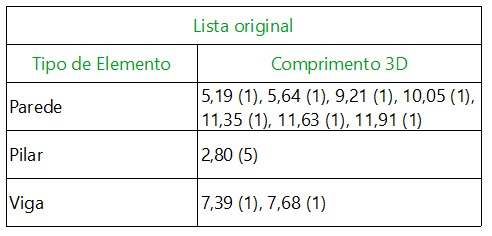
Pode pretender agrupar determinados registos no seu mapa. À parte do comportamento de agrupar por defeito, pode personalizar como agrupar cada campo de mapa e os respectivos valores.
Personalizar Visualização de Campos Agrupados
Agrupar valores uniformes - Visualizar o valor uniforme
Agrupar valores uniformes - Visualizar soma total
Agrupar todos os valores (uniformes ou variados) - Visualizar soma total
Agrupar todos os valores (uniformes ou variados) - Listar cada valor
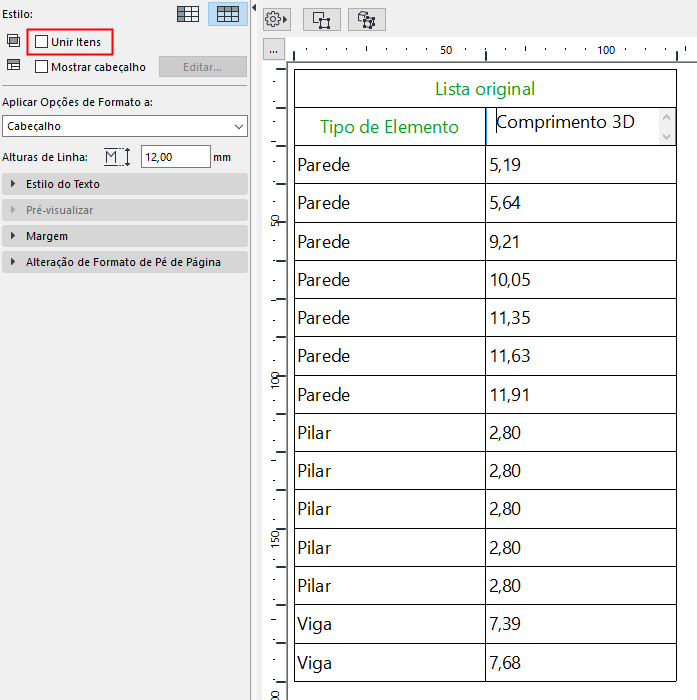
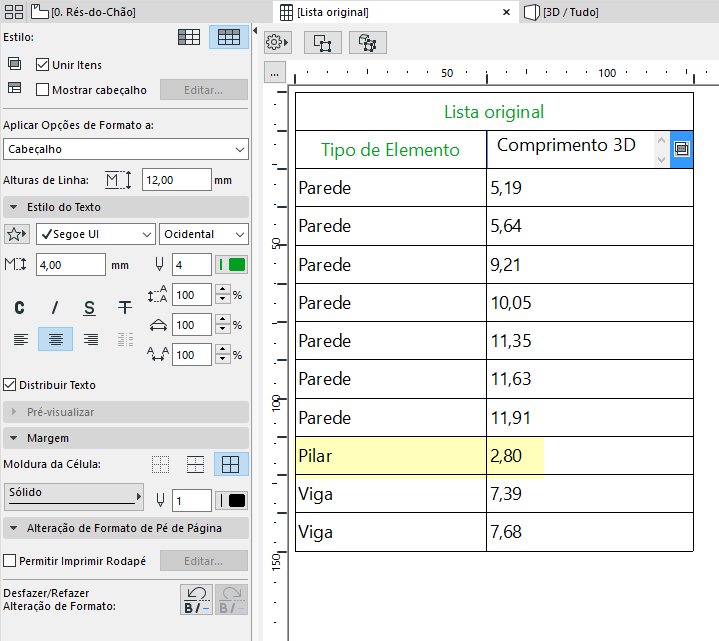
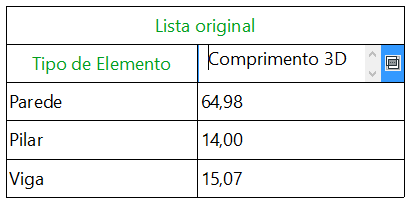
Imagine que tem o seguinte mapa. Para agrupar itens do mapa (utilizando a lógica por defeito), seleccione a caixa Agrupar itens nas Definições do Mapa.
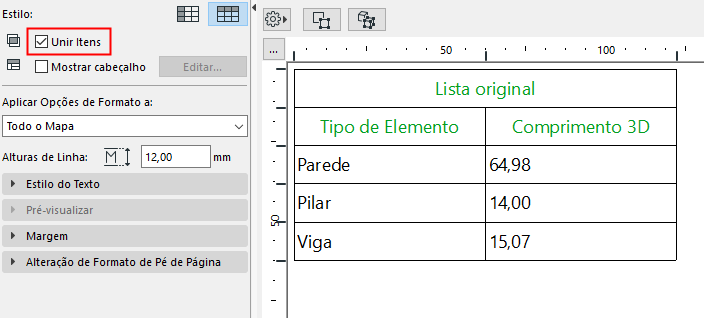
O resultado por defeito é o seguinte. Tipos de elementos listados são combinados num único registo, com todos os respectivos valores de comprimento (sejam uniformes ou não) mostrados como um total de soma.
Veja abaixo para conhecer outras formas de agrupar e visualizar itens do mapa.
Personalizar Visualização de Campos Agrupados
1.Seleccione Agrupar Itens.
2.No mapa, clique no campo cujos valores pretende agrupar (por exemplo, "Comprimento 3D"), depois clique no ícone "Agrupar Itens".
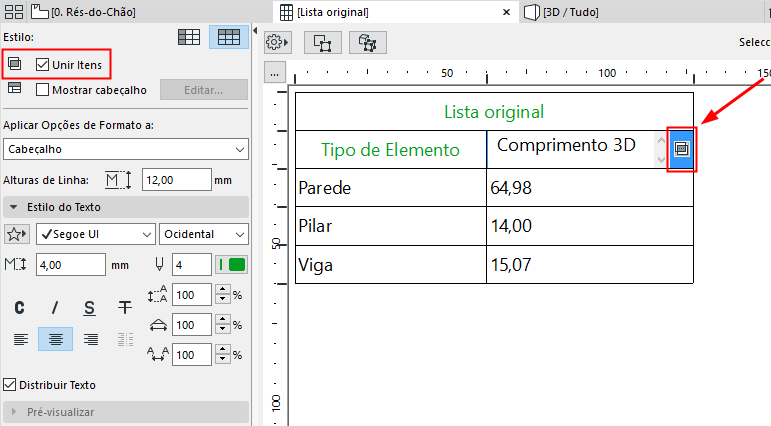
3.Abre a caixa de diálogo de Opções de Agrupar. Defina quais o valores que pretende agrupar e como visualizá-los.
Cada cenário é mostrado abaixo.
Agrupar valores uniformes - Visualizar o valor uniforme
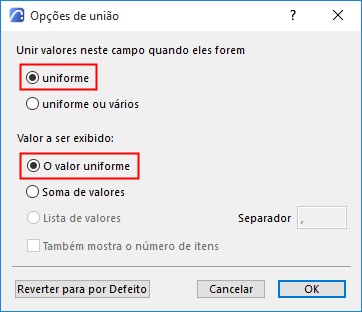
1.Escolha a opção uniforme.
2.Escolha o valor uniforme:
Resultado: os itens de Pilar são agrupados num item único. (Só Pilares têm um valor uniforme; os outros elementos têm valores de comprimento variados). O campo apresenta o valor de comprimento do Pilar, que é igual para cada Pilar.
Agrupar valores uniformes - Visualizar soma total
1.Escolha a opção uniforme.
2.Seleccione Soma de valores.
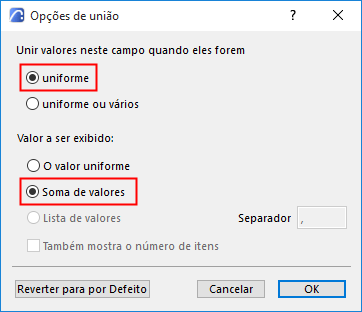
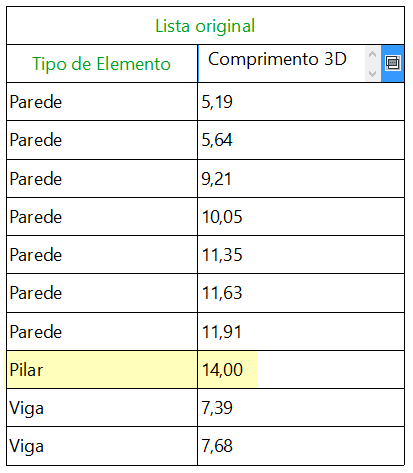
Resultado: os itens de Pilar são agrupados num item único. O valor visualizado aqui é a soma de todos os comprimentos uniformes de Pilar.
Agrupar todos os valores (uniformes ou variados) - Visualizar soma total
Aqui, todos os comprimentos para cada tipo de elemento (mesmo se os valores de comprimento variarem) devem ser visualizados num campo único.
1.Escolha a opção uniforme ou variado.
2.Seleccione Soma de valores.
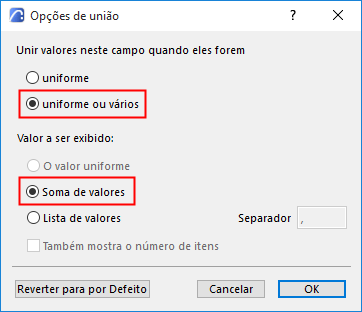
Resultado: todos itens de Viga, Pilar e Parede são agrupados num respectivo item e o valor visualizado é a soma dos respectivos comprimentos. (Este é o comportamento por defeito para este exemplo.)
Agrupar todos os valores (uniformes ou variados) - Listar cada valor
Todos os comprimentos para cada tipo de elemento (mesmo se os valores de comprimento variarem) devem ser visualizados num registo único. Contudo, o campo deverá listar cada valor de comprimento variável em separado.
1.Escolha a opção uniforme ou variado.
2.Seleccione Lista de valores:
Personalize como visualizar a lista de valores:
–Introduza um carácter separador: p. ex., vírgula, traço.
–Seleccione a caixa para visualizar também o número de cada item listado
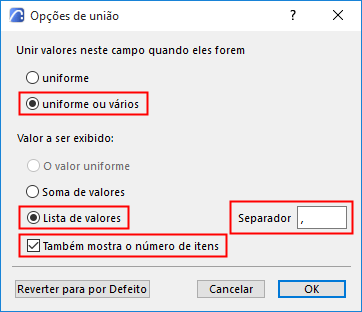
Resultado: todos itens de Viga, Pilar e Parede são agrupados num único registo, mas com cada valor de comprimento exibido numa lista.