Regras de Sobreposição Gráfica
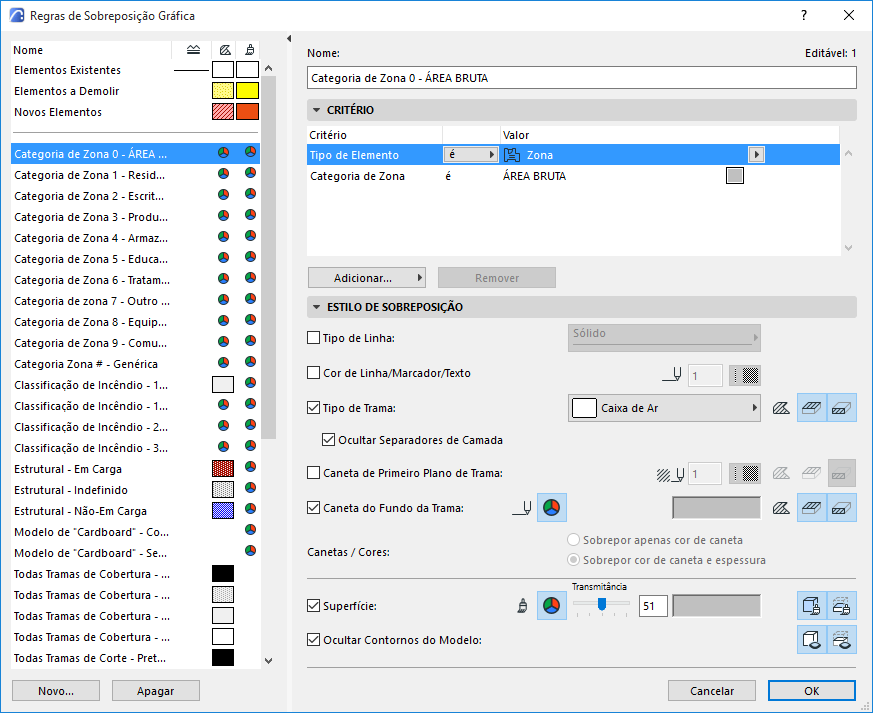
Utilize este diálogo para criar e editar regras.
Para o abrir, dispõe das seguintes opções:
•Documentação > Sobreposições de Gráfico > Regras de Sobreposição Gráfica
•na caixa de diálogo Combinações de Sobreposição Gráfica: clique em Gerir Regras
•na caixa de diálogo Opções de Filtro de Renovação: clique em Regras de Sobreposição Gráfica
Regras são listadas do lado esquerdo da caixa de diálogo. Ícones coloridos indicam o Tipo de Linhas, Tipo de Trama, Canetas de Primeiro Plano e de Fundo e a Superfície (se houver) definidos para cada regra.
As primeiras três Regras correspondem aos três Estados de Renovação: Existing (Existente), To be Demolished (A Demolir) e New (Novo).
Seleccione qualquer regra para ver os seus painéis Critérios e Estilo de Sobreposição à direita.
1.Clique em Novo
–a partir do fundo da caixa de diálogo das Regras de Sobreposição Gráfica
–do diálogo Combinações de Sobreposição Gráfica
2.No diálogo que aparece, escolha Novo ou Duplicar e dê um nome à regra.
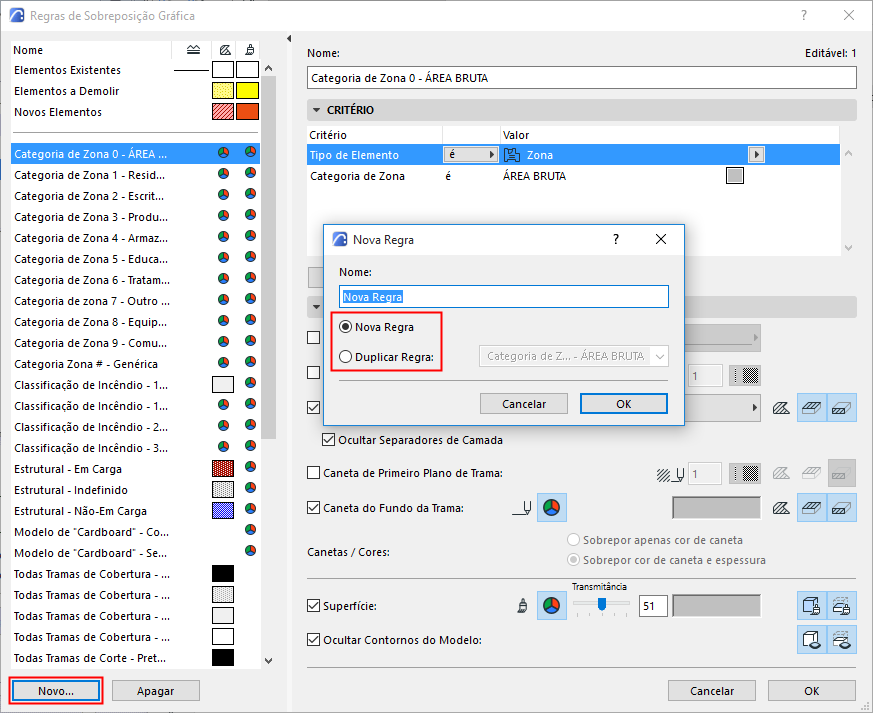
Nota: As Regras para os três Estados de Renovação não podem ser duplicadas.
3.Utilize os painéis do lado direito da caixa de diálogo para definir o Critério e Estilo de Sobreposição da Regra.
Estes critérios definem quais os elementos que devem obter a sobreposição.
Nota: Não é possível editar o Critério para os três Estados de Renovação. (O Estado de Renovação é atribuído individualmente a elementos do modelo.)
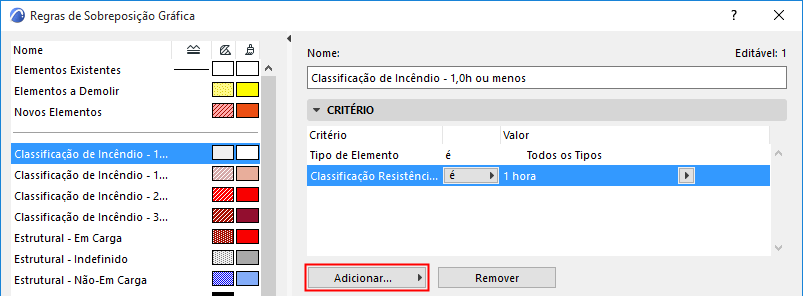
1.Na lista Critério, a primeira linha é sempre Tipo de Elemento. (Subelementos como o Painel Parede Cortina ou Face de Morph não estão disponíveis aqui.)
2.Seleccione esta primeira linha; depois, clique na seta preta no fim da linha para escolher o(s) tipo(s) de elemento a que esta regra se deve aplicar.
3.Para definir critérios adicionais, clique no botão Adicionar... para abrir uma lista de Parâmetros & Propriedades.
4.Seleccione um ou mais parâmetros (utilize o campo de procura no topo para o encontrar mais rapidamente); depois, clique em Adicionar (ou prima Enter) para o adicionar à lista.
5.Defina critérios adicionais. A lista de critérios disponíveis depende do(s) elemento(s) definido(s) na(s) linha(s) acima.
Nota: Esta interface é semelhante à da caixa de diálogo Pesquisar & Seleccionar, porém as Propriedades IFC não estão disponíveis aqui.
Ver Definir Critérios Adicionais: Parâmetros & Propriedades.
Nota: definir um "Vegetal" ou "Combinação de Vegetais" como critério significa que a sobreposição afecta elementos que são visíveis na Combinação de Vegetais em questão.
Definir Estilo de Sobreposição
O Estilo de Sobreposição define como deve ser a sobreposição.
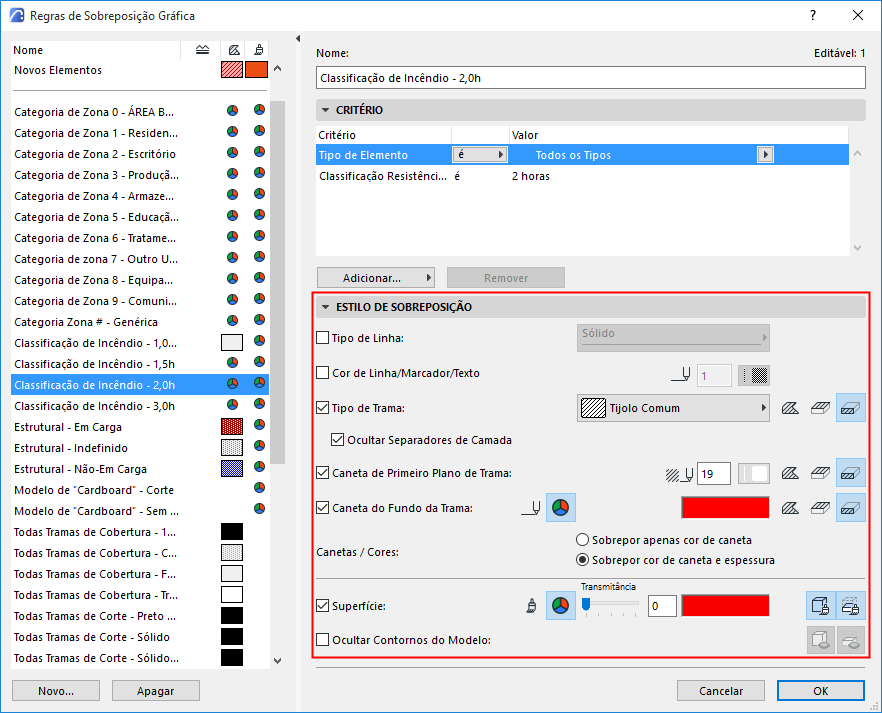
Marque as caixas dos atributos que pretende utilizar nesta Sobreposição Gráfica.
•Para controlos relacionados com Trama (Tipo de Trama, Caneta de Trama, Caneta Fundo da Trama):
–Clique num ou mais ícones para escolher que categoria (Trama de Desenho, Trama de Superfície, Trama de Corte) deve ser afectada pela sobreposição.
–Use o número de caneta ou o controlo seleccionador de cor para escolher uma cor.
Notas:
–As Tramas de Superfície incluem elementos de Trama na categoria "Superfície (Trama de Superfície)".
–As Tramas de Corte incluem elementos de Trama na categoria "Material de Construção (Trama de Corte)".
•Para Superfície: clique num ou em ambos os ícones para aplicar a sobreposição a Superfícies Cortadas e/ou Não Cortadas.
Nota: Adicionalmente às definições de sobreposição listadas aqui, pode incluir definições de sobreposição adicionais no seu Filtro de Renovação. Defina-as na caixa de diálogo Opções de Filtro de Renovação.
Atribuir um Estado de Renovação a Elementos
Combinações de Sobreposição Gráfica
Aplicar um Filtro de Renovação
Critérios de Superfície em Regras de Sobreposição Gráfica e Detecção de Colisão