As cargas podem ser colocadas no Membro Estrutural de um elemento estrutural, na Planta ou na vista 3D. Por isso, o Modelo Analítico Estrutural tem de estar activado.
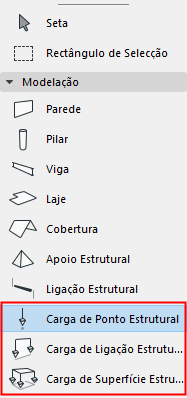
Para colocar uma Carga, use uma das três ferramentas de Carga:
•Carga de Ponto Estrutural
•Carga de Ligação Estrutural
•Carga de Superfície Estrutural
Para activar uma ferramenta, seleccione-a na caixa de ferramentas.
Colocar Carga Pontual
As Cargas Pontuais podem ser introduzidas em:
•Membros 1D (nó ou aresta)
•Membros 2D (nó, aresta ou superfície)
1.Active a ferramenta Carga de Ponto Estrutural.
2.Em Definições de Ferramenta ou Informações: seleccione um Caso de Carga (ver Definições de Ferramenta de Carga).
3.Enquanto coloca o elemento de Carga, o potencial elemento anfitrião (Membro Analítico Estrutural) é realçado. Também pode ver antes o aspecto que a Carga terá após a colocação.
Nota: se passar o cursor sobre múltiplos elementos anfitriões, utilize o separador para alternar entre eles até o direito ser realçado.
4.Clique para terminar.
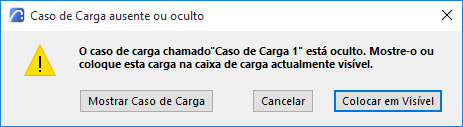
Nota: as Cargas só são visíveis se pertencerem ao Caso de Carga actualmente visível. Se tentar colocar um elemento de Carga que não pertença ao Caso de Carga visível no momento, recebe uma notificação.
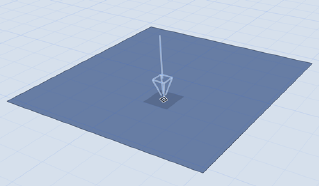

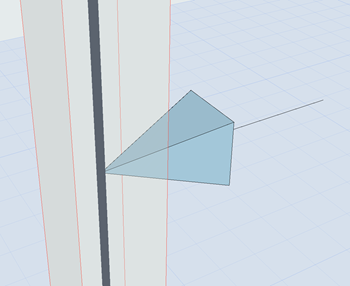
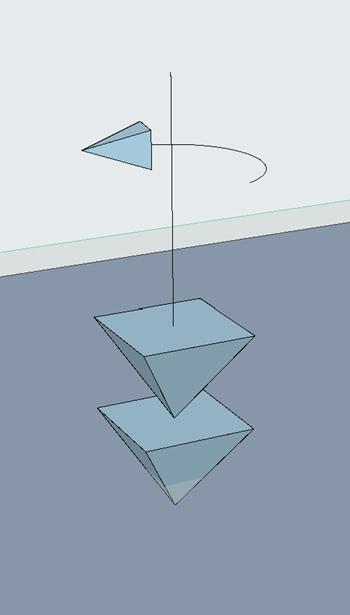
Colocar uma Carga Pontual
|
|
|
|
Força Pontual |
Momento Pontual |
Colocar Carga de Linha
As Cargas de Linha podem ser introduzidas em:
•Membros 1D (nó ou aresta)
•Membros 2D (nó ou aresta)
Nota: o Archicad suporta a importação (via SAF) de Cargas de Linha colocadas em superfícies.
1.Active a Ferramenta de Carga de Ligação Estrutural
2.Em Definições de Ferramenta ou Informações: seleccione um Caso de Carga para o seu novo elemento Carga (ver Definições de Ferramenta de Carga)
3.Enquanto coloca o elemento de Carga, o potencial elemento anfitrião (Membro Analítico Estrutural) é realçado. Também pode ver antes o aspecto que a Carga terá após a colocação.
Nota: se passar o cursor sobre múltiplos elementos anfitriões, utilize o separador para alternar entre eles até o direito ser realçado.
4.Clique num Membro para especificar o ponto de partida.
5.Arraste o cursor para outro nó ou aresta do mesmo Membro para definir a linha.
6.Clique para colocar a Carga de Linha.
Nota: as Cargas só são visíveis se pertencerem ao Caso de Carga actualmente visível. Se tentar colocar um elemento de Carga que não pertença ao Caso de Carga visível no momento, recebe uma notificação.
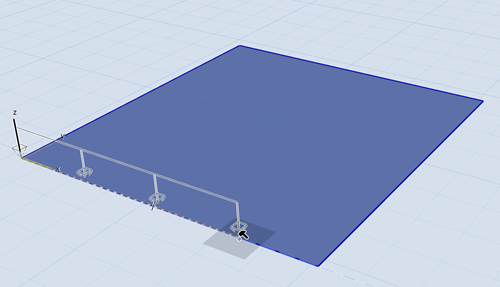
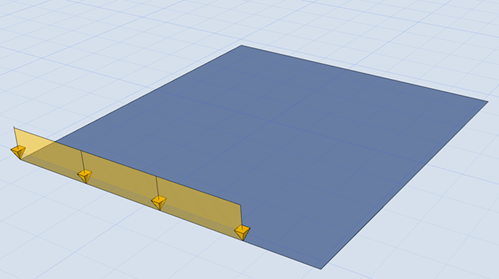
Colocar uma Carga de Linha
Cargas de Linha múltiplas num Membro 2D
Num polígono de Membro 2D: coloque Cargas de Linha múltiplas clicando em cantos opostos do polígono.
Clique em Tab para ver previsualizações de caminhos alternativos para Carga de Linha
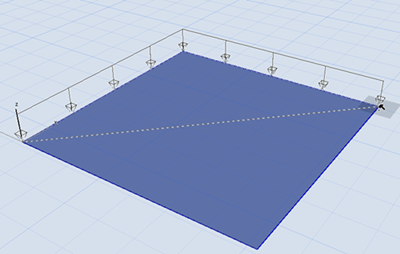
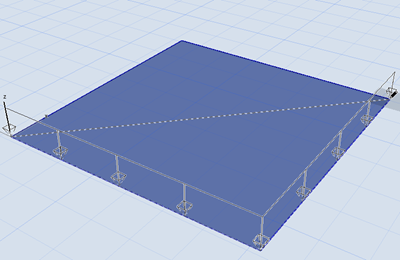
Clique em Tab para ver Colocações Alternativas
Clique para colocar:
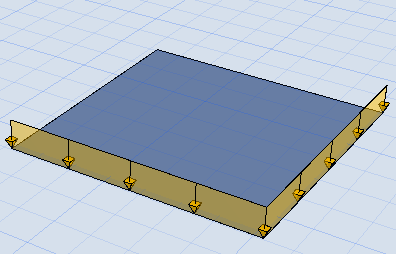
Cargas de Linha em Todas as Arestas (Atalho)
Use espaço + clique para criar Cargas de Linha em todas as arestas do Membro 2D.
Colocar Carga de Superfície
As Cargas de Superfície podem ser colocadas em toda a superfície de um Membro 2D.
1.Active a Ferramenta de Carga de Superfície Estrutural
2.Em Definições de Ferramenta ou Informações: seleccione um Caso de Carga para o seu novo elemento Carga (ver Definições de Ferramenta de Carga)
3.Enquanto coloca o elemento de Carga, o potencial elemento anfitrião (Membro Analítico Estrutural) é realçado. Também pode ver antes o aspecto que a Carga terá após a colocação.
Nota: se passar o cursor sobre múltiplos elementos anfitriões, utilize o separador para alternar entre eles até o direito ser realçado.
4.Clique para colocar a Carga de Superfície.
Nota: as Cargas só são visíveis se pertencerem ao Caso de Carga actualmente visível. Se tentar colocar um elemento de Carga que não pertença ao Caso de Carga visível no momento, recebe uma notificação.

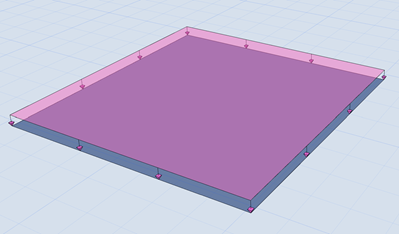
Colocar uma Carga de Superfície
Também pode gerar cargas dinâmicas automaticamente em zonas.