Criar Hiper-modelo BIMx Através de um Assistente
Use este método(Ficheiro > Publicar Hiper-modelo BIMx) para criar um novo Conjunto Publicador de Hiper-modelo a partir do seu modelo Archicad, usando um assistente.
1.Na janela 3D, defina a vista desejada. Esta será a base do seu Hiper-modelo.
Se quiser incluir uma galeria de posições da câmara no modelo BIMx, coloque câmaras na Planta e seleccione uma.
Nota: pode ter de optimizar o modelo Archicad antes de o guardar em formato BIMx, para garantir o melhor desempenho possível. Ver BIMx: notas sobre Dados de Modelo, Definições de Modelo 3D e Texturas.
2.Vá para Ficheiro > Publicar Hiper-modelo BIMx.
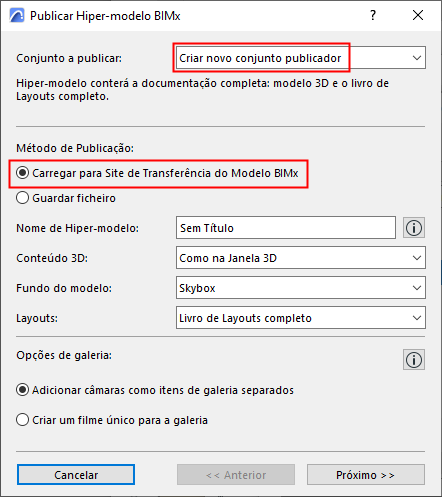
3.Na caixa de diálogo que aparece, escolha Criar novo conjunto publicação.
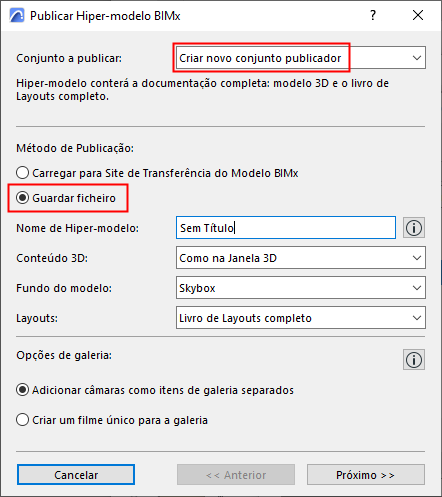
4.Escolha um método de publicação: Carregar para Site de Transferência do Modelo BIMx ou Guardar Ficheiro.
–Carregar para Site de Transferência do Modelo BIMx carregará o ficheiro para o site em bimx.graphisoft.com. (Deve-se registar antes de utilizar este site.)
5.Nome de Hiper-modelo: opcionalmente, utilize este campo para dar um novo nome ao Hiper-modelo.
Nota: O Hiper-modelo incluirá a Info do Projecto Archicad e os dados de Previsualização do Projecto.
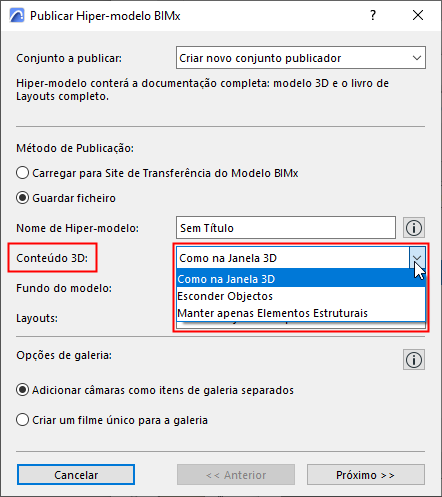
6.Conteúdo 3D: escolha uma opção para filtrar o conteúdo 3D do modelo:
–Como na Janela 3D: utilize a vista actual
–As opções Esconder Objectos e Manter apenas Elementos Estruturais limitam os elementos incluídos na vista 3D, reduzindo, assim, o tamanho do ficheiro.
7.Fundo do modelo: Seleccione um fundo a utilizar na exploração do modelo BIMx.
8.Layouts: escolha o conteúdo do Layout a incluir no Hiper-modelo BIMx: Livro de Layouts completo; Sem Layouts; ou um subconjunto seleccionado.
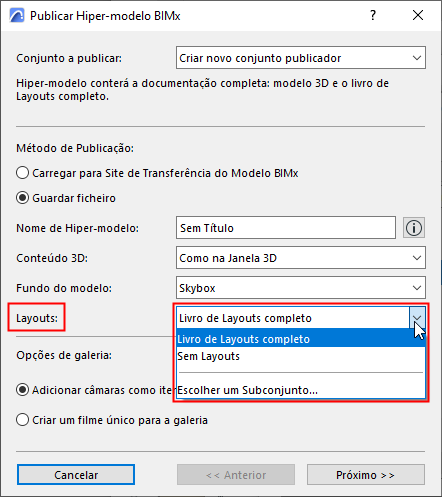
–Clique em Escolher um Subconjunto para seleccionar uma Subconjunto do Livro de Layouts.
Nota: Quando utilizar este assistente, não pode adicionar ou remover Layouts individuais do novo Conjunto Publicador. Para fazer isto, deve utilizar o Publicador-Organizador.
9.Definir opções de Galeria:
Opções de Galeria para Percurso de Câmara
Se o Conjunto Publicador contiver um percurso: defina as opções de Galeria.
•Adicionar câmaras como itens de galeria separados: um item de galeria separado (um ponto de vista da imagem) será criado em cada câmara no actual percurso de câmara do Archicad
•Criar um único filme para a galeria: um único item de galeria do tipo filme será criado no actual percurso de câmara do Archicad
10.Clique em Início.
11.Defina as opções consoante o método de publicação que escolher (Carregar ou Guardar).
Se está a carregar o Hiper-modelo BIMx:
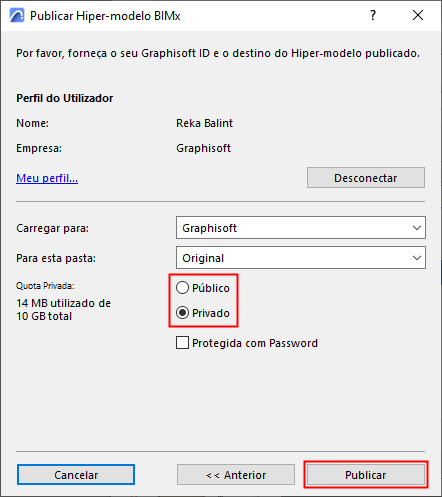
•Escolha se carrega para o Domínio Público, ou para uma Pasta Privada. Se escolher Pasta Privada, pode, opcionalmente, proteger o ficheiro com password.
Nota: a opção Pasta Privada está disponível apenas na localização de armazenamento da sua empresa, para utilizadores que tenham um Acordo de Serviços de Software (Software Service Agreement, SSA) para Archicad.
Se está a guardar o Hiper-modelo BIMx:
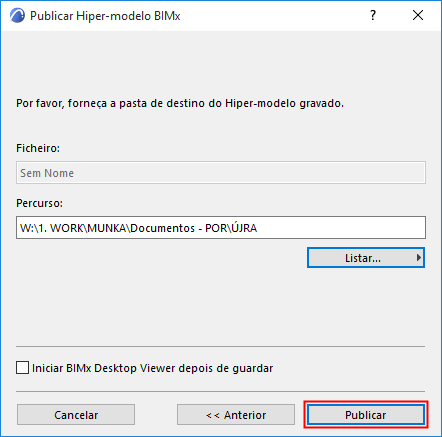
•Introduza um percurso de ficheiro destino.
•Opcionalmente, seleccione Iniciar BIMx após gravar para abrir o modelo BIMx no BIMx Desktop Viewer.
12.Clique em Publicar.
Para mais pormenores, veja Passo 4: O Processo de Publicação.