Archicad можно загрузить с сайта:
http://www.graphisoft.ru/downloads/
Системные/Аппаратные Требования Archicad
Системные/Аппаратные требования меняются с течением времени. Для получения актуальной информации о системных требованиях, пожалуйста, воспользуйтесь следующей ссылкой:
http://www.graphisoft.ru/support/system_requirements
Процесс Установки
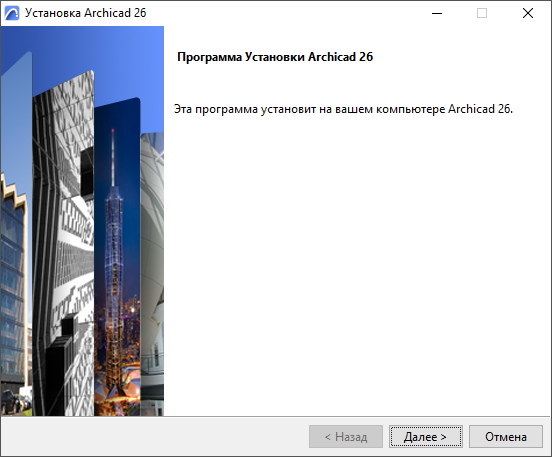
1.Запустите программу установки, чтобы открыть Экран Приветствия.
Для продолжения нажмите кнопку Далее.
2.Лицензионное Соглашение
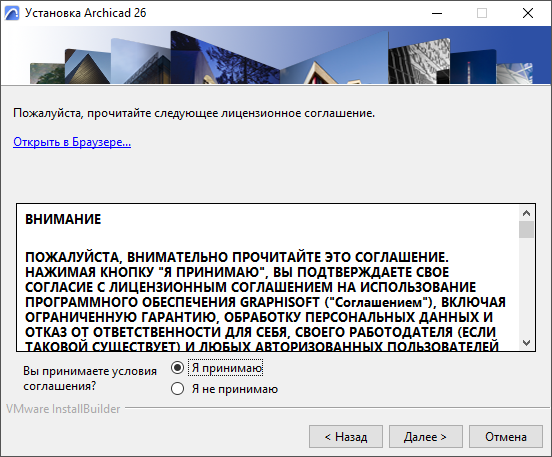
Прочитайте и примите лицензионное соглашение. (Щелкните на ссылке Открыть в Браузере, чтобы открыть текст соглашения в новом окне.)
Нажмите кнопку Далее.
3. Выбор Папки Установки
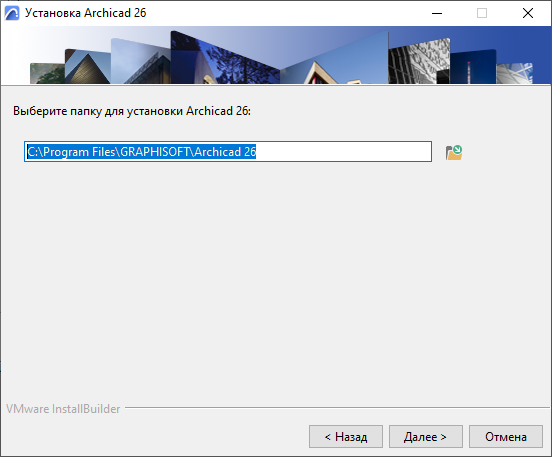
На этой странице следует указать путь к папке установки. Чтобы упростить установку программы и ее последующих обновлений, рекомендуется использовать предлагаемый по умолчанию путь.
–Mac: Установку следует выполнять в пределах папки Программы.
Для подтверждения указанного пути нажмите кнопку Далее.
4.Выбор Варианта Установки

–Типичная (рекомендуемая): Будет выполнена установка Archicad 26 вместе со всеми компонентами (например, Библиотекой).
–Специальная: Будут установлены только выбранные вами компоненты программы.
Нажмите кнопку Далее.
5.Сводная Информация
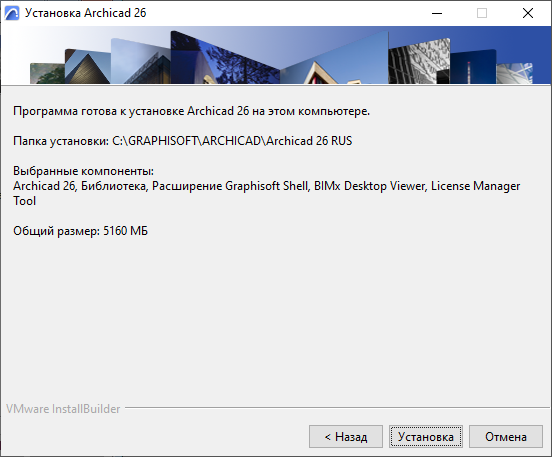
На этом экране отображается выбранная вами конфигурация.
Для запуска процесса установки нажмите кнопку Установка.
6.Выполнение Установки
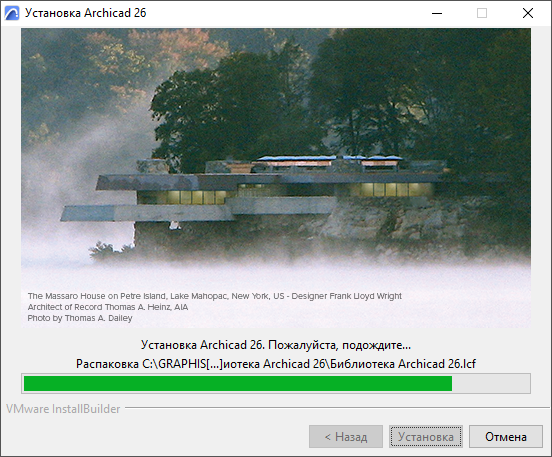
Продолжительность установки может зависеть от аппаратного обеспечения компьютера. Вместе с прочими компонентами в фоновом режиме будет выполнена установка драйвера CodeMeter, BIMx Desktop Viewer и Менеджера Лицензий (License Manager Tool).
7.Для пользователей Mac: Если вы устанавливаете Archicad в операционной системе mac OS , то появится следующее сообщение: для правильной работы Archicad необходимо предоставить Полный Доступ к Диску в настройках Mac OS. Выполните действия, описанные в предупреждении.
См. Mac OS: Предоставление Полного Доступа к Диску
8.Создать Ярлык; Настройка Предпочтительных Уведомлений
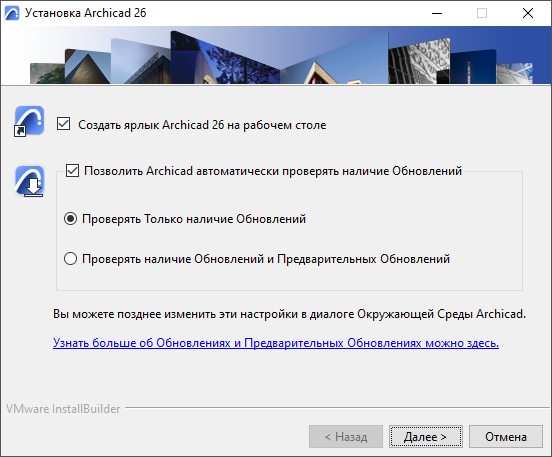
•Опционально: Создайте ярлык Archicad на рабочем столе (только в операционной системе Windows).
•Опционально: Включите автоматическую проверку обновлений Archicad.
Если вы активируете эту функцию, то Центр Взаимодействия Archicad будет уведомлять о появлении каждого доступного обновления Archicad и/или Библиотеки.
Вы можете ограничить набор уведомлений:
–Только Обновления (по умолчанию): Вы будете получать уведомления только о появлении финальных (полностью протестированных) обновлений.
–Обновления и Предварительные Обновления: Вы также будете получать уведомления о появлении предварительных версий обновлений. Предварительные обновления проходят внутреннее тестирование, но еще не готовы к широкому выпуску.
(Вы можете в любое время изменить настройки уведомлений в диалоге Окружающей Среды Archicad. См. Проверка Обновлений и/или Предварительных Обновлений)
Нажмите кнопку Далее.
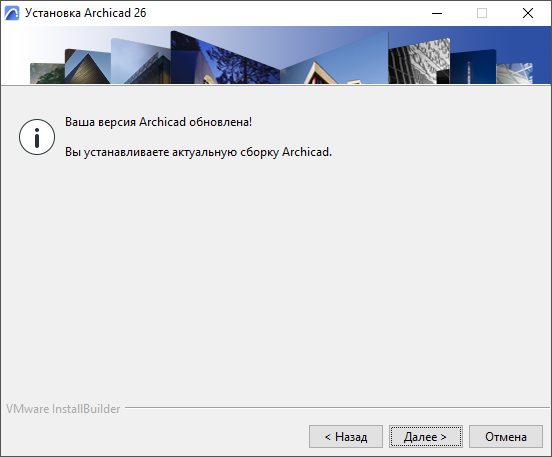
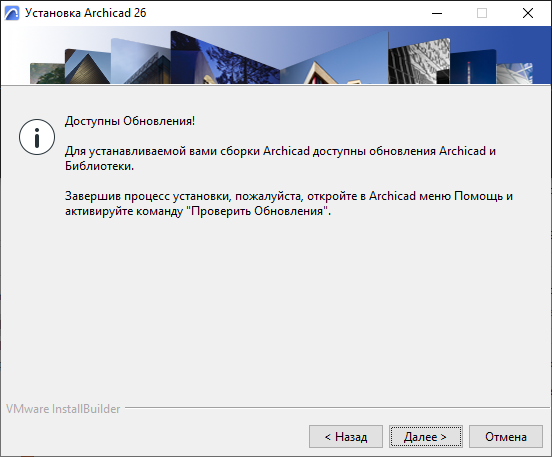
9.Если вы включили автоматическую Проверку Обновлений: программа установки выполнит первоначальную проверку и сообщит, доступны ли обновления для устанавливаемой версии.
|
|
|
|
Ваш пакет обновлен |
Доступны обновления |
Если есть доступные обновления, завершите установку этого пакета, а затем установите обновление.
10.Загрузить Автономные Файлы Руководства (опционально)
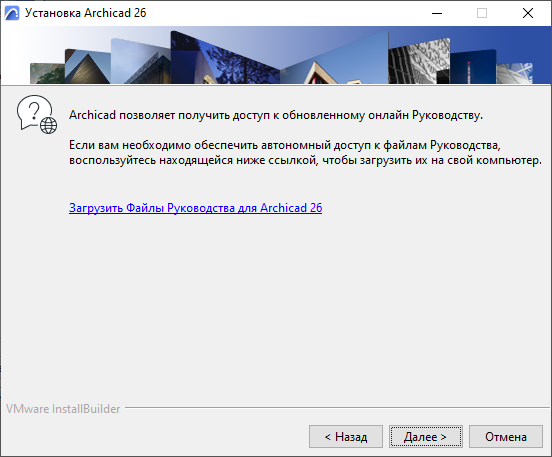
Файлы руководства пользователя не устанавливаются автоматически вместе с Archicad, поскольку актуальные справочные материалы публикуются в Интернете. Если вы работаете с постоянным подключением к Интернету, вам не нужно устанавливать файлы Руководства.
Если же вы работаете в автономном режиме и/или ваше интернет-соединение нестабильно, то можно загрузить и установить автономную версию Руководства Пользователя: Воспользуйтесь ссылкой для загрузки файлов Руководства на свой компьютер.
См. также Загрузка Автономной версии Руководства.
Нажмите кнопку Далее.
11.Если в процессе установки выполняется установка драйверов CodeMeter, то будет отображено сообщение о необходимости перезагрузки компьютера.
12.Завершение Установки
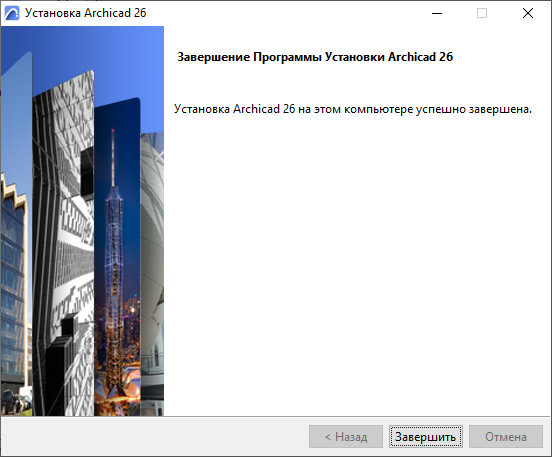
Нажмите кнопку Завершить. При этом может появится сообщение о необходимости перезагрузить компьютер.
Безмолвная Установка Archicad и Расширений
Можно воспользоваться функцией безмолвной установки Archicad в конфигурации, созданной на основе стандартов организации.
Для получения подробной информации см. Сетевая Установка для BIM-менеджеров.