Перевод проектов, содержащих связи
Миграция из Archicad 11 и более ранних версий
Унаследованные связи из исходных файлов старых версий (Archicad 11 и раньше)
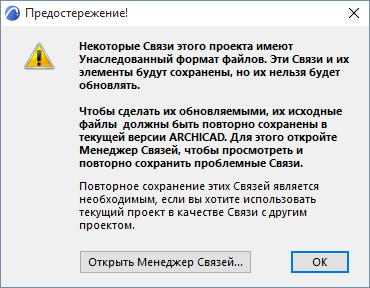
При открытии проекта, содержащего связанные модули с исходными файлам из версии Archicad 11 или более ранней, Archicad выведет предупреждающее сообщение о наличии унаследованных (устаревших) файлов с указанием, как произвести обновление таких модулей в текущем Archicad :
Примечание: Описываемая далее процедура применяется при переводе проектов старых версий (11 и более ранних) в Archicad 26.
Открытие Менеджера Связанных Модулей для Просмотра Иерархии Связей Проекта
1.Откройте проект в Archicad 26.
2.Воспользуйтесь командой Файл > Внешние Данные > Менеджер Связанных Модулей.
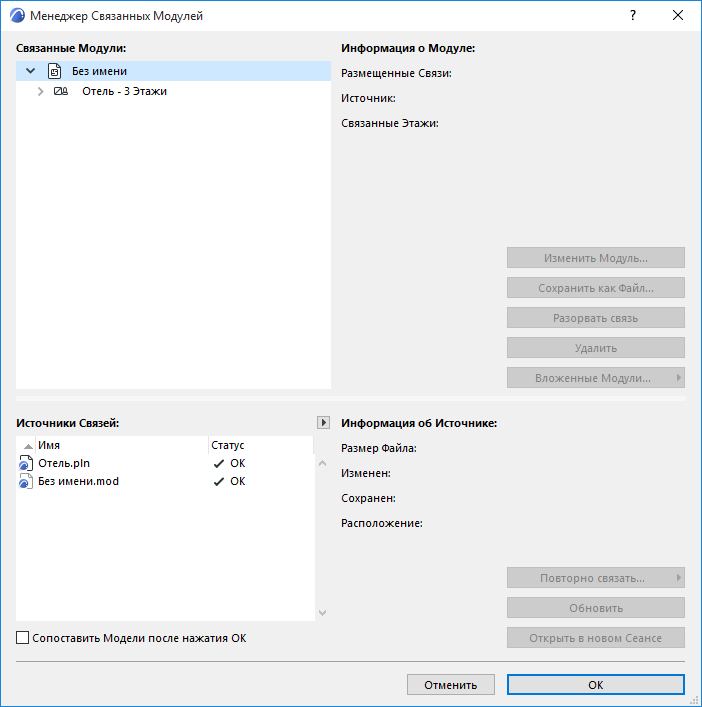
•Список Связанные модули (в верхней части диалога) содержит иерархическую структуру модулей, связанных с текущим проектом.
•В списке Источников Связей отображаются исходные файлы связанных модулей и их статус.
Примечание: Для получения полной информации об исходных файлах связанных модулей, доступной для вывода на печать, воспользуйтесь командой Показать иерархию в браузере, находящейся в выпадающем меню.
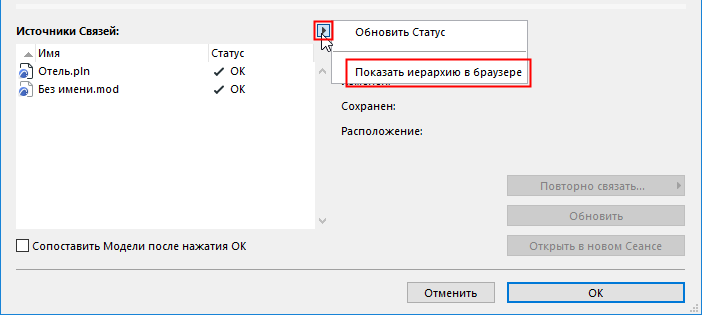
В результате будет открыто отдельное окно браузера, содержащее иерархический список исходных файлов связанных модулей с указанием мест расположения файлов.
Преобразование проекта с Исходными файлами Связей, находящимися в месте своего изначального местоположения
В этом случае надо последовательно открыть все исходные файлы связей и сохранить их в Archicad 26.
Предположим, что вы работаете над Проектом A, в котором используются связанные модули B и C:
1.Откройте проект (A.pln)
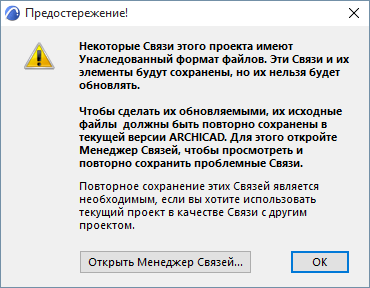
2.В появившемся предупреждающем диалоге нажмите кнопку "Открыть Менеджер Связанных Модулей".
3.В Менеджере Связанных Модулей будет отображен список всех исходных файлов. Каждый Исходный файл, помеченный как Устаревший или Отсутствующий, следует открыть в Archicad 26 при помощи кнопки Открыть в новом Сеансе. Затем сохраните открытый файл (Файл > Сохранить).
Файлы рекомендуется сохранять последовательно в порядке их расположения в иерархии снизу-вверх.
Примечание: Возможна ситуация, когда открытый исходный файл содержит связи, которые не используются в A.pln. (Например, если модуль находится на этаже, который не отображается в A.pln, или если B.pln содержит вложенные модули, и при этом в Менеджере Связанных Модулей для A.pln отмечен маркер "Пропустить вложенные модули"). Если эти вложенные модули имеют унаследованный формат, Archicad выведет предупреждающее сообщение при их открытии. В этом случае Вы должны продолжить процедуру конвертирования, трактуя B.pln как отдельный проект, содержащий унаследованные связи: Вы должны сохранить такие источники связей в Archicad 26, как это описывается в данном документе - произведите повторное сохранение этих файлов, выявите отсутствующие источники связей, повторно сохраните вложенные унаследованные файлы-источники, и т.д.
4.В разделе Источники Связей воспользуйтесь командой Обновить Статус, присутствующей в выпадающем меню.
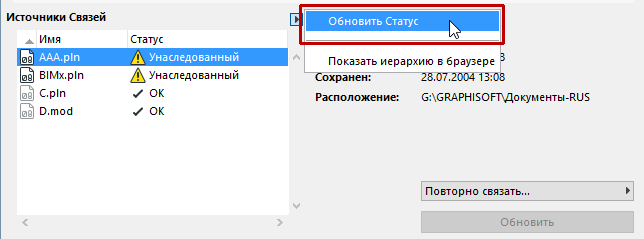
Если вы успешно повторно сохранили все старые файлы из списка Источников Связей, то в этом списке должны отсутствовать файлы со статусом Унаследованный.
5.Нажмите кнопку Обновить.