Редактирование Типа Линии (Символьной)
Чтобы создать новый тип символьной линии:
1.Начертите в окне Плана Этажа или в другом 2D-окне образец символа, состоящий из Линий, Дуг и Узловых Точек.
2.Выберите все компоненты образца
3.Активируйте команду Редактор > Копировать.
4.Откройте диалог Линий (Параметры > Реквизиты Элементов > Линии)
5.Нажмите кнопку Новая.
6.В открывшемся диалоге создания Новой Линии выберите вариант Символ и нажмите кнопку OK.
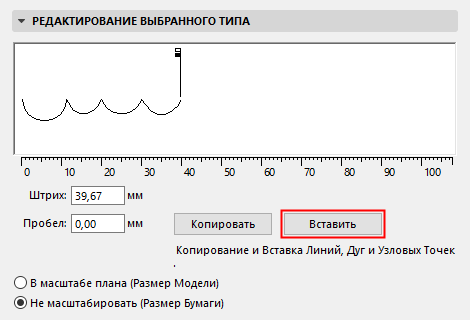
7.В диалоге Линии нажмите кнопку Вставить под графическим окном редактирования.
Ранее скопированный образец символа будет вставлен в графическое окно. Размеры символа и пробела могут редактироваться флажками и/или числовым вводом. Размеры символа изменяются пропорционально как единое целое.
Примечания: Образец символа может включать только Линии, Дуги и Узловые Точки. Если среди скопированных из окна Archicad элементов присутствуют сплайны, штриховки, тексты или иные элементы, то они не будут вставлены в диалог Линий. Габаритный прямоугольник, ограничивающий вставляемое графическое изображение, будет расположен так, что центральная линия символа будет совпадать с его центром. Если начало проектных координат оказывается внутри габаритного прямоугольника, то оно будет использовано для выравнивания.
Стандартные команды Копирования и Вставки не используются в этом диалоговом окне.
Чтобы изменить символьную линию, исходные компоненты которой были удалены на Плане Этажа, выберите эту линию в диалоге Линии и нажмите кнопку Копировать. Затем скопированные элементы можно вставить в окно План Этажа и отредактировать.
Внешний вид линий на экране, при печати и выводе на плоттер зависит от следующих факторов:
•В масштабе плана (Размер Модели). Используйте этот вариант, чтобы при каждом выводе текущий тип Линии отображался в том же масштабе, что и модель.
Примечание: Это позволяет избежать ситуаций, при которых масштаб проекта отличается от масштаба типа линии, что может привести к искажениям.
•Не масштабировать (Размер Бумаги). Чтобы линии данного типа выводились на экран, принтер, плоттер фиксированного размера независимо от масштаба вывода, нажмите эту кнопку.

Толщина Линий на Экране
По умолчанию все линии, отображаемые на экране, являются Тонкими, то есть толщиной в один пиксел.
Вы можете активировать команду Жирные Линии Сечений (Вид > Параметры Вывода на Экран); при этом линии Сечений будут выводиться на экран как жирные (толщиной в два пиксела независимо от истинной толщины пера линии). Все остальные линии будут тонкими.
Альтернативным вариантом показа линий является отображение их Истинной Толщины, то есть в соответствии с толщиной перьев линий: для этого активируйте Истинную Толщину Линий в меню Вид > Параметры Вывода на Экран. В результате все линии будут отображаться согласно толщине их перьев (настраиваемой в диалоге Перья и Цвет).