Использование диалогов реквизитов
Относится к:
•Слоям
•Покрытий
•Многослойным Конструкциям
•Строительных Материалов
Доступ к настройкам реквизитов
Плоский список или структура папок
Изменение размера панелей при отображении структуры папок
Используйте папок для организации реквизитов
Новый на основе Выборки (Слои)
Доступ к настройкам реквизитов
Выполните одно из следующих действий:
•воспользуйтесь меню Параметры > Реквизиты Элементов
•нажмите соответствующую кнопку в табло команд Реквизиты (Окно > Табло Команд > Реквизиты)
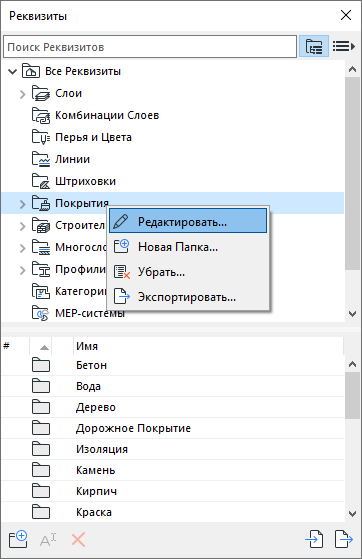
•В панели Реквизитов:
–сделайте двойной щелчок на любом реквизите
–Воспользуйтесь командой Редактировать, присутствующей в контекстном меню любого реквизита или папки реквизитов
Плоский список или структура папок
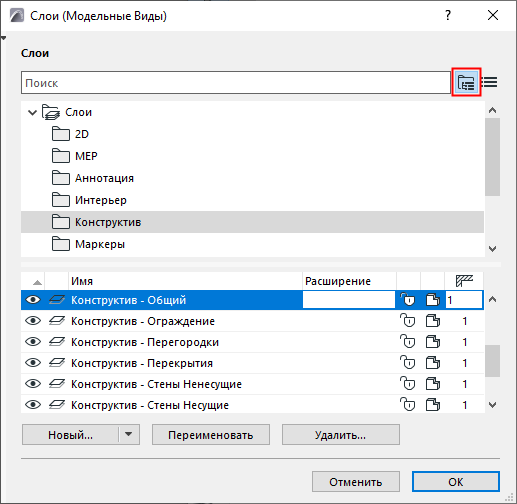
Список реквизитов может быть отображен в виде структуры папок или плоского списка.
Переключаться между этими представлениями можно при помощи кнопок.
В режиме просмотра папок щелкните на любой папке, чтобы увидеть ее содержимое (реквизиты или вложенные папки) в расположенном ниже списке.

Управление показом левой панели
•Сделайте двойной щелчок в любом месте полосы, отделяющей эту панель
•Щелкните на черной стрелке в верхней части полосы разделителя
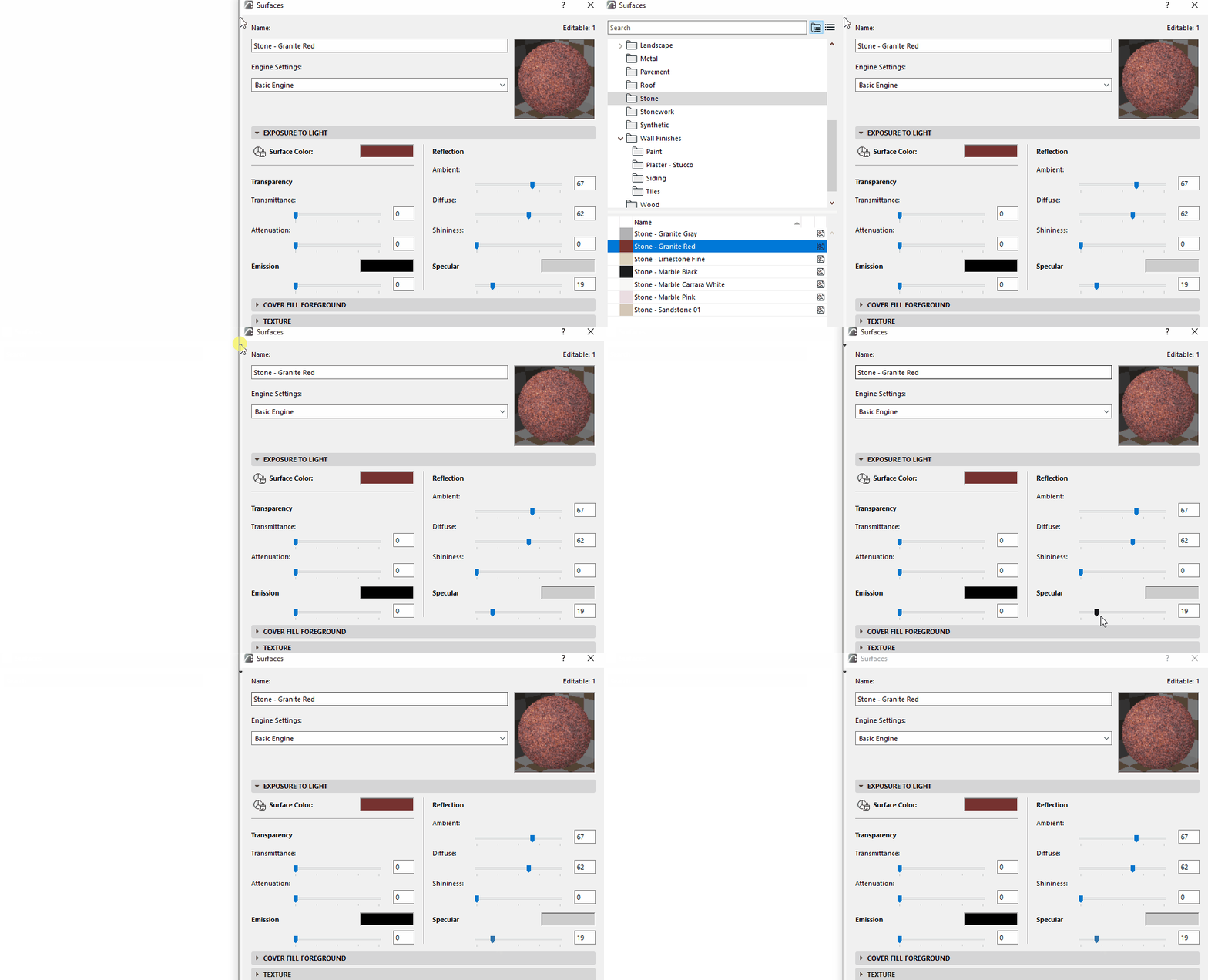
Изменение размера панелей при отображении структуры папок
•Перемещение разделителя на самый верх приводит к исчезновению верхней панели
•Сделайте двойной щелчок на разделителе, чтобы открыть/закрыть панели
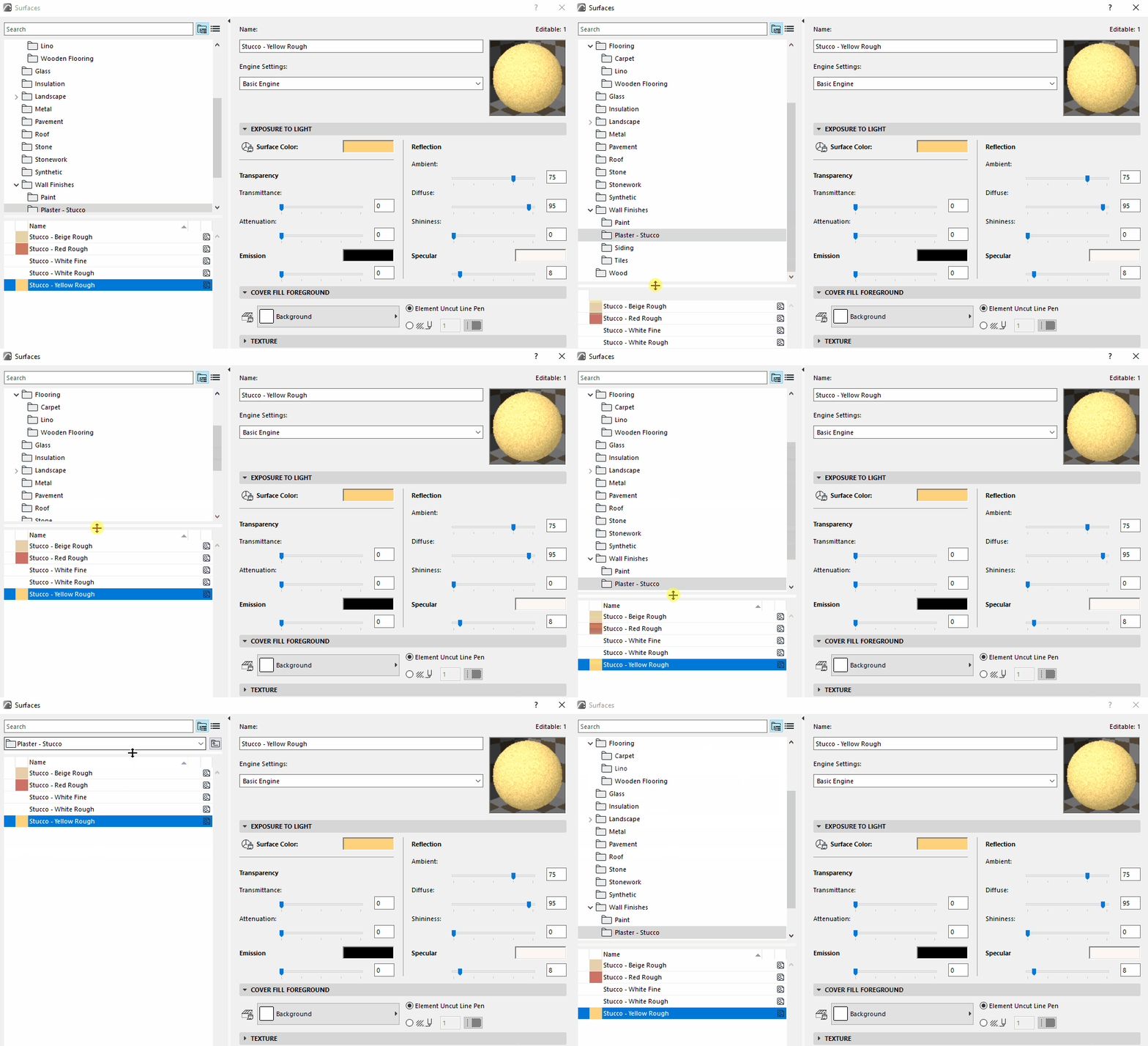
Используйте папок для организации реквизитов
Папки представляют собой контейнеры, упрощающие работу с реквизитами. Они позволяют организовать реквизиты в любой иерархии.
В режиме просмотра папок щелкните на любой папке, чтобы увидеть ее содержимое в расположенном ниже списке.
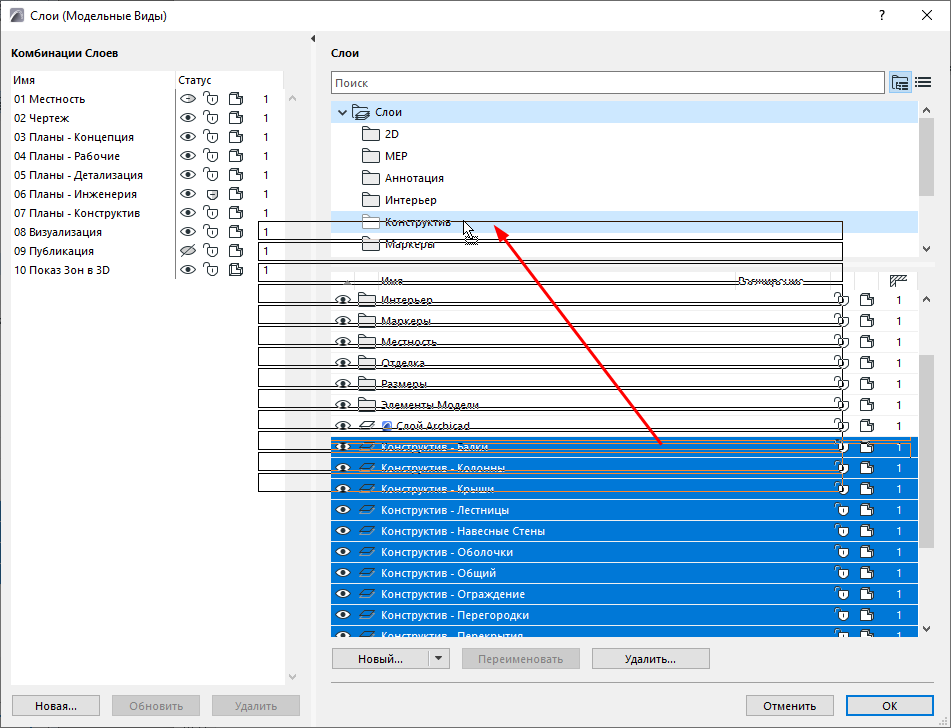
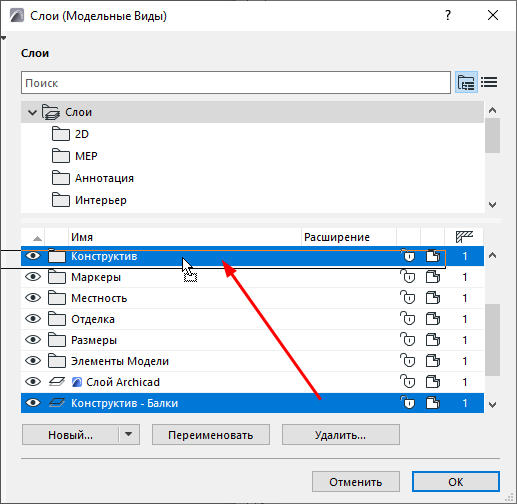
Чтобы изменить иерархию и содержимое папок, просто перетащите реквизиты и/или папки в другие папки в верхнем или в нижнем списке.
Расположение элементов в структуре папок
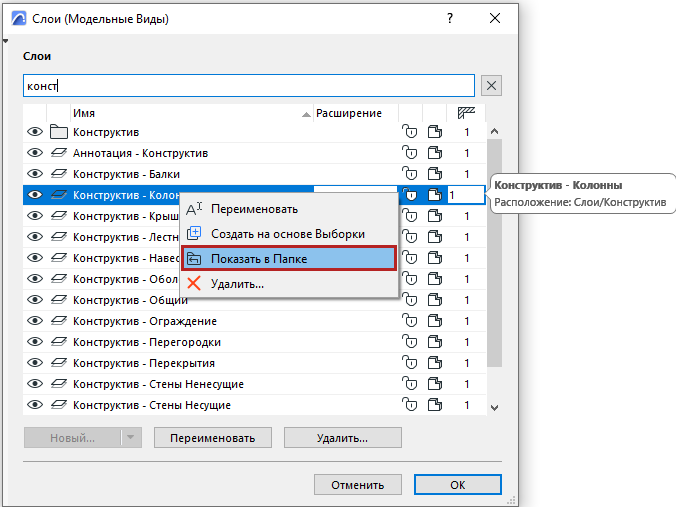
Чтобы увидеть расположение реквизита в иерархии папок, выполните одно из следующих действий:
•Выберите элемент, затем воспользуйтесь командой контекстного меню "Показать в папке"
•Наведите курсор на элемент, чтобы увидеть всплывающую информацию
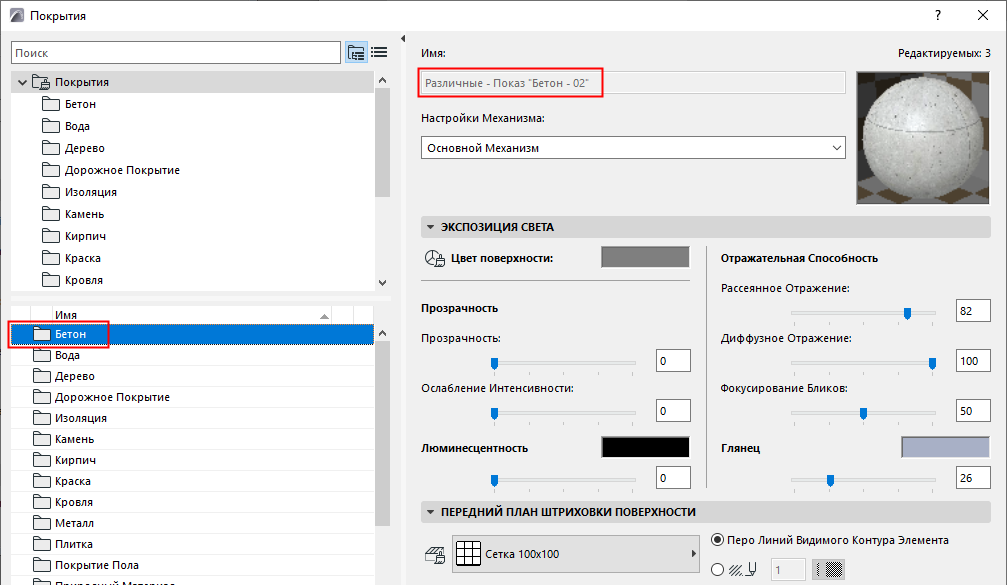
Редактирование всех элементов во вложенной папке
в режиме просмотра папок выберите вложенную папку, чтобы отредактировать сразу все ее элементы.
Подсказка: в режиме просмотра папок выберите вложенную папку, чтобы отредактировать сразу все ее элементы.
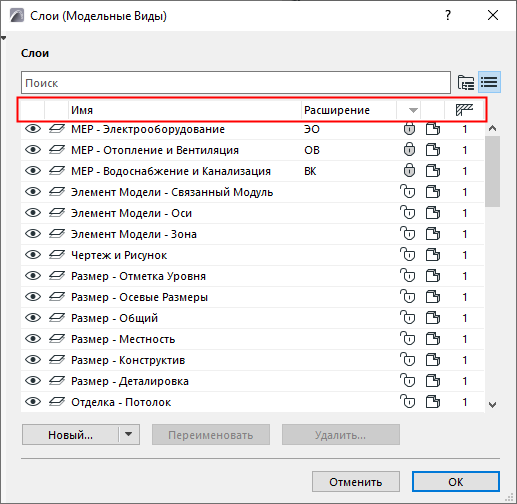
В любом списке:
По умолчанию элементы сортируются в алфавитном порядке.
Для изменения порядка сортировки списка, щелкните на заголовке одного из его столбцов.
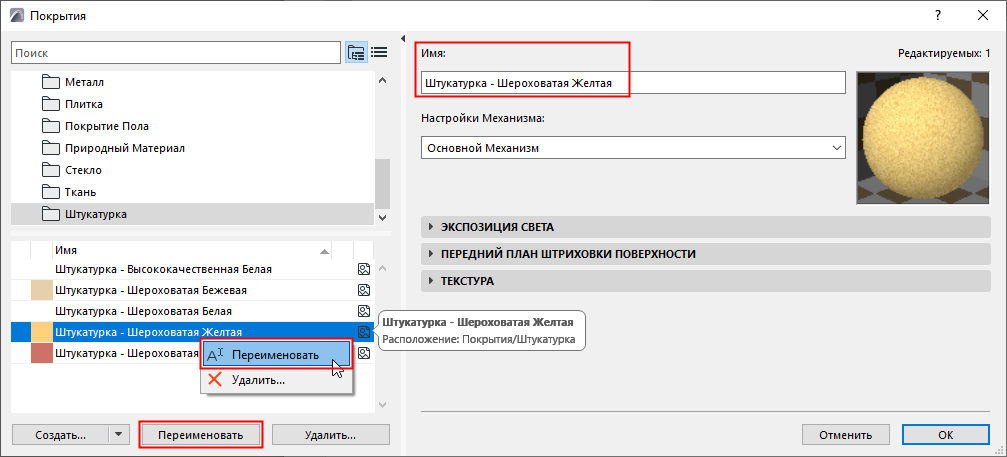
Выполните одно из следующих действий:
•Активируйте команду Переименовать
–нажатием кнопки в диалоге параметров реквизита или в панели Реквизитов
–при помощи контекстного меню
•Редактирование поля Имени напрямую (недоступно для Слоев)
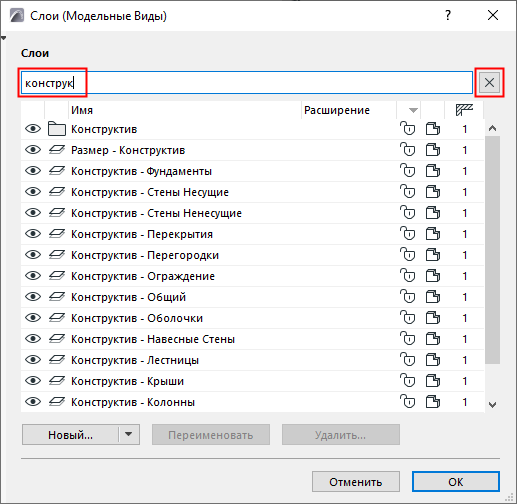
Воспользуйтесь полем поиска, чтобы найти реквизиты или папки по их наименованиям.
Нажмите кнопку с символом X, чтобы выйти из режима поиска.
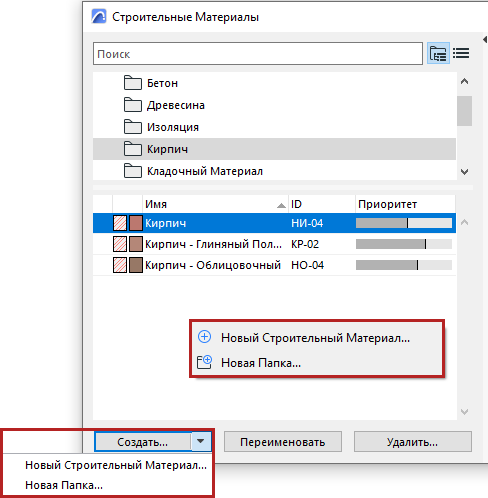
Выполните одно из следующих действий:
•Нажмите кнопку Новый/Создать.
•Щелкните правой кнопкой мыши в пустом пространстве списка, чтобы в контекстном меню появилась Новый
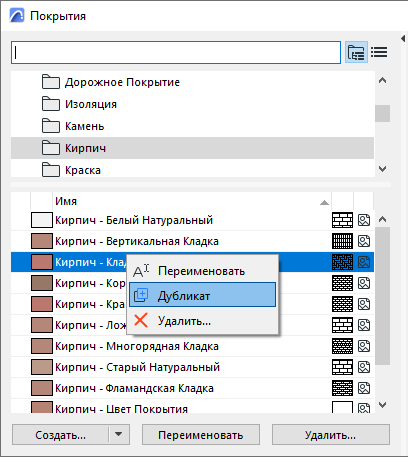
Выполните одно из следующих действий:
•Выберите любой реквизит из списка, затем активируйте команду контекстного меню
•Нажмите кнопку "Создать..." и воспользуйтесь в открывшемся диалоге функцией Дублирования
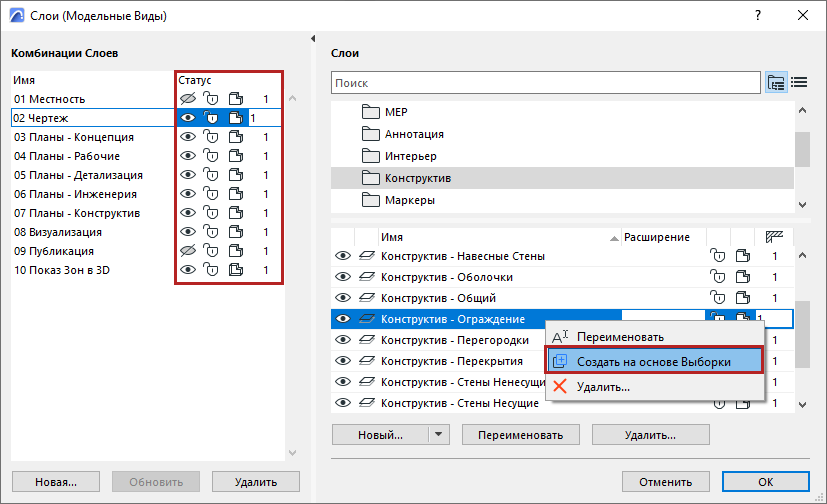
Новый на основе Выборки (Слои)
Новый слой унаследует статусы (например, отображения и блокировки) выбранного слоя во всех комбинациях слоев.
Выполните одно из следующих действий:
•Выберите команду "Новая Папка" из выпадающего меню рядом с кнопкой "Новый/Создать"
•Выберите любую папку, затем воспользуйтесь командой контекстного меню
•Щелкните правой кнопкой мыши в пустом пространстве списка, чтобы получить доступ к команде контекстного меню