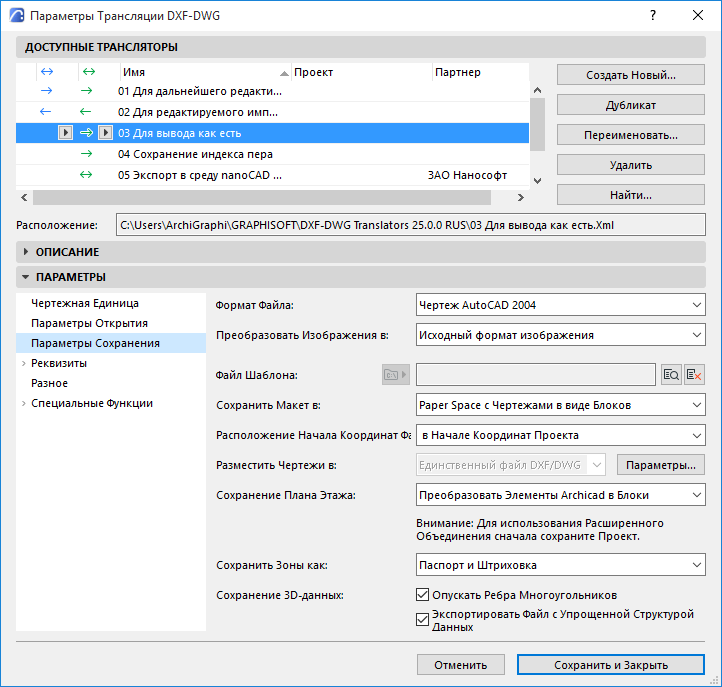
Параметры Сохранения (Параметры Трансляции DXF/DWG)
Это параметры диалога Параметры Трансляции DXF/DWG.
См. Параметры трансляции DXF/DWG.
Для ознакомления с дополнительными параметрами сохранения см. Специальные Функции (Параметры Трансляции DXF/DWG).
Формат Файла
Указывается, в формате какой версии AutoCAD происходит сохранение файла. Возможность расширенного объединения допускается во всех форматах.
Преобразовать Изображения в
Выберите во всплывающем меню формат, в котором сохраняются изображения в AutoCAD.
По умолчанию выбирается Исходный формат изображения. в этом случае преобразование отсутствует.
Файл Шаблона
Некоторые параметры AutoCAD не можно сопоставить ни с чем в Archicad, и наоборот. Например, в Archicad слои не имеют цвета и типов линий; в AutoCAD они имеют такие свойства. Наилучшим решением для конвертирования таких установок является использование шаблона. Файл шаблона - это файл DXF/DWG, в котором эти преобразования уже сделаны.
Нажмите кнопку Обзор, чтобы выбрать Файл Шаблона.
Примечание: Файлы шаблонов могут предоставляться вашими смежными специалистами. Сохранив файл DXF/DWG, передайте его смежному специалисту, который, открыв этот файл и внеся в него необходимые изменения (настроив Слои, Перья и т. п.), может передать вам этот обновленный файл. В результате вы сможете использовать этот файл в качестве шаблона при последующих сохранениях данных DXF/DWG для соответствующего специалиста.
Найдите и выберите файл шаблона, чей путь показывается.
Чтобы удалить файл шаблона, нажмите кнопку "Очистить Файл Шаблона".
Если ранее выбранный файл шаблона недоступен, то его название отображается курсивом, и в списке трансляторов появляется предупреждающий значок. Найдите файл и/или убедитесь, что он доступен.
Сохранить Макет в
В меню Сохранить макет в указывается, в каком пространстве файла DXF/DWG сохраняется макет.
Paper Space с чертежами в виде блоков. Все элементы, начерченные в макете, плюс все чертежи будут сохранены в Paper Space результирующего чертежа AutoCAD. Все чертежи, размещенные в макете, будут преобразованы в блоки AutoCAD, и они будут обрезаны таким образом, что будут видны только те части блоков Paper Space AutoCAD, которые также были видны в макете Archicad. То есть происходит точное воспроизведение того, что видно в макете. В этом случае Model Space результирующего чертежа AutoCAD оказывается пустым.
Примечание: Если Вы разместили планы этажей Archicad в макетах в качестве чертежей, то библиотечные элементы, зоны и окна/двери с этих планов этажей могут быть сконвертированы в блоки AutoCAD, только если эти чертежи имеют статус OK в менеджере чертежей (другими словами, если они являются актуальными).
См. Обновление и Управление размещенными Чертежами.
Model Space . Все элементы, начерченные в макете, плюс все чертежи будут сохранены в Model Space результирующего чертежа AutoCAD. Все чертежи, размещенные в макете, будут преобразованы в блоки AutoCAD, причем все они будут обрезаны таким образом, что в AutoCAD Model Space будут видны только те части блоков, которые были видны в макете Archicad. То есть происходит точное воспроизведение того, что видно в макете. В этом случае в результирующем чертеже AutoCAD будет создано Paper Space по умолчанию, которое будет пустым.
-Для чертежей, источник которых является внутренним для проекта и статус которых указывает, что они не устарели: их элементы будут размещены на идентичных слоях AutoCAD, с учетом правил преобразования слоев, описанных в Параметры трансляции DXF/DWG.
-Для чертежей, источник которых является внутренним для проекта, однако статус которых указывает, что они устарели (то есть это чертежи, которые предполагают возможность ручного обновления и которые были отсоединены от модели): их элементы будут размещены на отдельных слоях AutoCAD, чьи имена составляются из имени чертежа и его ID.
-Если чертежи берется из внешних проектов: их элементы будут размещены на специальном слое AutoCAD под именем Чертежи и рисунки (Drawings and Figures).
•Paper Space с обрезанным контентом вида. Чертежные элементы, вручную нарисованные в макете, будут сохраняться в Paper Space результирующего чертежа AutoCAD. Изображение макета будет реконструировано в Paper Space чертежа AutoCAD. Чертежи, размещенные в макете, сначала будут обрезаны их многоугольниками (это означает, что будут экспортированы только те элементы и части элементов, которые попадают внутрь вырезаемой области) и затем сохранены в формате DXF/DWG.
•Paper Space с полным контентом вида. Чертежные элементы, вручную нарисованные в макете, будут сохраняться в Paper Space результирующего чертежа AutoCAD. Изображение макета будет реконструировано в Paper Space чертежа AutoCAD. Чертежи, размещенные в макете, сохраняются полностью в формате DXF/DWG.
Расположение Начала Координат Файла:
Выберите Начало Проекта или Точку Привязки.
Если вы импортируете сохраненный файл DWG в AutoCAD, то настройки Точки Привязки гарантируют, что содержимое Пространства Модели (Model Space) будет ориентировано и размещено в соответствии с настройками координат в Archicad.
При сохранении Макета в Paper Space становится доступно поле Разместить Чертежи в, которое позволяет выбрать способ сохранения размещенных Чертежей:
•Единственный файл DXF/DWG: все чертежи (обрезанные или полные, что зависит от поля Сохранить макет в) сохраняются в единственном DXF/DWG-файле. Они размещаются друг возле друга в Model Space этого файла, кроме того, создаются View Ports в Paper Space этого результирующего чертежа AutoCAD, поэтому в Paper Space они выглядят как макет в Archicad.
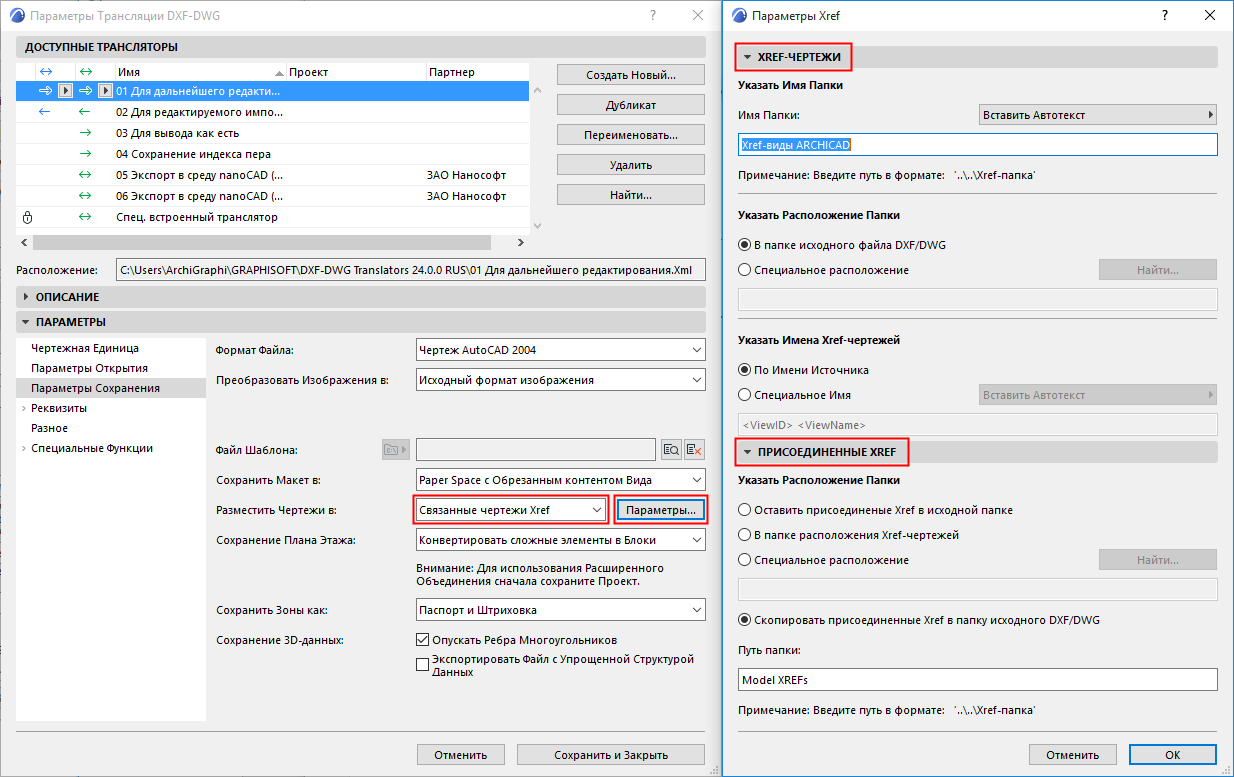
•Связанные чертежи XREF: все файлы будут сохранены в виде отдельных файлах DXF/DWG, и эти файлы будут помещены в первый файл DXF/DWG как XREF. Они размещаются друг возле друга в Model Space первого файла, кроме того, создаются View Ports в Paper Space этого результирующего чертежа AutoCAD, поэтому в Paper Space они выглядят как макет Archicad.
Нажмите кнопку Параметры, чтобы открыть диалог Параметров Xref.
•Укажите имя/местоположение чертежей Xref, сохраненных из Archicad (актуально, если вы сохраняете как "Связанные чертежи XREF")
•Укажите имя/местоположение внешних Xref, вложенных в проект
Следующие возможности доступны только при сохранении Плана Этажа:
•Конвертировать Элементы Archicad в Блоки: элементы преобразуются в блоки, распознаваемые в AutoCAD, что позволяет не декомпозировать их (полученные таким образом блоки представляют собой наборы 2D-примитивов).
•Конвертировать только Объекты в Блоки: в этом случае в блоки преобразуются только GDL-объекты. Все остальные элементы экспортируются в виде чертежных примитивов.
•Декомпозировать Элементы Archicad: все элементы преобразуются в отдельные 2D-примитивы. Этот вариант стоит использовать в случае экспорта из Archicad файлов DXF в программу, не поддерживающую блоки.
•Подготовить Файл к Расширенному Объединению: эту функцию следует использовать, если вы хотите выполнить объединение файла DXF/DWG в рамках двунаправленного обмена данными. Преобразование элементов осуществляется на основе настраиваемого конфигурационного файла.
Внимание: Для использования расширенного объединения сначала сохраните проект.
Для получения дополнительно информации о расширенном объединении см. Двунаправленное Взаимодействие (Расширенное Объединение).
Параметр Сохранить зоны как предоставляет два варианта сохранения зон: Только паспорт, Паспорт и штриховка.
Следующие варианты предлагаются только при сохранении 3D-данных:
•Опускать ребра многоугольников. Обычно цвет ребер многоугольников в 3D-окне Archicad отличается от цвета поверхностей. Если Вы хотите оставить такое различие цветов в AutoCAD, то не отмечайте маркер. Если Вы отметите маркер, то линии, представляющие стороны многоугольников, не будут экспортироваться.
•Экспортировать файл с упрощенной структурой данных. Эффект этого маркера такой же, как и варианта Декомпозиция сложных элементов Archicad, а именно, все данные поступают в раздел сущностей, а не в блоки.